
Feuilles de soins préconfigurées
Pour y accéder, rendez-vous dans le menu latéral gauche, cliquez sur Préconfiguration puis sélectionnez Feuille de soins.
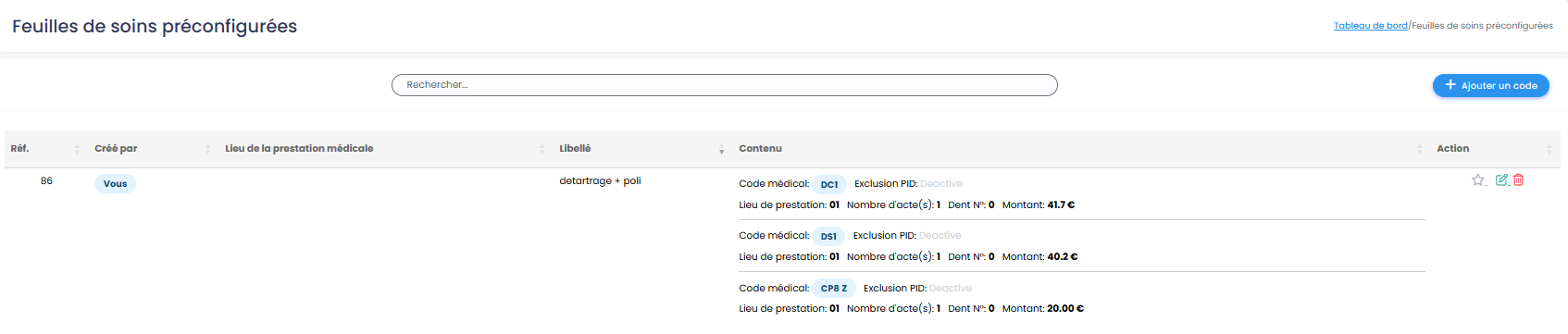
1. Vue d'ensemble des modèles existants
La page principale affiche le tableau récapitulatif de toutes vos feuilles de soins déjà sauvegardées.
-
Rechercher... : Utilisez cette barre pour retrouver rapidement un modèle spécifique.
-
Colonnes du tableau :
-
Réf. : L'identifiant interne du modèle.
-
Créé par : Indique qui a configuré ce modèle (ex: Vous).
-
Lieu de la prestation médicale : Affiche le cabinet rattaché à ce modèle (si défini).
-
Libellé : Le nom de votre modèle (ex: detartrage + poli).
-
Contenu : Le détail complet des actes inclus dans ce modèle. Dans l'exemple ci-dessous, le modèle regroupe trois actes (un code
DC1, un codeDS1, et un code personnaliséCP8 Z), avec pour chacun les montants, le nombre d'actes et le lieu de prestation. -
Action : * L'icône Étoile permet de définir un modèle comme favori.
-
L'icône Crayon vert permet de modifier le contenu du modèle.
-
L'icône Corbeille rouge supprime le modèle.
-
-
2. Ajouter une nouvelle feuille de soins préconfigurée
Pour créer un nouveau modèle de traitement, cliquez sur le bouton bleu + Ajouter un code (en haut à droite du tableau principal). Vous accédez alors au formulaire de création.
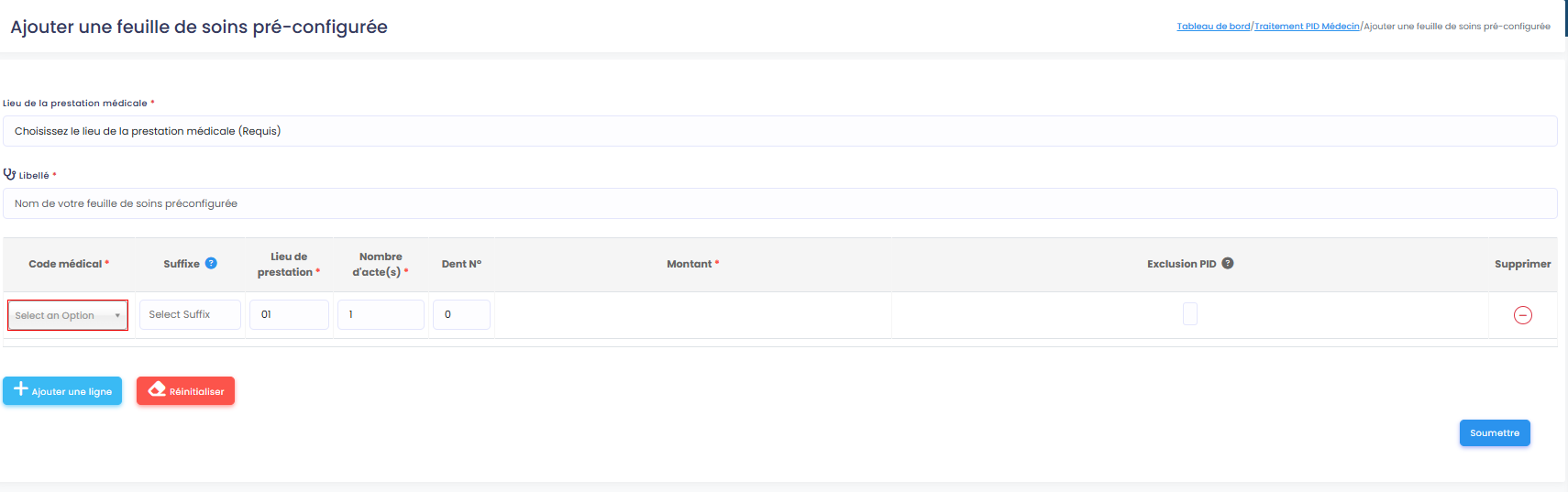
A. Informations générales du modèle
-
Lieu de la prestation médicale (Requis) : Sélectionnez dans le menu déroulant le cabinet où ces actes seront pratiqués.
-
Libellé (Requis) : Saisissez un nom explicite pour votre modèle (ex : Contrôle annuel adulte, Bilan initial, Urgence dentaire). C'est ce nom que vous chercherez lors de vos prochaines consultations.
B. Saisie des actes (Le tableau)
Cette section fonctionne exactement comme la grille de saisie d'un PID classique :
-
Code médical : Sélectionnez le code CNS ou votre code personnalisé (CP).
-
Suffixe : Si nécessaire, ajoutez le suffixe réglementaire.
-
Lieu de prestation : Par défaut à
01(Cabinet). -
Nombre d'acte(s) : La quantité par défaut (souvent
1). -
Dent N° : Le numéro de la dent concernée (laissez
0si l'acte est général). -
Montant : Le tarif s'ajuste automatiquement selon le code.
-
Exclusion PID : Cochez cette case si cet acte spécifique ne doit pas être envoyé à la CNS via le canal du Paiement Immédiat Direct (ex: acte purement esthétique non pris en charge).
C. Finalisation
-
Utilisez le bouton bleu
+ Ajouter une lignepour intégrer autant d'actes que nécessaire à votre modèle. -
Si vous vous trompez, le bouton
Réinitialiserefface toute la saisie, ou utilisez l'icône rouge(-)en bout de ligne pour supprimer un acte spécifique. -
Une fois votre groupement d'actes complet, cliquez sur le bouton bleu
Soumettrepour enregistrer la feuille de soins.