
Codes personnalisés (Codes CP)
Pour accéder à cette interface, ouvrez le menu latéral gauche, cliquez sur Préconfiguration puis sélectionnez Codes personnalisés.

1. Vue d'ensemble du tableau des codes personnalisés
La page principale présente un tableau récapitulatif de l'ensemble des codes que vous avez déjà configurés dans votre espace praticien.
-
Barre de recherche et filtres : Un champ général « Rechercher... » situé en haut vous permet de filtrer instantanément un code par sa référence, son libellé ou son montant.
-
Code par défaut : Un menu déroulant vous permet de définir un code personnalisé pré-sélectionné automatiquement lors des nouvelles saisies (configuré par défaut sur « Code non défini »).
-
Colonnes du tableau :
-
Réf. : L'identifiant unique de la ligne généré par le système.
-
Code : L'abréviation technique de l'acte (commençant obligatoirement par le préfixe
CP8). -
Libellé : La description textuelle explicite de la prestation (ex : CP8 ENDO, CP8 POLISSAGE).
-
Montant : Le tarif fixe affecté à l'acte (ex : 50.00, 20.00).
-
Partage : Indique le niveau de visibilité de l'acte (affiché comme
🔒 Privési l'acte est restreint à votre seul usage). -
Action : * L'icône de crayon vert permet d'éditer le tarif ou le libellé d'un code existant.
-
L'icône de corbeille rouge permet de supprimer définitivement le code de votre base de données.
-
-
2. Ajouter un nouveau code personnalisé (Code CP)
Pour enrichir votre catalogue d'actes internes, cliquez sur le bouton bleu + Ajouter un code situé en haut à droite du tableau principal. Vous êtes alors redirigé vers le formulaire « Ajouter les CP codes ».
Renseignez les trois champs obligatoires requis par le système :
-
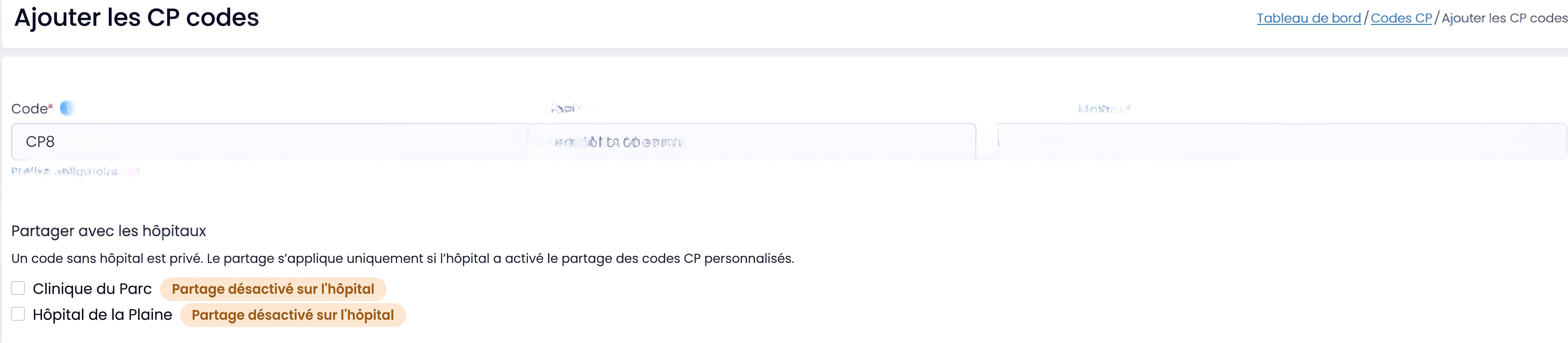
Code (Obligatoire) : Saisissez l'identifiant court de votre acte. Un bouton d'information (icône bleue
i) détaille la règle de syntaxe stricte imposée par le système.⚠️ Règle de syntaxe : Le logiciel impose un préfixe obligatoire en lettres majuscules :
CP8(sans espace, suivi de votre identifiant, ex : CP8ENDO, CP8Z).Pourquoi cette contrainte ? Cette nomenclature est indispensable pour éviter tout conflit informatique avec les codes officiels de la nomenclature de la CNS (Caisse Nationale de Santé). Le préfixe
CP8sécurise vos flux de facturation en garantissant que vos actes personnalisés internes ne seront jamais confondus avec des actes officiels remboursables lors des transmissions PID. -
Libellé (Obligatoire) : Saisissez l'intitulé clair et explicite qui apparaîtra sur vos simulations ou documents à destination du patient (ex : Acte spécifique, Polissage, Blanchiment).
-
Montant (Obligatoire) : Indiquez la valeur financière de base de la prestation, exprimée en euros (ex : 50.00).

3. Option de partage institutionnel (Hôpitaux / Cliniques)
Au bas du formulaire se trouve la section « Partager avec les hôpitaux ».
-
Fonctionnement : Par défaut, tout code CP créé demeure strictement privé et confidentiel pour votre cabinet. Si vous exercez dans une structure hospitalière ou un groupement de pratiques, vous pouvez cocher les cases correspondant aux entités connectées (ex : Dr. Lockemann Dental Practice ou TEST MIPIT) pour mettre ce code à disposition de l'établissement.
-
Point de vigilance : Si la mention orange
Partage désactivé sur l'hôpitals'affiche à côté de l'établissement, cela signifie que la structure n'a pas encore autorisé l'importation de codes personnalisés externes. Le partage restera inactif tant que l'administration de l'hôpital n'aura pas modifié ses droits d'accès.
Une fois tous les critères correctement définis, cliquez sur le bouton bleu Soumettre en bas à droite pour enregistrer le code et l'ajouter instantanément à votre catalogue d'actes.