
Notes et documents
Vous trouverez ce menu ici :
Gestion des Notes Cliniques et Documents
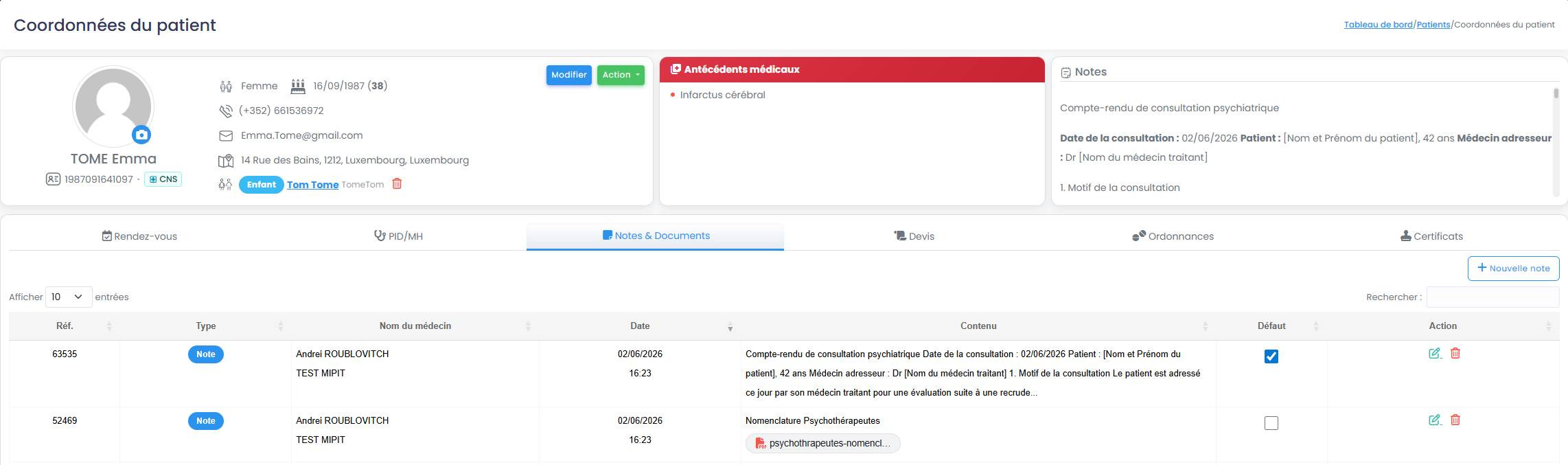
L'onglet Notes & Documents centralise l'historique des comptes-rendus, notes de consultation et pièces jointes du patient. Il permet également de configurer un affichage permanent des informations cliniques importantes.
1. Ajouter une nouvelle note ou un document
-
Cliquez sur le bouton bleu
+ Nouvelle notesitué en haut à droite du tableau. -
Dans la fenêtre qui s'ouvre, sélectionnez le Lieu de la prestation médicale (obligatoire).
-
Rédigez ou collez votre texte dans l'éditeur de contenu (ex: Compte-rendu de consultation psychiatrique). L'outil dispose d'une barre de mise en forme (gras, listes, alignement).
-
Pièces jointes (Optionnel) : En bas de la fenêtre, vous pouvez glisser-déposer ou cliquer pour ajouter des fichiers associés (PDF, DOC, DOCX — Max 5 Mo).
-
Enregistrez pour ajouter l'élément à l'historique.
2. Le Tableau de suivi des Documents
Chaque ligne du tableau récapitule les éléments enregistrés :
-
Type & Contenu : Indique la nature de l'élément (ex: badge bleu
Note) ainsi que les fichiers PDF ou documents annexés qui y sont liés. Un survol de la ligne permet d'afficher un aperçu rapide du texte sous forme d'infobulle noire. -
Date & Praticien : Affiche la date, l'heure exacte de l'enregistrement et le nom du médecin (ex: Dr Jean Bonneau).
3. Option "Défaut"
-
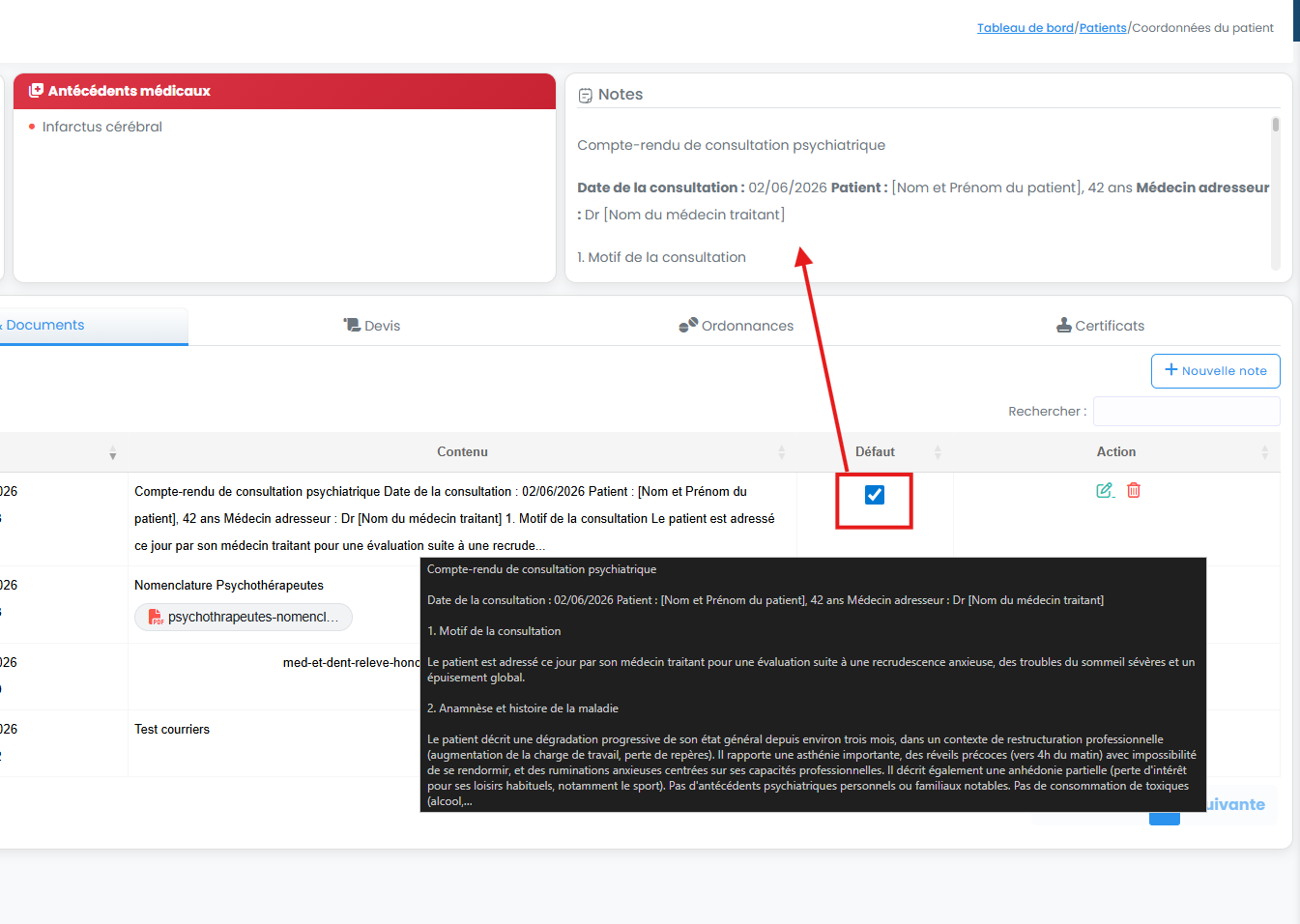
Fonctionnement : En cochant la case dans la colonne
Défauten face d'une note spécifique, celle-ci est instantanément "épinglée". -
Visibilité : Le texte complet de cette note s'affiche alors de manière permanente dans le bloc blanc Notes situé dans l'en-tête de la fiche patient (juste à côté des antécédents médicaux). C'est idéal pour garder sous les yeux le dernier compte-rendu ou des consignes de suivi majeures à chaque ouverture de dossier.
4. Actions disponibles (Colonne de droite)
-
Éditer (Icône Stylo vert) : Permet de modifier le contenu d'une note existante ou d'y ajouter de nouvelles pièces jointes.
-
Imprimer (Icône Imprimante bleue) : Génère une version imprimable ou un export de la note sélectionnée.
-
Supprimer (Icône Poubelle rouge) : Efface définitivement la note ou le document de l'historique du patient.
💡 Conseils pratiques et bonnes pratiques d'utilisation
📋 Optimiser le suivi des consultations (Épinglage évolutif)
Pour garder un suivi fluide et historique au fil des rendez-vous sans multiplier les lignes inutiles, adoptez la méthode de la Note Unique Évolutive :
-
Cochez la case
Défautsur votre note principale de consultation pour l'épingler de manière permanente dans l'en-tête de la fiche patient. -
Lors de chaque nouvelle visite, plutôt que de créer une nouvelle note, cliquez sur l'icône Éditer (Stylo vert) pour ouvrir cette note unique.
-
Ajoutez vos nouvelles observations datées en haut du texte (méthode antéchronologique).
Avantage : À chaque ouverture du dossier, vous lisez immédiatement les dernières notes de suivi du patient sans avoir à naviguer dans l'historique des documents.
🔍 Utilisation de la barre de recherche avancée
La barre Rechercher : située en haut à droite du tableau ne filtre pas seulement les titres, elle effectue une recherche textuelle approfondie dans l'intégralité des colonnes et des descriptifs de documents. Cela accélère considérablement l'accès aux données.
Pour exploiter cette puissance, nous vous conseillons de nommer vos notes avec des mots-clés standardisés et d'y grouper vos documents.
Exemples de classement recommandé :
-
"Imagerie médicale" : Créez une note portant ce titre et importez y toutes les radiographies, panoramiques ou scanners (CBCT). Tapez simplement "Imagerie" dans la barre de recherche pour isoler instantanément tous les examens visuels du patient.
-
"Correspondance" ou "Courriers Confrères" : Pour centraliser toutes les lettres des médecins traitants, orthodontistes ou chirurgiens maxillo-faciaux.
-
"Consentements" : Pour retrouver immédiatement les documents médico-légaux signés par le patient (consentement éclairé, devis signé).
-
"Analyses / Laboratoire" : Pour regrouper les bilans sanguins ou les rapports d'analyses anatomopathologiques.