
Ordonnances préconfigurées (Modèles de prescription)
Pour y accéder, rendez-vous dans le menu latéral gauche, cliquez sur Préconfiguration puis sélectionnez Ordonnances.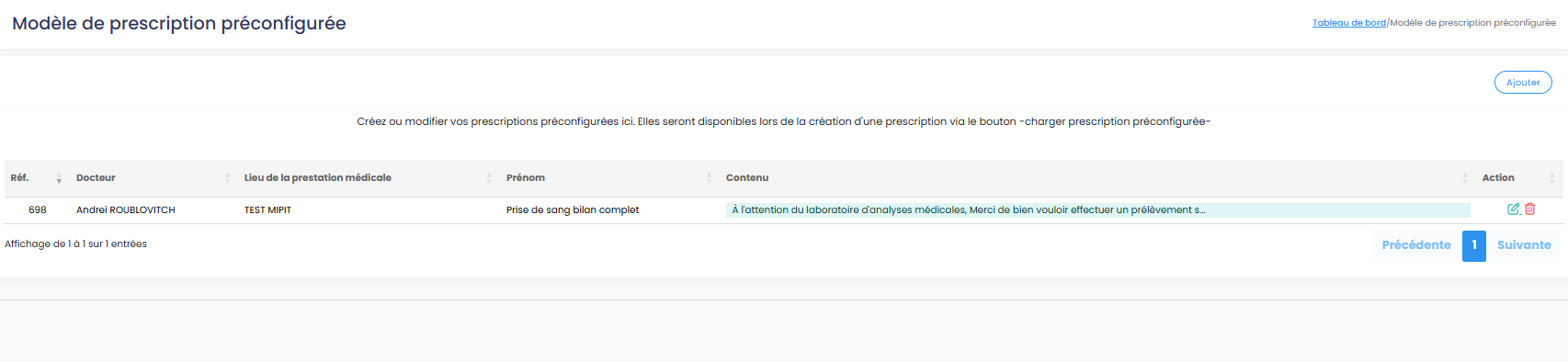
1. Vue d'ensemble des modèles de prescription
La page principale affiche le tableau de bord recensant toutes vos ordonnances préconfigurées.
-
Bouton d'ajout : Cliquez sur le bouton
Ajouter(en haut à droite) pour créer un nouveau modèle. -
Colonnes du tableau :
-
Réf. : L'identifiant interne du modèle.
-
Docteur : Le nom du praticien rattaché à ce modèle.
-
Lieu de la prestation médicale : Le cabinet d'exercice sélectionné.
-
Prénom : (Remarque : cette colonne correspond au "Nom du modèle" que vous avez défini, par exemple "Prise de sang bilan complet").
-
Contenu : Un aperçu textuel des médicaments ou des instructions contenus dans l'ordonnance.
-
Action : * L'icône Crayon vert permet de modifier le modèle.
-
L'icône Corbeille rouge supprime le modèle.
-
-
2. Ajouter une prescription préconfigurée
En cliquant sur "Ajouter", vous accédez au formulaire de création de votre modèle. La configuration se déroule en deux étapes :
A. Informations générales du modèle
-
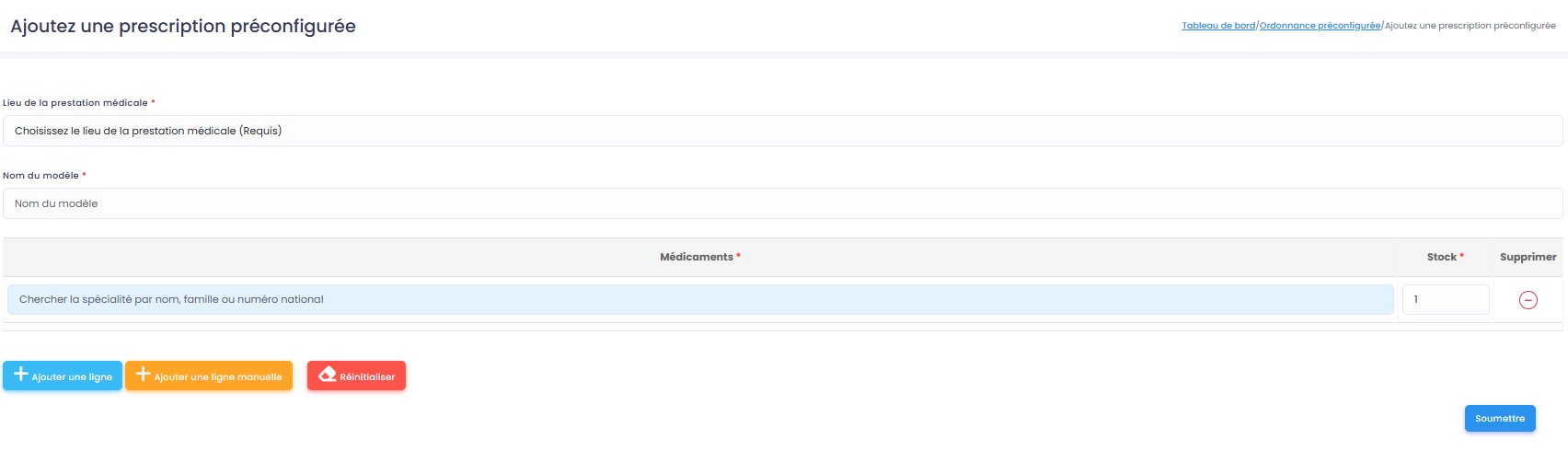
Lieu de la prestation médicale (Requis) : Sélectionnez dans le menu déroulant le cabinet d'où sera émise cette ordonnance.
-
Nom du modèle (Requis) : Saisissez un nom explicite (ex: Antibiothérapie standard, Bilan pré-opératoire, Traitement antalgique).
B. Saisie des médicaments ou instructions
Dans le tableau de prescription, vous pouvez ajouter les éléments de votre ordonnance.
-
Médicaments (Requis) : Utilisez la barre de recherche intelligente pour trouver le produit souhaité. Vous pouvez chercher par le nom commercial, la famille du médicament ou son numéro national.
-
Stock (Requis) : Indiquez le nombre de boîtes ou la quantité à prescrire (par défaut
1). -
Supprimer : L'icône rouge
(-)permet de retirer une ligne en cas d'erreur.
C. Boutons d'action spécifiques
Sous le tableau de saisie, plusieurs boutons vous permettent d'enrichir votre modèle :
-
+ Ajouter une ligne(Bleu) : Ajoute un nouveau champ de recherche pour prescrire un médicament supplémentaire issu de la base de données. -
+ Ajouter une ligne manuelle(Orange) : Fonctionnalité très pratique ! Elle vous permet d'ajouter un champ de texte libre. C'est idéal pour rédiger des prescriptions non médicamenteuses (ex: "À l'attention du laboratoire d'analyses, merci de bien vouloir effectuer un bilan sanguin complet...", ou des séances de kinésithérapie). -
Réinitialiser(Rouge) : Efface toutes les lignes en cours de saisie.
Une fois votre ordonnance type finalisée, cliquez sur le bouton bleu Soumettre pour l'enregistrer dans votre bibliothèque de modèles.