
Ordonnances
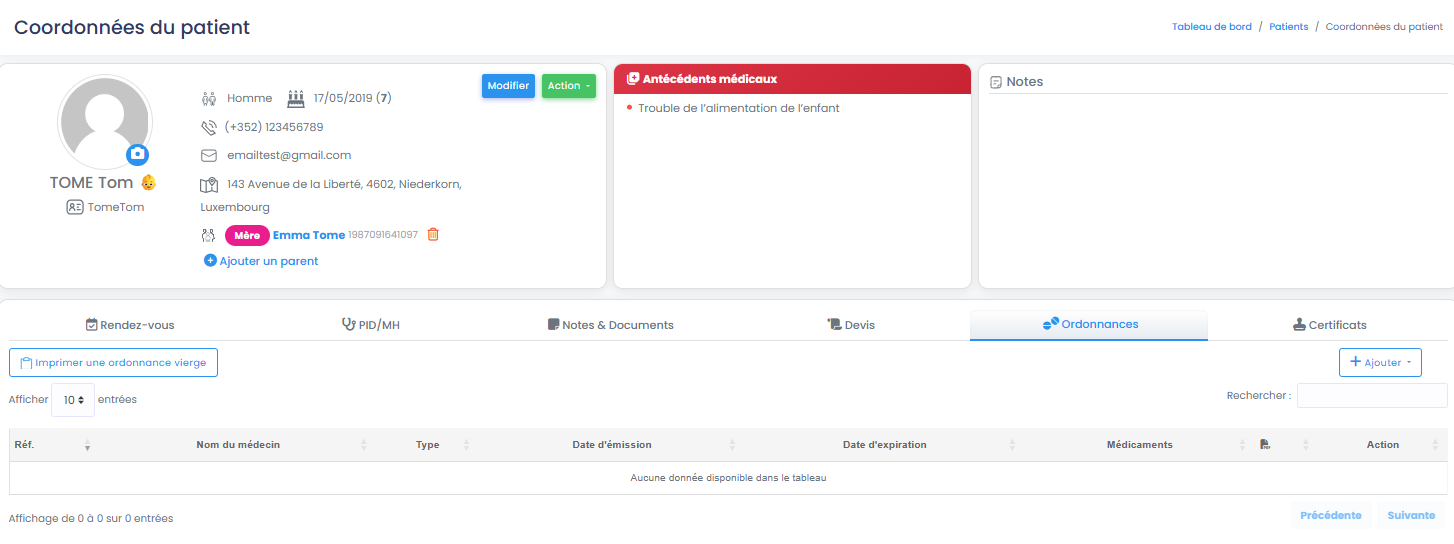
Vous trouverez le menu des ordonnances ici https://www.doctipro.lu/patient/154338?tab=prescriptions
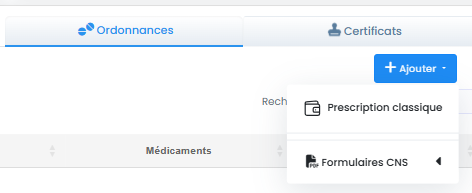
- Classiques
- Impression d'une ordonnance vierge
- Demande d'imagerie médicale
- Visite médicale permis
- Congé d'accompagnement
- Produits diététiques (a.a synthétiques)
- Hydrolysats poussées de protéines
- Reprise progressive du travail
- Vêtements de compression et de contention
- Transfert à l'étranger
- Carte ADAPTO
- Assurance dépendance
- Dispositif médical
- Ordonnance de kinésithérapie
Une barre de recherche est disponible afin de faire des recherches précises dans l'ensemble des colonnes de la liste des ordonnances (médicaments, dates, notes,...)
Prescription Classique
Le formulaire de complétion s'ouvre lors du click sur "Prescription classique", ce menu vous permettra de saisir les médicaments (Couleur Bleue) et du texte libre (Couleur Orange) pour les posologies.
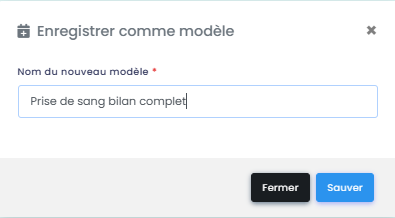
il est possible à tout moment de sauvegarder vos ordonnances comme Template pour un usage ultérieur. Il est également possible d'ajouter la posologie directement derrière le nom du médicament.
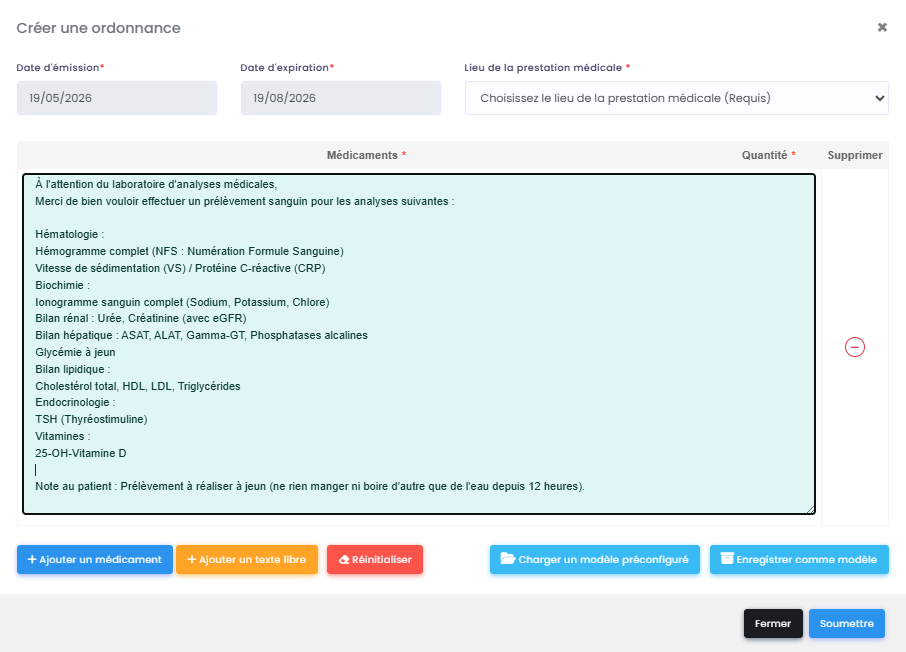
Le champ libre peut notamment servir aux ordonnances spéciales, comme les prises de sang.
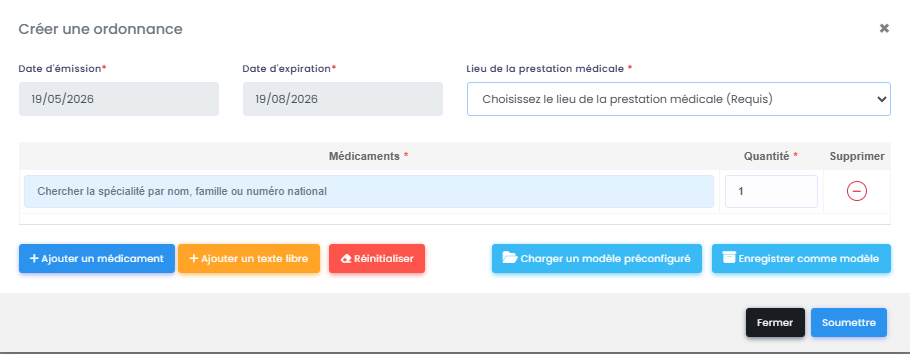
Détail des actions (boutons) et des champs :
- Date d'émission / Date d'expiration : Date du jour et durée théorique de validité d'une ordonnance, il est possible d'y modifier les informations.
- Lieu de la prestation médicale : Si le médecin pratique dans plusieurs cabinets il lui sera possible de sélectionner le cabinet désiré
- + Ajouter médicament : Permet d'ajouter une ligne au formulaire lors de prescriptions contenant plusieurs médicaments.
- + Ajouter un texte libre : Permet d'ajouter une note complète ou de faire une demande d'ordonnance spécifique. Ce champ peut être étendu pour une meilleur lisibilité dans le coin inférieur droit.
- Réinitialiser : restaure le formulaire dans son état initial
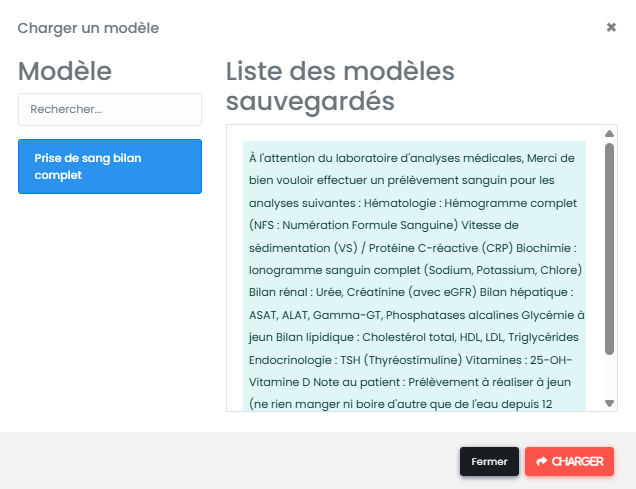
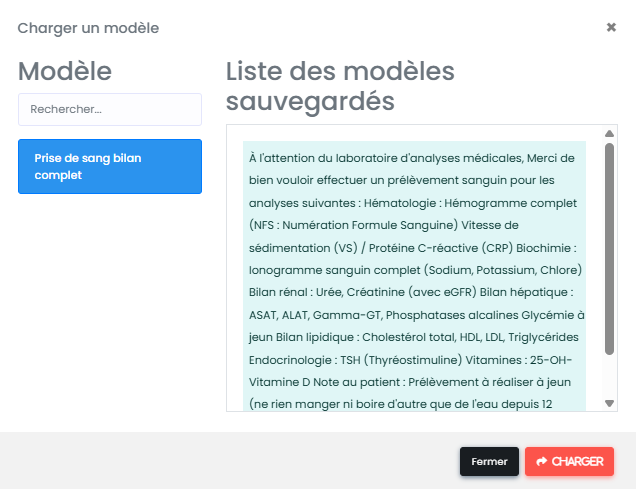
- Charger un modèle préconfiguré / Enregistrer comme modèle : Vous pouvez à tout moment enregistrer une ordonnance comme modèle et l'utiliser ensuite sur simple appel.
-
- Supprimer : Permet de supprimer une des lignes de la liste.
- Soumettre : Valide l'ordonnance et propose l'impression ou l'enregistrement PDF dans le format officiel CNS
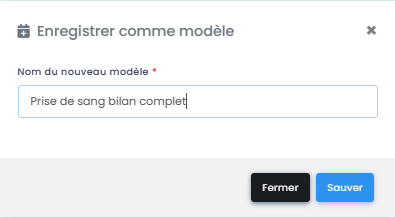
Il est obligatoire de sélectionner le lieu de la prestation médicale
Exemples:
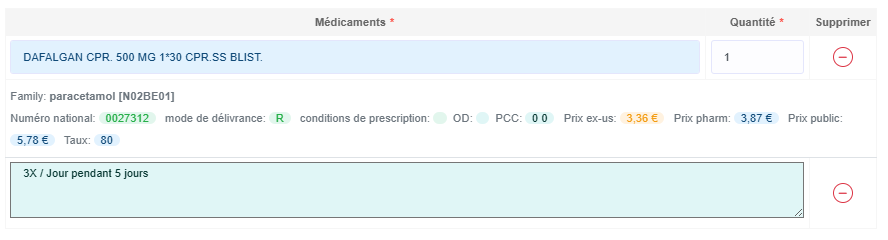
Pour saisir un médicament simple, cliquez dans la zone bleue et commencez à taper le nom du médicament recherché, une liste s'ouvrira en dessous vous permettant de sélectionner le médicament désiré. Suite à la sélection, il reste possible d'éditer la ligne.
Vous trouverez également un complément d'informations sur le médicament choisi.

Avec posologie dans la même ligne.

Avec posologie séparée (Conseillé via ajout d'une ligne "+ Ajouter texte libre")
Exemple pour une prise de sang:
Vous pouvez copier/ coller un texte libre complet dans le champ "Texte libre", le sauvegarder au besoin pour les utilisations ultérieures (Voir ci dessus)
Impression du document:
Lorsque vous avez soumis le document celui-ci apparaitra dans la liste du menu des ordonnances.
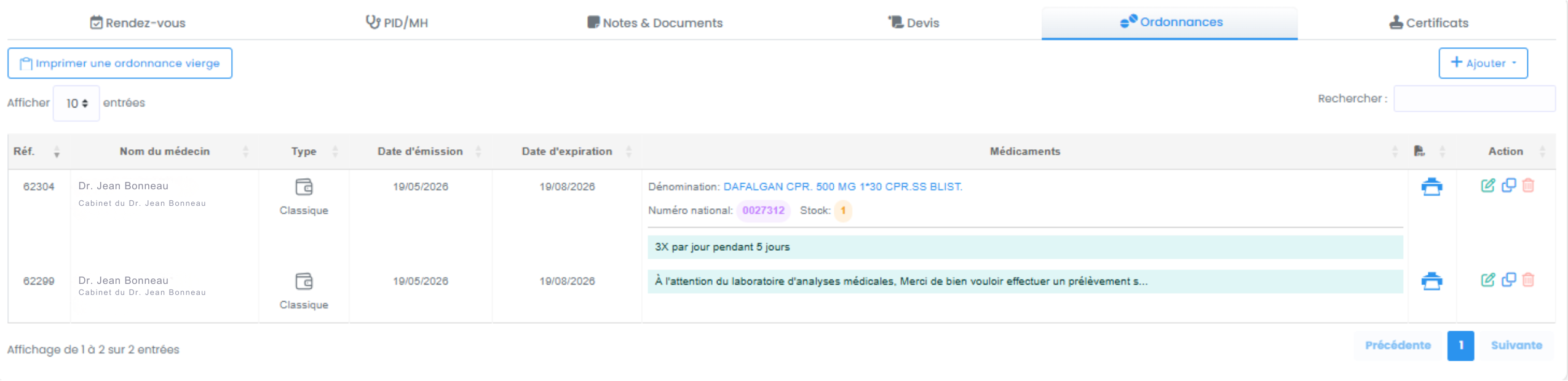
Afin de consulter l'aperçu de document vous avez deux possibilités.
- Cliquer sur l'ordonnance concernée dans la colonne médicaments
- Un aperçu s'affichera directement sur votre écran, dans le coin inférieur droit vous trouverez deux boutons (Fermer ou imprimer)
- Cliquer sur le logo imprimante (de couleur bleue) dans l'avant dernière colonne du tableau
- Un onglet s'ouvre avec la possibilité d'enregistrer en PDF ou d'imprimer le document.
Options supplémentaires :
Dans la colonne située à l'extrême droite du tableau vous trouverez trois boutons rapides.
- Modifier : Ouvre l'ordonnance et vous permet d'y apporter une modification
- Dupliquer : Permet le renouvellement d'ordonnance rapide.
- Supprimer : Suppression de l'ordonnance