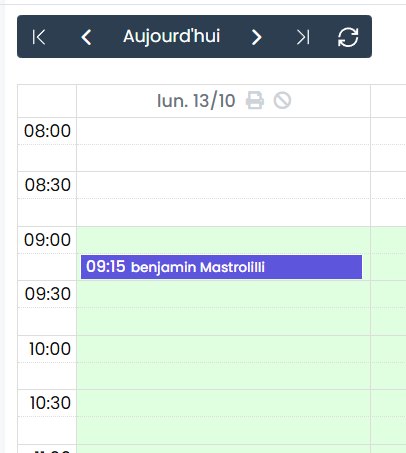
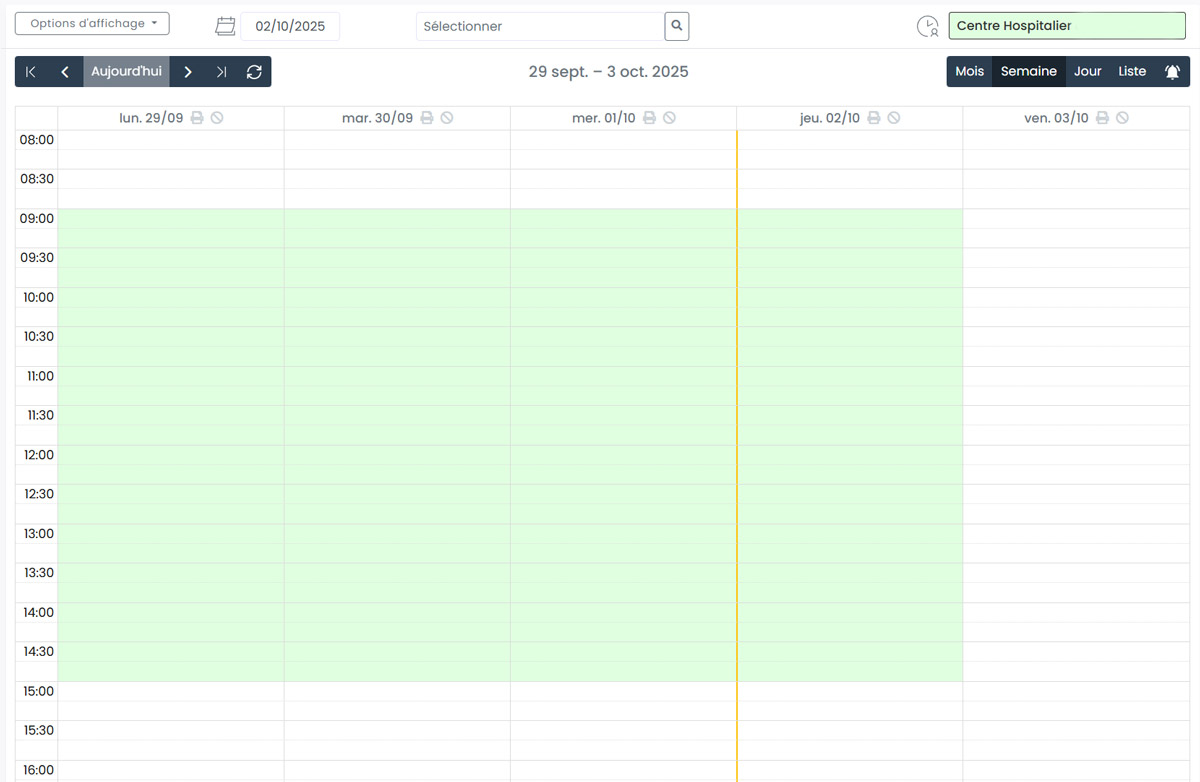
La zone colorée en vert représente les heures d'ouverture du cabinet principal. Ces heures d'ouverture se définissent sur la page option du calendrier.
Ces heures configurées sont contraignantes côté patient, ce dernier ne pourra pas prendre un rendez-vous en dehors de cet horaire. Le médecin peut, lui, insérer un rendez-vous en dehors de ces heures configurées depuis son agenda.
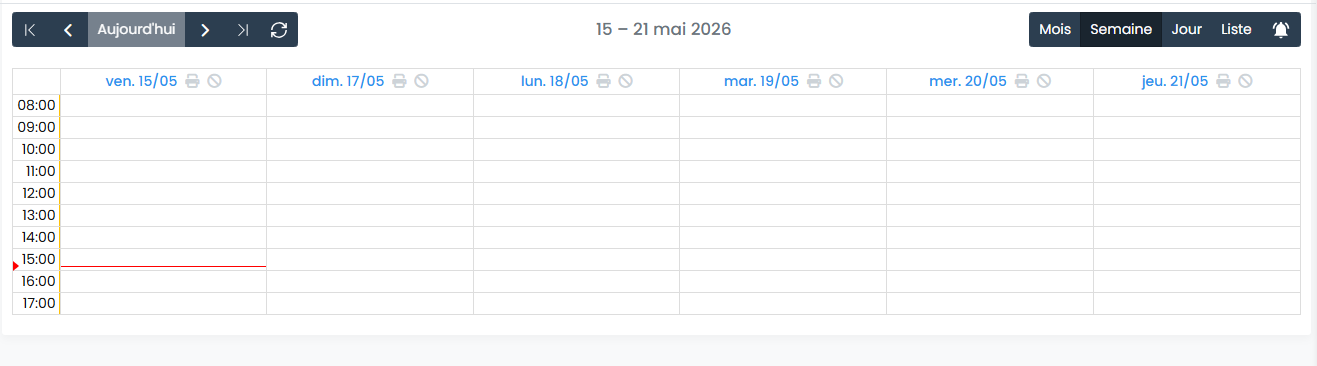
Options d'affichage : vous pouvez choisir d'afficher le calendrier en semaine fixe (soit du lundi au dimanche) ou en semaine glissante. Dans ce dernier cas, le jour en cours est toujours en première colonne et vous avez la visibilité sur les jours suivants.
Heure d'ouverture uniquement : vous avez la possibilité de n'afficher que les heures effectives de travail. Exemple, vous n'avez pas d'heures d'heures d'ouverture avant 9H00, ni après 16H00, ces zones sont masquées pour gagner en visibilité. De même si vous ne travaillez pas les samedi et dimanche, ces jours de la semaine seront masqués.
Icône calendrier : vous pouvez naviguer facilement à une date passée ou ultérieure sans devoir faire défiler semaine par semaine.
Zone recherche : Trouver facilement les rendez-vous pris en cherchant sur le numéro CNS ou le nom du patient.
Navigation : faite défiler semaine par semaine ou faite un saut d'un mois complet en cliquant sur les flèches. Cliquez sur Aujourd'hui pour revenir directement au jour présent. Le bouton "Refresh" est utilise si plusieurs personnes utilisent le même calendrier depuis différents ordinateurs. La vue du calendrier est déjà rafraichie à chaque action sur le calendrier.
Affichage Jour/semaine/mois/liste : Choisissez une vue alternative sur le calendrier
Icône clochette : configurez l'expédition des rappels par SMS et courriels
Icônes en tête de colonne. Imprimer les rendez-vous de la journée et voyer les rendez-vous qui ont été annulés
Prise de rendez-vous par le médecin
Cliquez gauche avec la souris sur la case horaire où vous voulez placer un rendez-vous depuis la vue principale du calendrier.
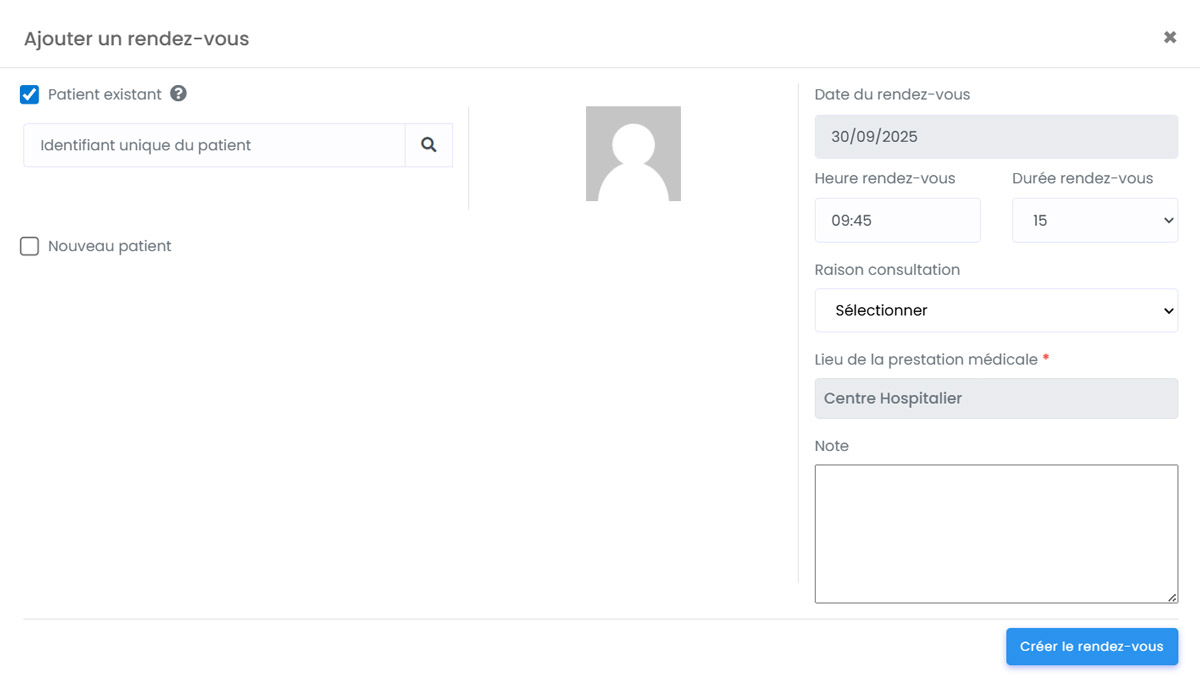
Deux options s'offrent à vous, patient existant ou la création d'un nouveau patient.
Patient existant: vous pouvez rechercher le patient existant sur son nom, son numéro CNS, son adresse mail ou son numéro de téléphone.
Nouveau patient: Indiquez le numéro CNS ou un autre identifiant unique pour le nouveau patient. Si le format du numéro entré est valide CNS, le symbole s'affiche à droite de l'identifiant entré. Si l'identifiant n'est pas conforme CNS, vous pouvez néanmoins procéder à la création du patient après avoir cliqué sur le bouton "Valider". Les champs obligatoires sont marqués par un astérisque. Soit l'adresse email, soit le numéro de téléphone (ou les deux) doivent être indiqués.
Sélectionnez ou modifier la durée du rendez-vous, la raison de consultation et ajouter éventuellement une note interne. Validez ensuite la création du rendez-vous.
Le rendez-vous est maintenant créé et visible sur l'agenda
Le rendez-vous est maintenant en place sur votre calendrier. Le patient est notifié immédiatement par email et SMS, pour autant que vous ayez indiqué des coordonnées valables.
Des rappels programmés seront envoyé peu avant la date du rendez-vous.
En survolant le rendez-vous avec le pointeur de la souris, la durée de rendez-vous, l'identifiant patient et l'éventuelle note interne s'affichent.
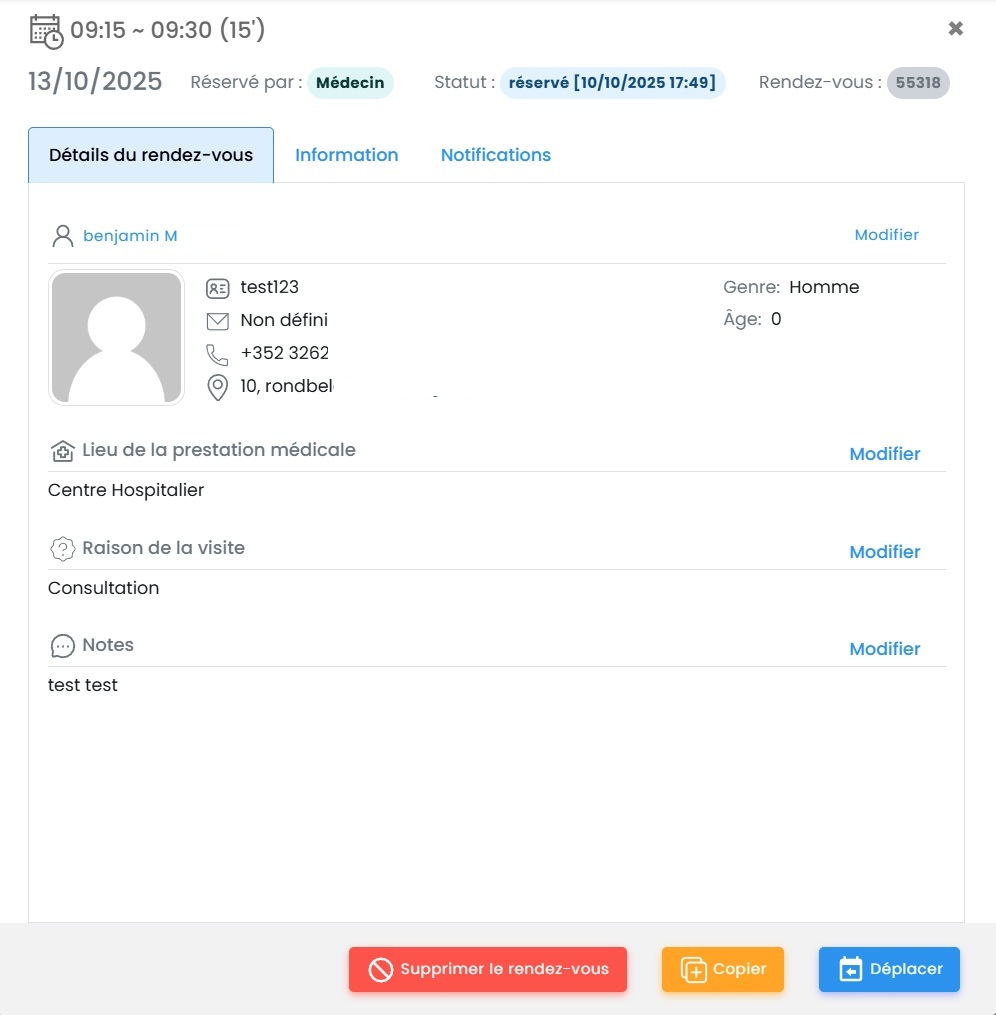
Cliquez sur le rendez-vous pour afficher plus d'information. La fenêtre ci-dessous s'ouvre.
Fenêtre principale d'information du rendez-vous pris
Onglet détails du rendez-vous : toutes les informations du rendez-vous sont affichées, vous pouvez modifier le patient, le lieu de la prestation médicale, la raison de consultation et la note interne.
Onglet information : ici sont affichés l'historique de rendez vous du patient, rendez-vous pris, supprimés ou non honorés.
Onglet notification : vous pouvez visualiser les notifications envoyées ou en attente d'envoi.
Bouton "rendez-vous non honoré" : une fois l'heure du rendez-vous passée, vous avez la possibilité de passer le statut de rendez-vous à non honoré. Le patient est alors notifié de sa non présentation au rendez-vous.
Boutons copier et déplacer : après avoir cliqué sur un de ces deux boutons, cliquez avec le bouton gauche de la souris à l'endroit du calendrier où vous voulez dupliquer ou déplacer le rendez-vous, puis confirmez. En copiant, le rendez-vous original est conservé, lors du déplacement le rendez-vous original est supprimé après déplacement. Le même résultat peut être atteint en cliquant droit sur le rendez-vous directement depuis le calendrier. Un menu contextuel déplacer/copie est alors disponible.
Exclure des plages horaires de la prise de rendez-vous
Pour exclure des plages horaires spécifiques de la prise de rendez-vous, cliquez avec le bouton gauche de la souris en le maintenant enfoncé, puis faites glisser la souris sur la plage à exclure comme montré ci-dessus.
Vous pouvez ajouter une note pour indiquer la raison de l'exclusion. Elle est visible uniquement côté praticien.
Les plages horaires exclues ne sont alors plus disponibles côté patient pour prendre rendez-vous
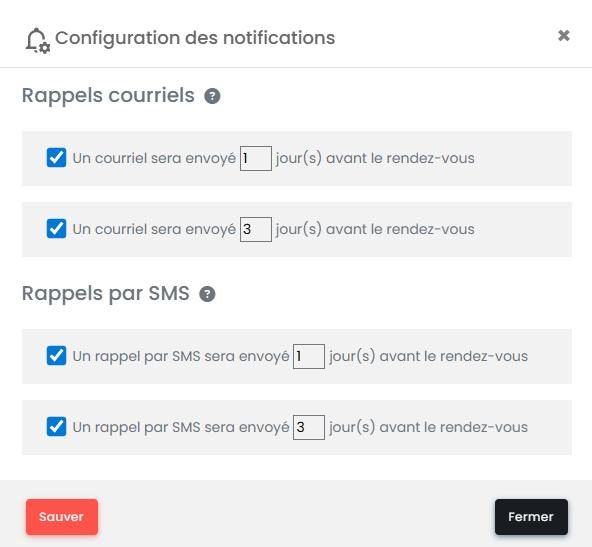
Configuration des rappels (2 Mails , 2 sms maximum)
La petite cloche dans le coin supérieur droit de l'image permet la configuration de vos rappels mail et sms.
Sélectionnez les options qui vous conviennent et cliquez sur Sauvegarder
Vos patients seront notifiés par mail et par sms selon vos configurations.
Les SMS et mails ne peuvent être envoyés automatiquement (pour le moment) que sur un seul numéro de téléphone et une seule adresse, si vous désirez changer le destinataire, il faudra le faire manuellement. (voir gestion patient)

 en tête de colonne. Imprimer les rendez-vous de la journée et voyer les rendez-vous qui ont été annulés
 s'affiche à droite de l'identifiant entré. Si l'identifiant n'est pas conforme CNS, vous pouvez néanmoins procéder à la création du patient après avoir cliqué sur le bouton "Valider". Les champs obligatoires sont marqués par un astérisque. Soit l'adresse email, soit le numéro de téléphone (ou les deux) doivent être indiqués.