Il n'est pas possible de supprimer une facture, pour annuler une facture validée (MH) veuillez simplement effectuer une note de crédit et saisissez à nouveau la facture.
### 1. Accéder à l'option de remboursement Une fois l'acte médical validé et son statut confirmé (marqué par la mention **`✓ Validé`** dans la colonne *Statut*), vous pouvez initier une procédure de remboursement depuis le tableau de suivi de l'onglet **PID/MH**. - **Action :** Repérez la ligne de la prestation concernée. Dans la colonne dédiée aux documents et aux actions (sous l'icône d'impression), cliquez sur le bouton orange représentant une **carte bancaire avec une flèche entrante** (voir encadré rouge ci-dessous). - [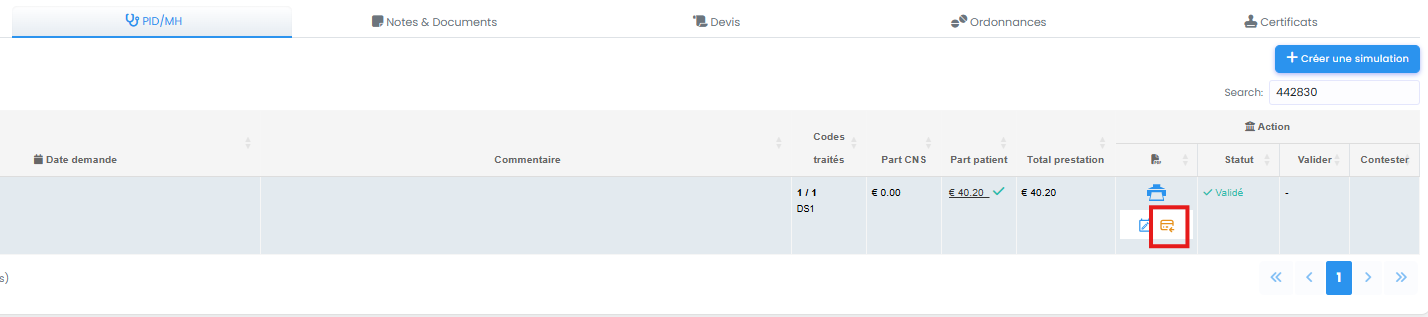](https://docs.doctipro.lu/uploads/images/gallery/2026-05/dyfimage.png) ### 2. Configurer la Note de Crédit / Le remboursement L'action ouvre instantanément une fenêtre contextuelle intitulée **« Rembourser le PID »**. Ce formulaire vous permet de spécifier les modalités financières du remboursement : - **Moyen de paiement (Obligatoire) :** Cliquez sur le menu déroulant pour sélectionner le canal par lequel vous restituez les fonds au patient (*Espèces, Carte bancaire, Virement, etc.*). - **Montant (Obligatoire) :** \* **Tous :** Sélectionné par défaut, il prend en compte la totalité du reste à charge (ex : `€ 40.2`). - **Partiel :** Cochez cette case si vous ne remboursez qu'une fraction de la somme, puis saisissez le montant exact ou le pourcentage à appliquer. - **Note :** Ce champ optionnel vous permet d'ajouter un commentaire interne ou un motif justificatif pour ce remboursement (ex : *Erreur de saisie d'acte, geste commercial, etc.*). *Une fois le mode de règlement défini (par exemple, **Espèces**), vérifiez les informations saisies et cliquez sur le bouton orange **`Soumettre`** pour valider l'opération.* [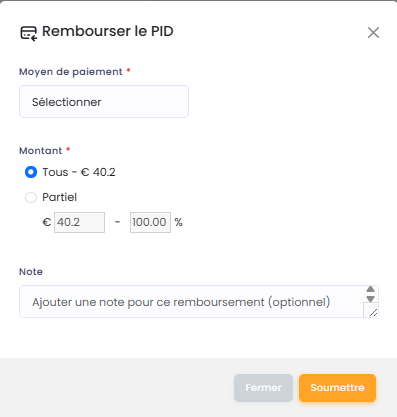](https://docs.doctipro.lu/uploads/images/gallery/2026-05/N5wimage.png) ### 3. Visualisation de la Note de Crédit dans le tableau Dès la soumission du formulaire, le tableau principal de l'onglet **PID/MH** met à jour les données financières en temps réel afin de refléter l'écriture comptable négative. - **Indicateur visuel :** Sous la colonne *Total prestation*, le montant remboursé apparaît sous forme d'un badge rouge négatif cliquable (ex : **`— €40.20 ∨`**). [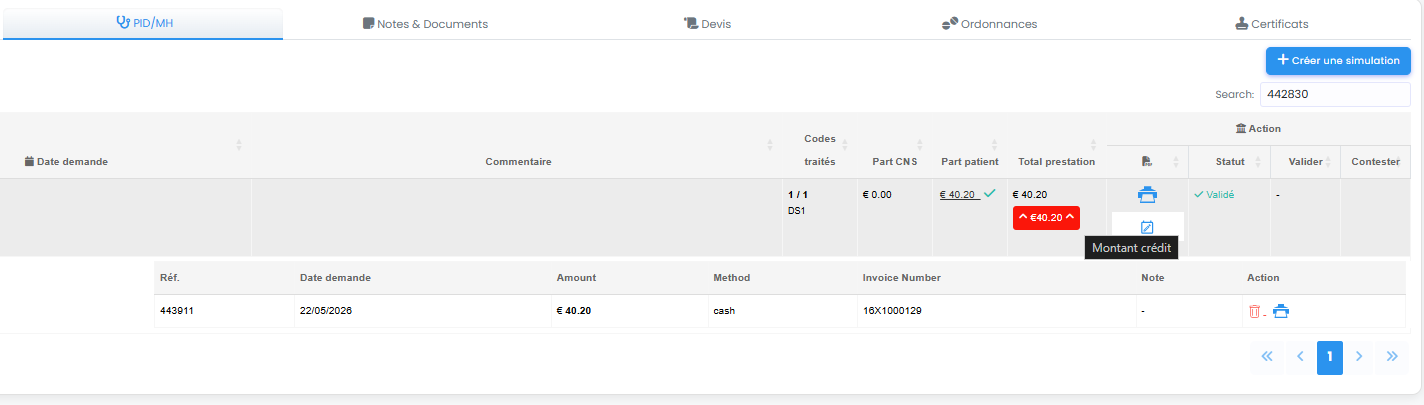](https://docs.doctipro.lu/uploads/images/gallery/2026-05/KQZimage.png) ### 4. Consultation du détail des flux et des justificatifs En cliquant sur le petit chevron du badge rouge (**`∨`**), la ligne du tableau se déploie pour afficher l'historique complet de la transaction liée à ce remboursement. Ce sous-tableau récapitule : - **Réf. & Date demande :** Les identifiants uniques et la date de l'opération comptable. - **Amount (Montant) :** La somme précise réincorporée. - **Method (Méthode) :** Le moyen de paiement utilisé (ex : *cash* pour les espèces). - **Invoice Number (Numéro de facture) :** Le numéro officiel de la note de crédit générée par le système pour votre comptabilité. - **Action :** \* L'icône de **corbeille rouge** permet, si nécessaire et selon vos droits d'accès, d'annuler cette opération. - L'icône d'**imprimante bleue** vous permet de télécharger ou d'imprimer directement le reçu de la note de crédit afin de le remettre au patient ou à votre comptable. ### 5. Procédure de régularisation obligatoire auprès de la CNS Le système PID reposant sur un échange de flux financiers en temps réel, la simple création d'une note de crédit dans Doctipro **ne rembourse pas automatiquement la CNS**. Pour que la CNS annule officiellement la facture erronée de son côté, **vous devez impérativement effectuer un virement bancaire de restitution et les contacter.** #### A. Effectuer le virement de régularisation Vous devez rembourser à la CNS le montant exact que celle-ci vous a versé (la Part CNS). Le virement doit être effectué sur l'un de leurs comptes bancaires officiels :| **Banque** | **Code BIC** | **Numéro IBAN** |
| **BCEE** | BCEELULL | `LU89 0019 1002 0300 5000` |
| **BGL** | BGLLLULL | `LU40 0030 5400 0035 0000` |
| **BIL** | BILLLULL | `LU58 0028 1943 1980 0000` |
| **POST (CCP)** | CCPLLULL | `LU19 1111 1157 0076 0000` |
| **Raiffeisen** | CCRALULL | `LU32 0090 0000 0022 0004` |