Exportation (Factures, Rapports et Dossiers Patients)
Vous trouverez ces menus ici :
- Exports comptables : https://www.doctipro.lu/export
- Export patient : https://www.doctipro.lu/patient_export
Ce module se divise en deux onglets principaux : l'export comptable (Export des factures et rapport) et l'export médical (Export patient).
1. Export des factures et rapport (Comptabilité)
Cette première section est dédiée à l'extraction de vos données financières et de facturation sur une période donnée.
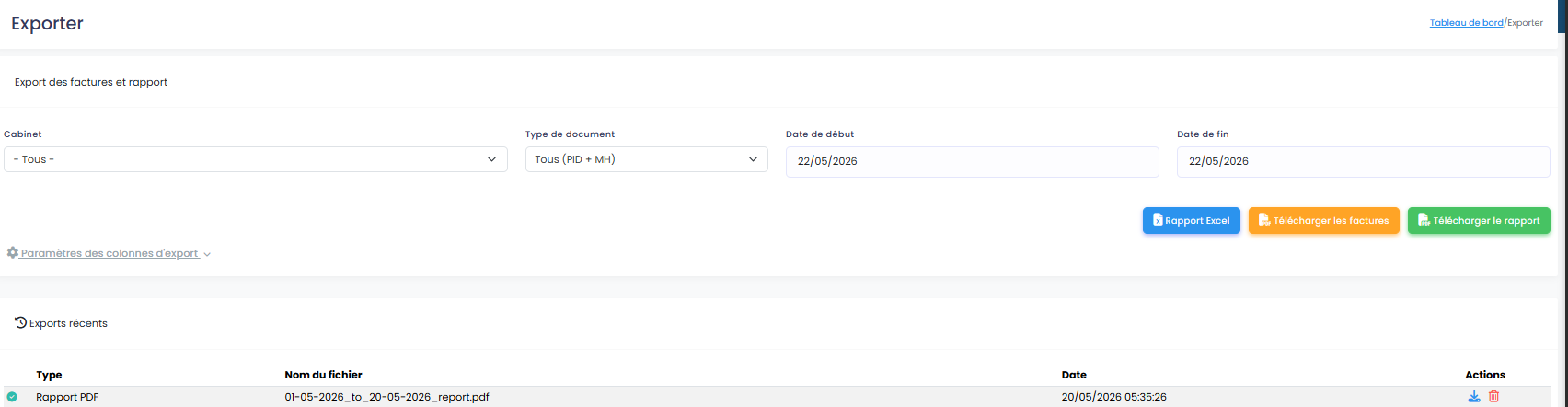
A. Les filtres de recherche
Avant d'exporter, vous devez cibler les données souhaitées grâce aux filtres situés en haut de l'écran :
-
Cabinet : Sélectionnez un cabinet spécifique ou laissez sur « - Tous - ».
-
Type de document : Ce menu déroulant est très précis et vous permet de filtrer par type de facturation :
-
Tous (PID + MH) : Inclut à la fois les Paiements Immédiats Directs et les Mémoires d'Honoraires.
-
Tous les MH : Uniquement les Mémoires d'Honoraires.
-
MH classiques
-
Tiers payant
-
Tiers payant social
-
-
Période : Définissez la Date de début et la Date de fin de votre rapport comptable.
B. Personnaliser les colonnes d'export
Sous les filtres, la section ⚙️ Paramètres des colonnes d'export vous permet d'alléger ou de détailler vos rapports. Décochez les cases des informations que vous ne souhaitez pas faire apparaître dans vos fichiers (ex: Cabinet, Moyen de paiement, Adresse, Email...). N'oubliez pas de cliquer sur le bouton Sauver pour enregistrer vos préférences pour les prochains exports.
C. Générer et télécharger les exports
Une fois vos critères définis, utilisez les trois boutons d'action à droite :
-
Rapport Excel(Bleu) : Génère un tableau tableur idéal pour le traitement comptable. -
Télécharger les factures(Orange) : Exporte une archive contenant les documents PDF individuels des factures de la période. -
Télécharger le rapport(Vert) : Génère un document PDF global récapitulant les données financières.
2. Export patient (Dossier médical)
Ce deuxième onglet est indispensable pour répondre aux obligations légales (RGPD) de transmission de dossier à un patient, ou pour transférer l'historique d'un patient à un confrère spécialiste.
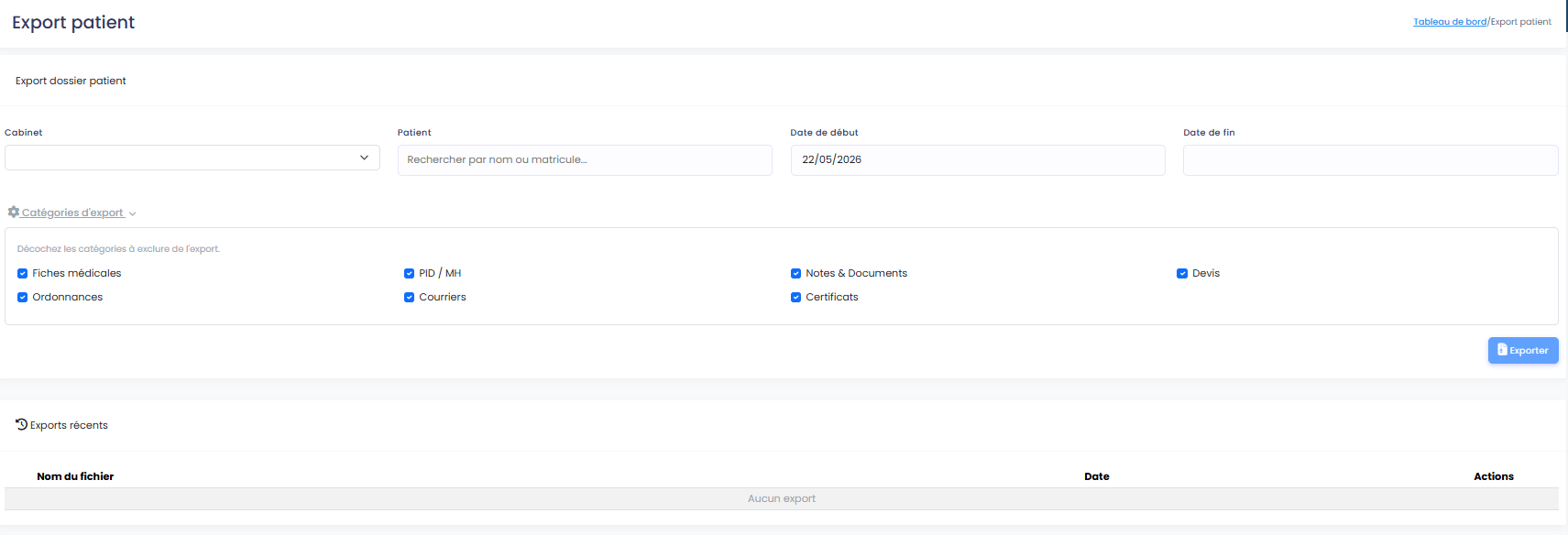
A. Sélection du patient et période
-
Cabinet : Sélectionnez le lieu de prestation.
-
Patient (Requis) : Utilisez la barre de recherche intelligente en tapant le nom, le prénom ou le matricule CNS du patient.
-
Dates (Optionnel) : Si vous ne souhaitez exporter qu'une partie de l'historique, définissez une date de début et de fin. Laissez vide pour exporter l'intégralité du dossier.
B. Sélectionner les catégories à exporter
La section ⚙️ Catégories d'export vous donne un contrôle total sur le contenu de l'archive. Décochez les éléments que vous souhaitez exclure du fichier final :
-
Fiches médicales
-
PID / MH (Facturation du patient)
-
Notes & Documents
-
Devis
-
Ordonnances
-
Courriers
-
Certificats
Cliquez ensuite sur le bouton bleu Exporter situé à droite pour compiler le dossier du patient.
3. Historique des exports récents
Au bas de chaque onglet (Factures ou Patient), vous trouverez un tableau intitulé Exports récents. Le logiciel y conserve une trace des fichiers que vous avez récemment générés. Cela vous permet de télécharger à nouveau un rapport ou une archive (via l'icône de téléchargement bleue dans la colonne Actions) sans avoir à refaire toute la configuration de recherche, ou de les supprimer de l'historique (icône corbeille rouge).