# Devis (pour dentistes)
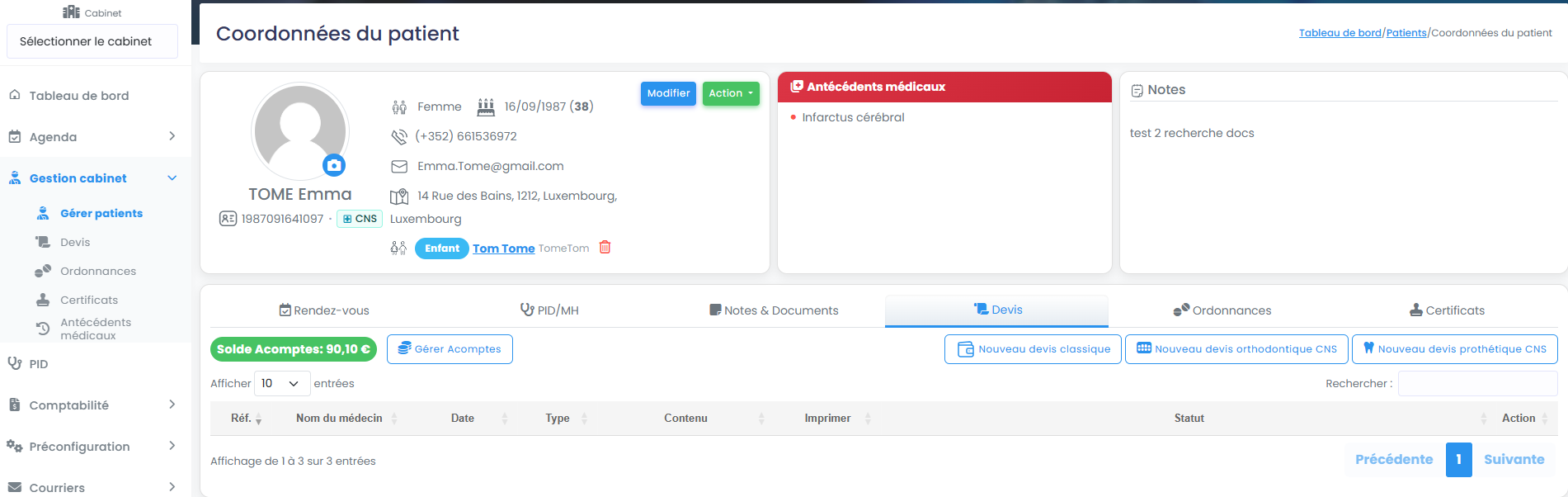
Vous trouverez ce menu ici [https://www.doctipro.lu/patient](https://www.doctipro.lu/patient) après avoir sélectionné un patient et avoir cliqué sur l'onglet "**Devis**"
[](https://docs.doctipro.lu/uploads/images/gallery/2026-05/dossier-patient-devis.png)
### Acomptes et Création de Devis
Cette section vous permet de gérer la partie financière et de générer rapidement des documents adaptés à la nomenclature luxembourgeoise.
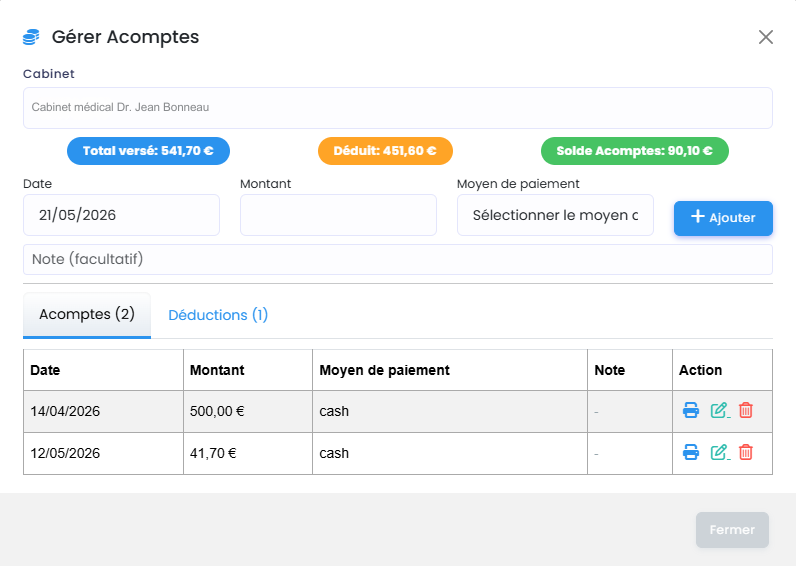
**Gérer acomptes :** Ce bouton vous permet d'ajouter, de rembourser ou de ventiler les acomptes du patient (exemple associé au solde vert de 90,10 €).
[](https://docs.doctipro.lu/uploads/images/gallery/2026-05/accomptes-devis.png)
Vous pourrez ajouter un ou plusieurs acomptes grâce au bouton "**+ Ajouter**" pour cela veuillez remplir les champs suivants
- - - **Date :** Date du versement de l'acompte
- **Montant :** montant total de l'acompte
- **Moyen de paiement :** type de moyen de paiement utilisé (Carte bancaire, Espèces, terminal de paiement, terminal de paiement mobile, vignette, virement bancaire).
Les informations seront ajoutées dans le tableau en bas de menu "**Acomptes (Nbre d'acomptes)**" afin d'avoir un suivi précis des acomptes versés, il restera possible de les éditer par ligne en utilisant les icônes adaptées (éditer, poubelle)
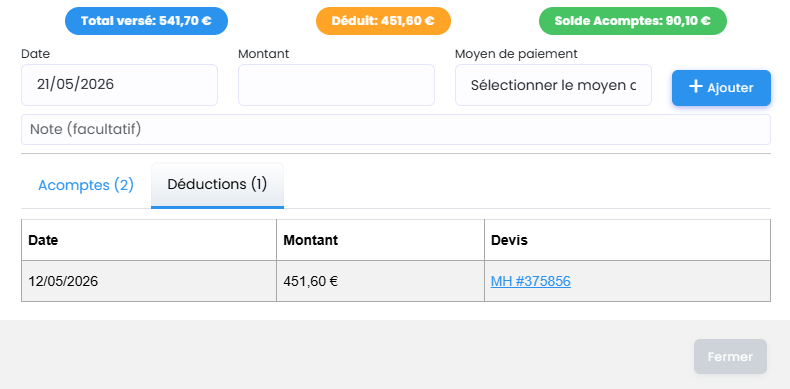
Vous trouverez également un onglet "**Déductions**" qui vous permettra de consulter les utilisations de solde d'acompte avec un lien vers les factures concernées.
[](https://docs.doctipro.lu/uploads/images/gallery/2026-05/deductions-accomptes-devis.png)
### Utilisation des acomptes
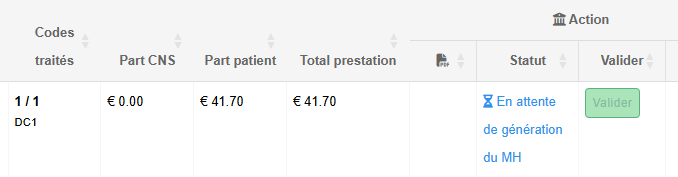
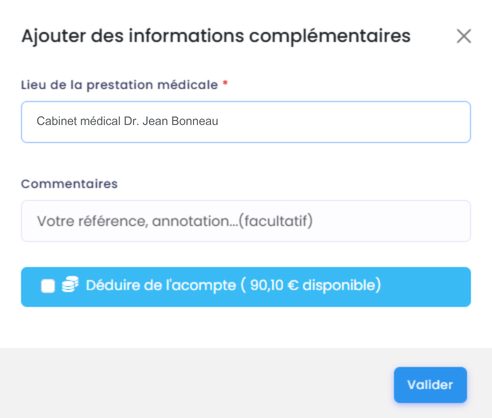
**Lors de votre prochaine facturation** via le menu PID/MH, après avoir cliqué sur "Valider" il vous sera demandé si vous désirez utiliser le solde des acomptes versés.
[](https://docs.doctipro.lu/uploads/images/gallery/2026-05/Qmnimage.png)
Lorsque vous cliquerez sur "**Valider**" le solde des acomptes sera automatiquement recalculé.
[](https://docs.doctipro.lu/uploads/images/gallery/2026-05/utilisation-accomptes-devis.png)
### **Nouveau devis classique :** Pour les soins généraux hors conventions spécifiques.
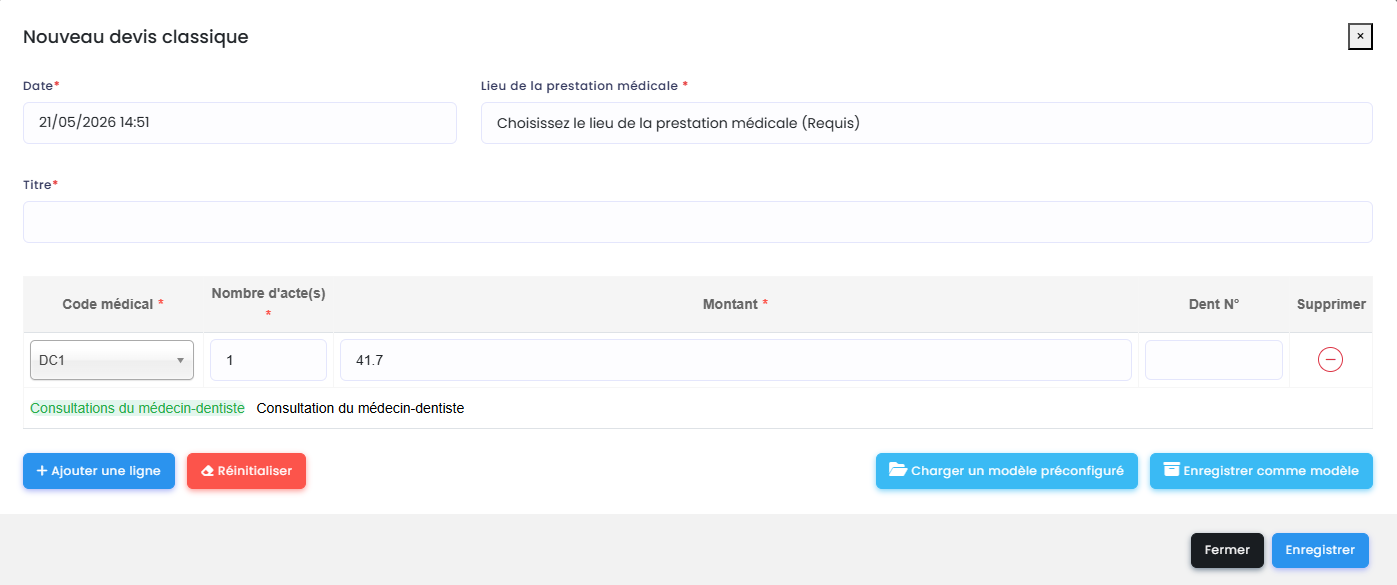
Cliquez sur le bouton "**Nouveau devis classique**" un menu apparaîtra, celui-ci est très ressemblant aux menus habituels, Il vous faudra sélectionner le **lieu de prestation médicale**, définir un **titre** de devis et ensuite vous pourrez sélectionner un ou plusieurs codes actes à placer dans votre tableau.
Pour ajouter des lignes pour renseigner les codes actes vous pouvez cliquer sur " **+ Ajouter une ligne**" et ensuite sélectionner les codes correspondants , il est possible de **sélectionner une où plusieurs dents** directement dans la case "**Dent N**°" prévue à cet effet.
Ce menu vous propose également d'enregistrer le devis (**Enregistrer comme modèle**) en cours comme modèle à réutiliser ultérieurement (**Charger un modèle préconfiguré**).
Cliquez sur **enregistrer** pour valider votre Devis
[](https://docs.doctipro.lu/uploads/images/gallery/2026-05/SLZimage.png)
Ce nouveau devis apparaît dans votre tableau de devis avec plusieurs informations concernant le devis, ce qui vous permet une vue rapide sur les informations de celui-ci.
### **Nouveau devis orthodontique CNS :** Formulaire prédéfini pour les traitements d'orthodontie soumis à l'accord de la CNS.
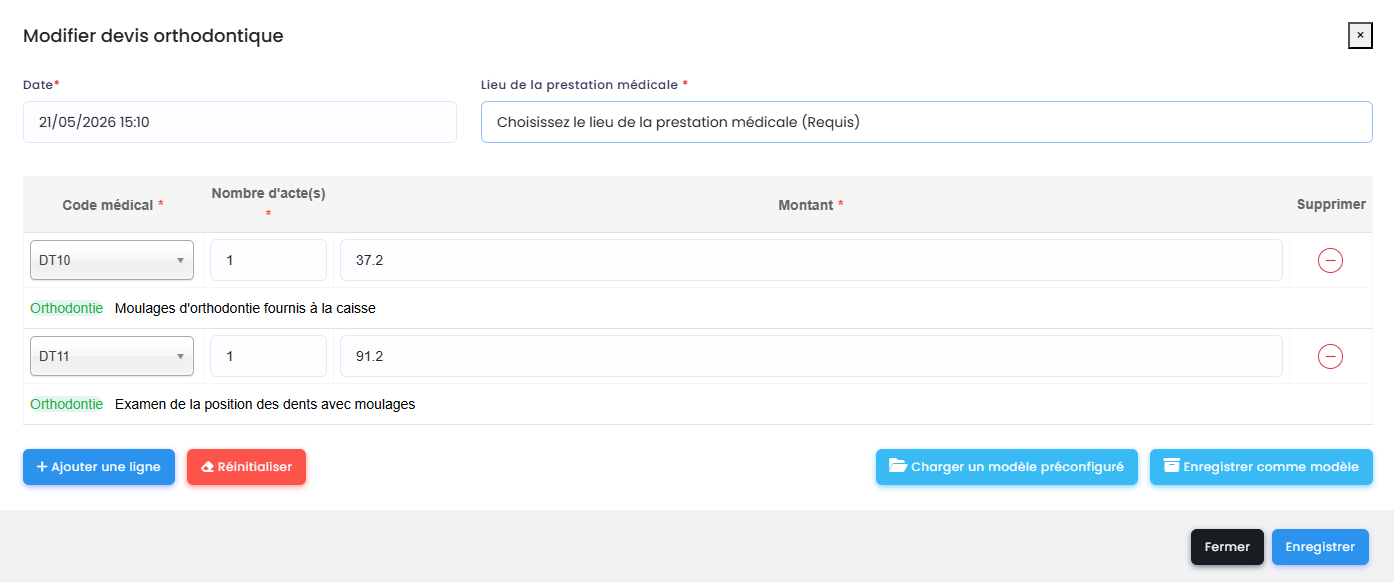
Cliquez sur le bouton "**Nouveau devis orthodontique CNS**" un menu apparaîtra, celui-ci est très ressemblant aux menus habituels, Il vous faudra sélectionner le **lieu de prestation médicale** et ensuite vous pourrez sélectionner un ou plusieurs codes actes à placer dans votre tableau.
Pour ajouter des lignes pour renseigner les codes actes vous pouvez cliquer sur " **+ Ajouter une ligne**" et ensuite sélectionner les codes correspondants.
Ce menu vous propose également d'enregistrer le devis (**Enregistrer comme modèle**) en cours comme modèle à réutiliser ultérieurement (**Charger un modèle préconfiguré**).
Cliquez sur **enregistrer** pour valider votre devis orthodontique.
[](https://docs.doctipro.lu/uploads/images/gallery/2026-05/YWmimage.png)
### **Nouveau devis prothétique CNS :** Formulaire prédéfini pour les soins prothétiques nécessitant une prise en charge.
Cliquez sur le bouton "**Nouveau devis prothétique CNS**" un menu apparaîtra, celui-ci est très ressemblant aux menus habituels, Il vous faudra sélectionner le **lieu de prestation médicale** et ensuite vous pourrez sélectionner un ou plusieurs codes actes à placer dans votre tableau.
Pour ajouter des lignes pour renseigner les codes actes vous pouvez cliquer sur " **+ Ajouter une ligne**" et ensuite sélectionner les codes correspondants , il est possible de **sélectionner une où plusieurs dents** directement dans la case "**Dent N**°" prévue à cet effet.
Ce menu vous propose également d'enregistrer le devis (**Enregistrer comme modèle**) en cours comme modèle à réutiliser ultérieurement (**Charger un modèle préconfiguré**).
Cliquez sur **enregistrer** pour valider votre Devis.
### Suivi des devis en cours.
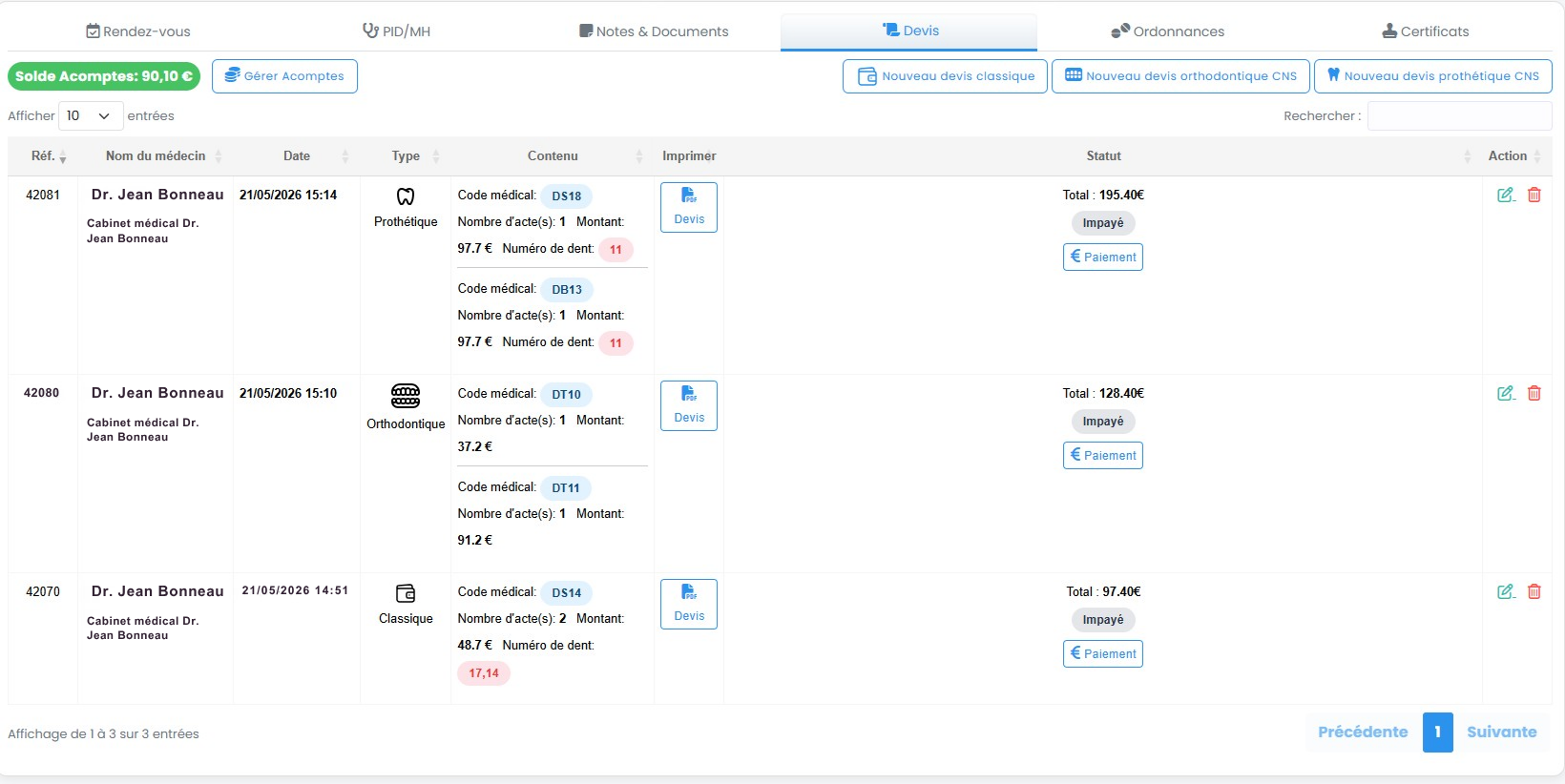
Après avoir créé un devis, vous pourrez le consulter facilement grâce à la liste des devis en bas de page du menu principal.
Vous trouverez rapidement les informations concernant vos différents types de devis, et les informations s'y rapportant.
une barre de recherche avancée vous permet également d'effectuer des recherches sur n'importe quel champ, ce qui vous permet de trouver facilement les informations désirées.
[](https://docs.doctipro.lu/uploads/images/gallery/2026-05/consultation-devis.png)
### Impression des documents
Il est possible d'imprimer vos documents directement depuis le tableau,et ceci de deux manières différentes.
1. dans la colonne "**Imprimer**" vous trouverez un bouton d'action représentant un logo PDF. Le formulaire officiel s'ouvre dans un nouvel onglet et vous pouvez l'imprimer .
[](https://docs.doctipro.lu/uploads/images/gallery/2026-05/0zXimage.png)
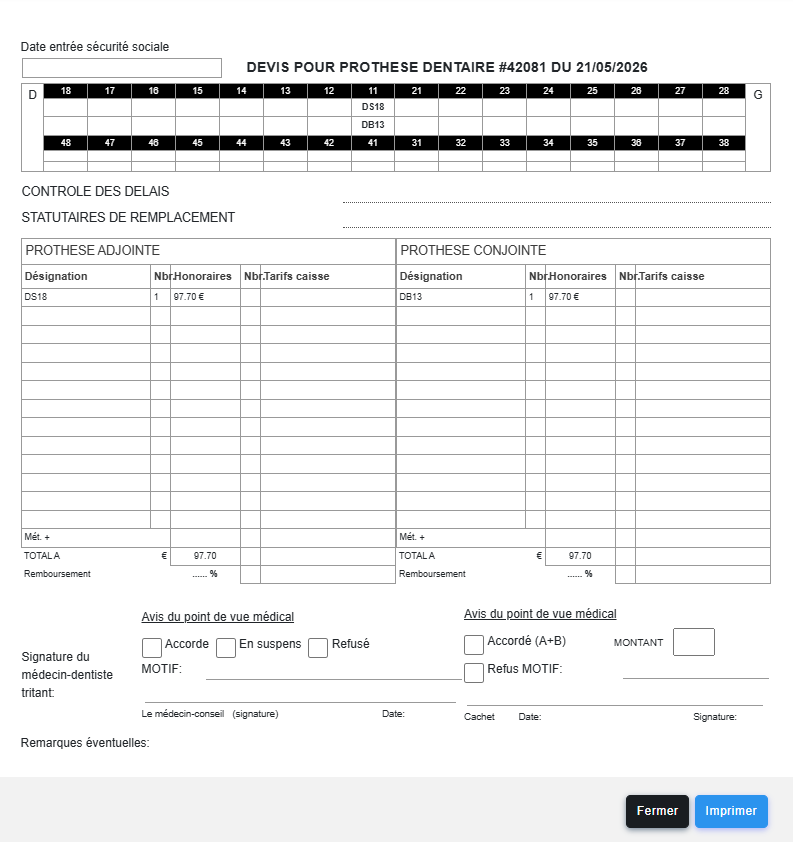
2. Un click sur les 5 premières colonnes vous montre un aperçu de votre document en bas d'aperçu vous trouverez deux boutons "**Fermer**" et "**Imprimer**"
[](https://docs.doctipro.lu/uploads/images/gallery/2026-05/Zn9image.png)