Manuel d'utilisation Doctipro
Ce mode d’emploi en ligne est conçu pour vous, médecins utilisateurs de DoctiPro.
Vous y trouverez toutes les informations nécessaires pour utiliser efficacement votre espace en ligne, gérer vos abonnements et optimiser votre pratique quotidienne avec nos outils.
- Connexion à Doctipro
- Agenda
- Gestion cabinet
- Paiement immédiat direct (PID)
- Préconfiguration
- Codes personnalisés (Codes CP)
- DSD Codes (dentistes)
- Feuilles de soins préconfigurées
- Devis (Dentistes)
- Ordonnances préconfigurées (Modèles de prescription)
- Courriers
- Mes courriers
- Mes contacts (Carnet d'adresses)
- Catégories de courriers
- Modèles de courrier et Modèles de rappel
- Abonnement
- Avis
- Double authentification
- Exports données comptables
- Accès secrétariat — Gérer les droits de votre secrétaire
Connexion à Doctipro
Pour accéder à l’ensemble des services et fonctionnalités de Doctipro, il est nécessaire de vous connecter à votre espace personnel.
La connexion se fait au moyen de vos identifiants sécurisés (adresse e-mail et mot de passe), et peut être renforcée par l’authentification à deux facteurs si vous l’avez activée.
Ce chapitre vous guidera pas à pas dans le processus de connexion, que vous soyez médecin ou utilisateur rattaché à un cabinet, afin de garantir un accès simple, fiable et sécurisé à votre compte.
Comment se connecter à son compte médecin ?
Se connecter à votre compte Doctipro en tant que médecin ou secrétaire/opérateur
|
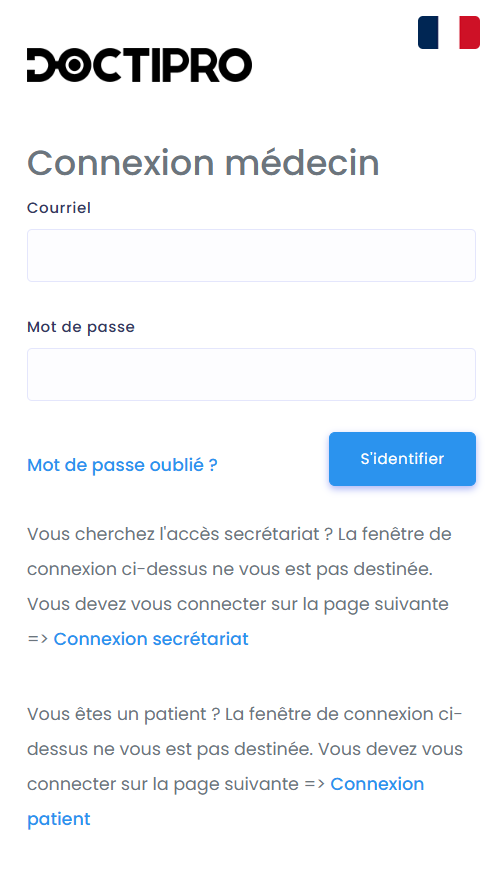
**Connexion pour les médecins ou médecins-dentistes** 👉 Allez sur ce lien : https://www.doctipro.lu/doctor_home
**Connexion pour les secrétaires ou opérateurs** 👉 Allez sur ce lien : https://www.doctipro.lu/secretary_home
❓ **En cas de problème de connexion** Vérifiez que vous êtes bien sur la bonne page (médecin ou secrétaire)
L'application en ligne Doctipro est compatible et a été testée avec les navigateurs Google Chrome, Microsoft Edge et Mozilla Firefox. |
 |
La double authentification
|
|
|
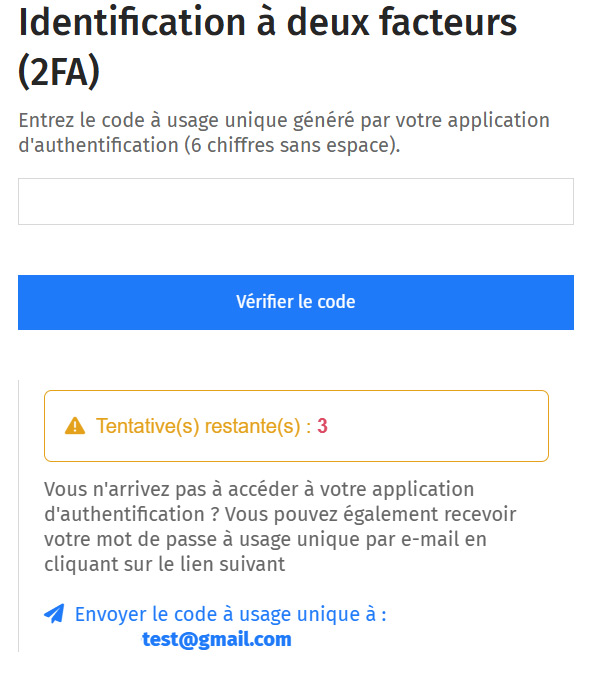
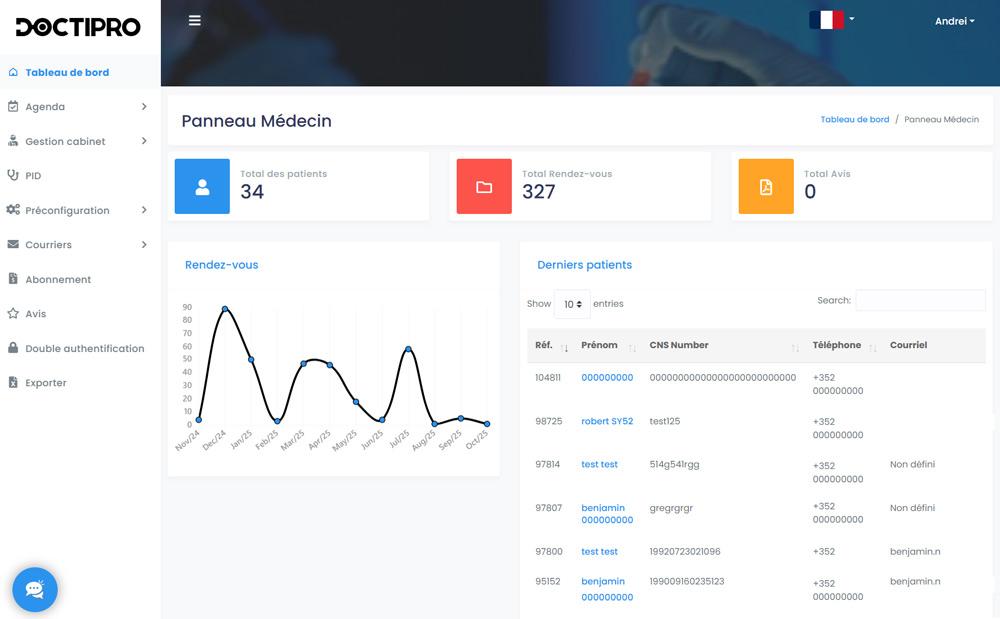
Tableau de bord
Après connexion, le tableau de bord s'affiche
|
|
|
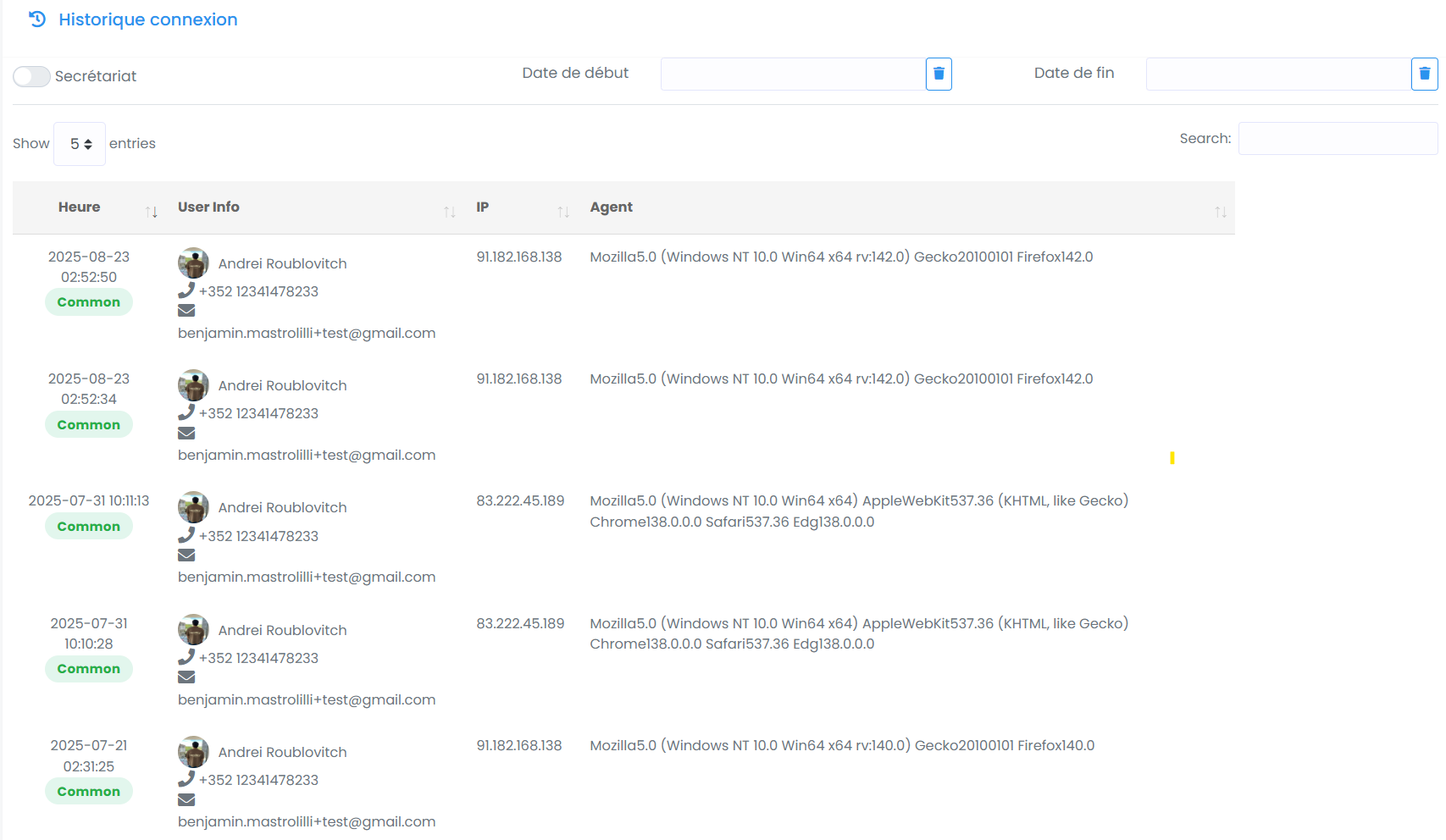
Sur la partie basse du tableau bord, l'historique de connexion.
|
|
|
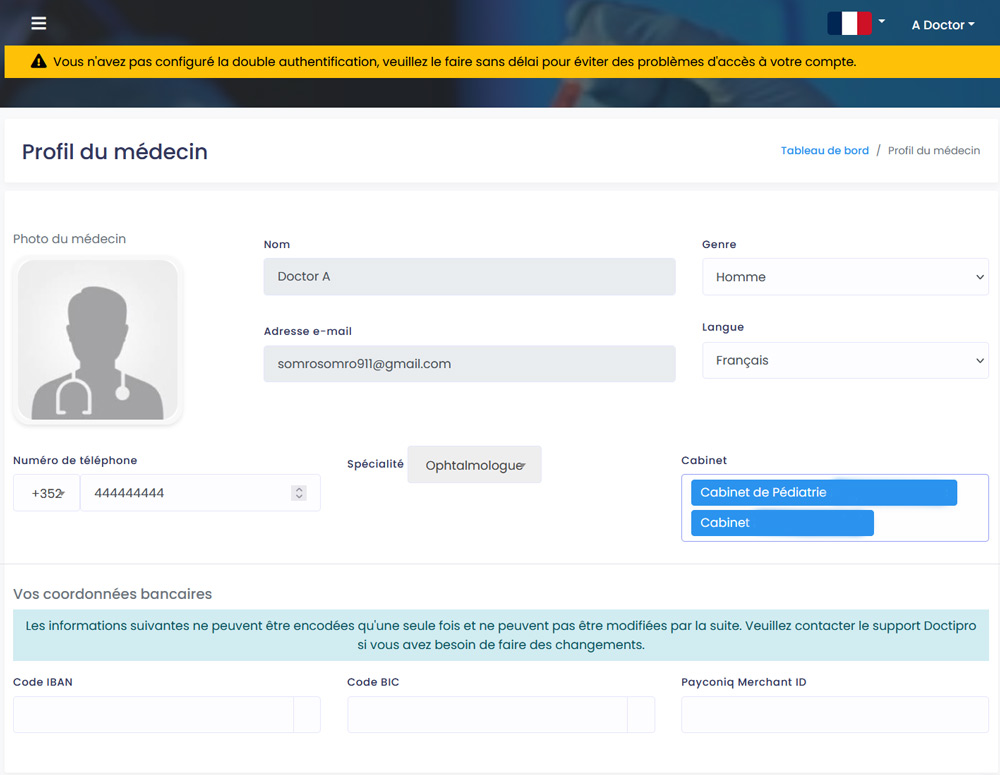
Profil du praticien
Profil de l'utilisateur accessible à: https://www.doctipro.lu/doctor_profile
 |
|
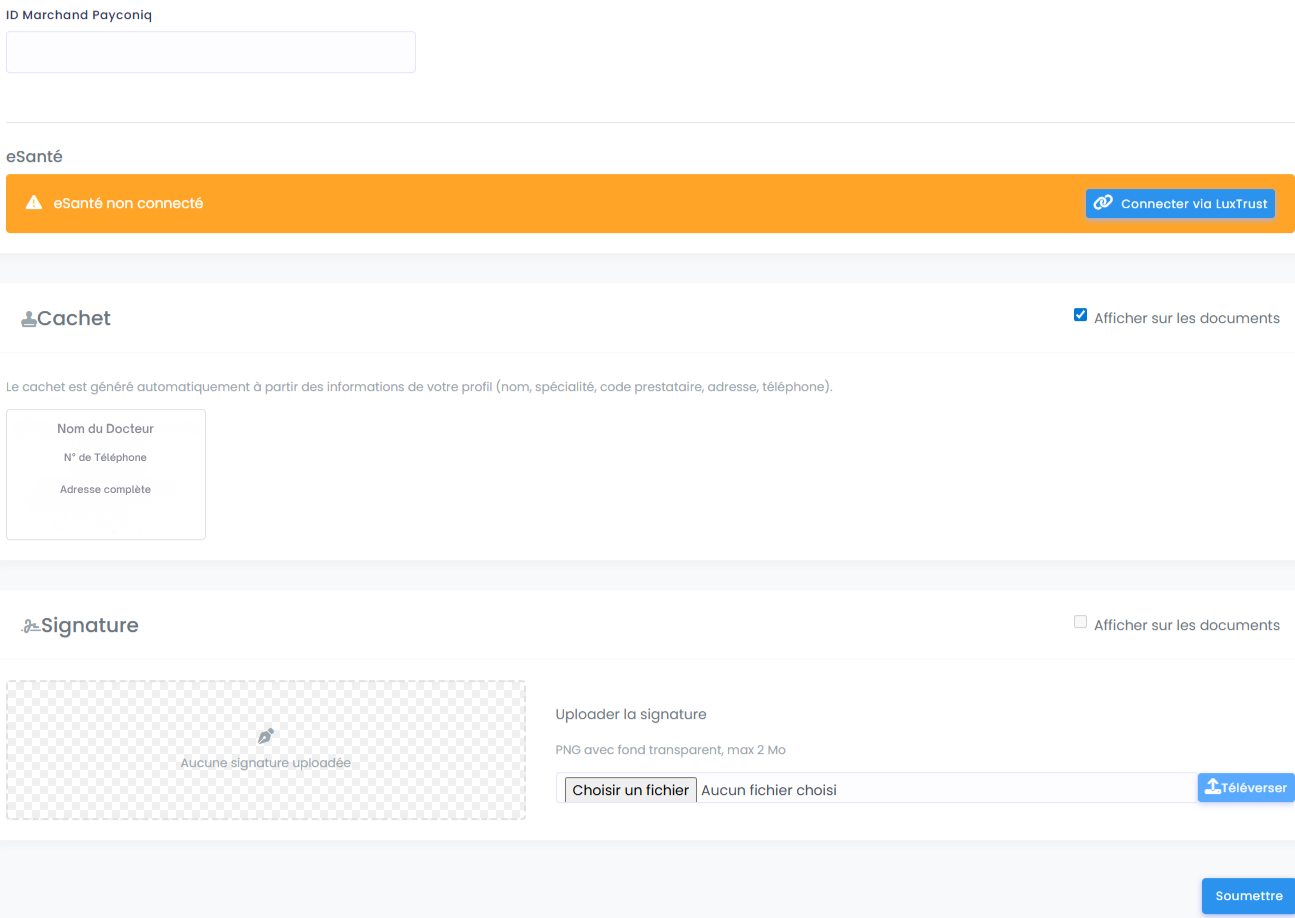 |
. Paiements & Services Externes
. Cachet Professionnel Le cachet est généré automatiquement selon les informations de votre profil (Nom, code prestataire, adresse, etc.).
. Signature Numérique Pour authentifier vos documents électroniques :
|
Agenda
L’agenda intégré de Doctipro vous permet de gérer facilement vos disponibilités et vos consultations.
Grâce à la fonctionnalité de prise de rendez-vous en ligne, vos patients peuvent réserver directement un créneau selon vos horaires définis, ce qui simplifie la planification et réduit les échanges administratifs.
Dans ce chapitre, nous vous expliquerons comment configurer votre agenda, gérer vos rendez-vous et suivre vos consultations en temps réel, afin d’optimiser l’organisation de votre activité au quotidien.
Calendrier interactif
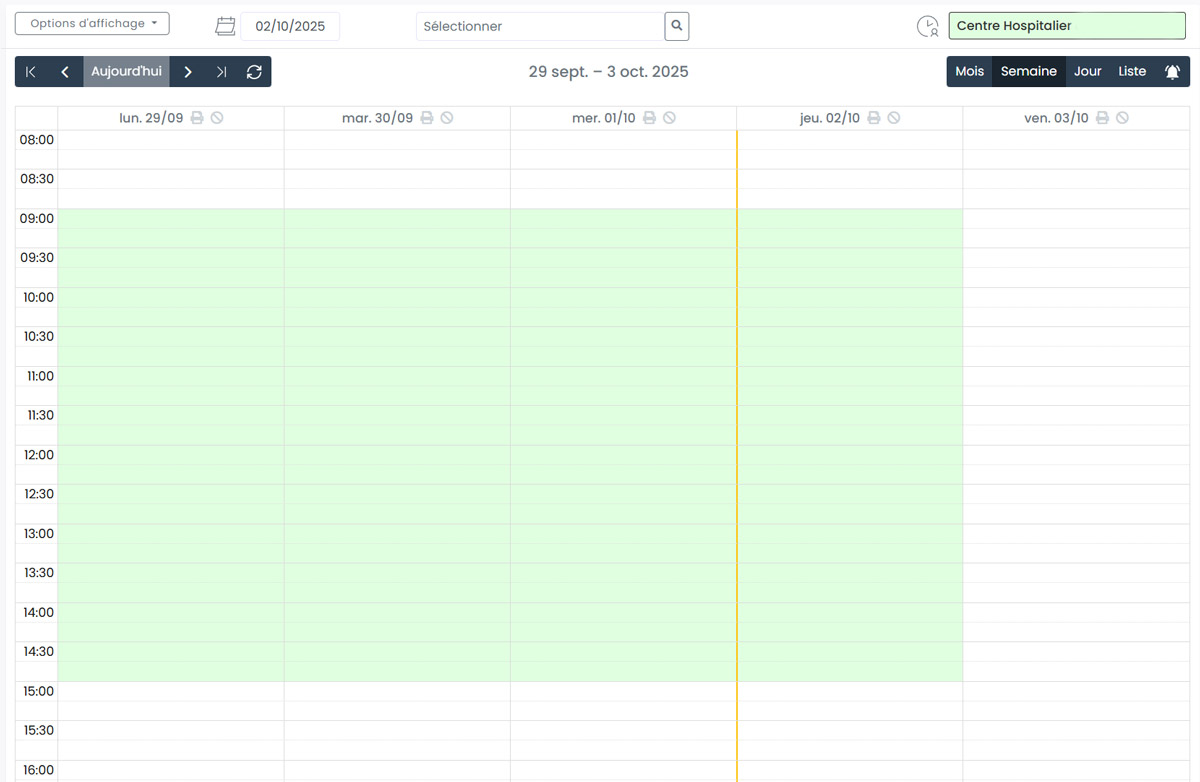
Le calendrier est accessible à : https://www.doctipro.lu/app_calendar
Vue principale du calendrier
 |
|
 en tête de colonne. Imprimer les rendez-vous de la journée et voyer les rendez-vous qui ont été annulés
Prise de rendez-vous par le médecin
|
 s'affiche à droite de l'identifiant entré. Si l'identifiant n'est pas conforme CNS, vous pouvez néanmoins procéder à la création du patient après avoir cliqué sur le bouton "Valider". Les champs obligatoires sont marqués par un astérisque. Soit l'adresse email, soit le numéro de téléphone (ou les deux) doivent être indiqués.
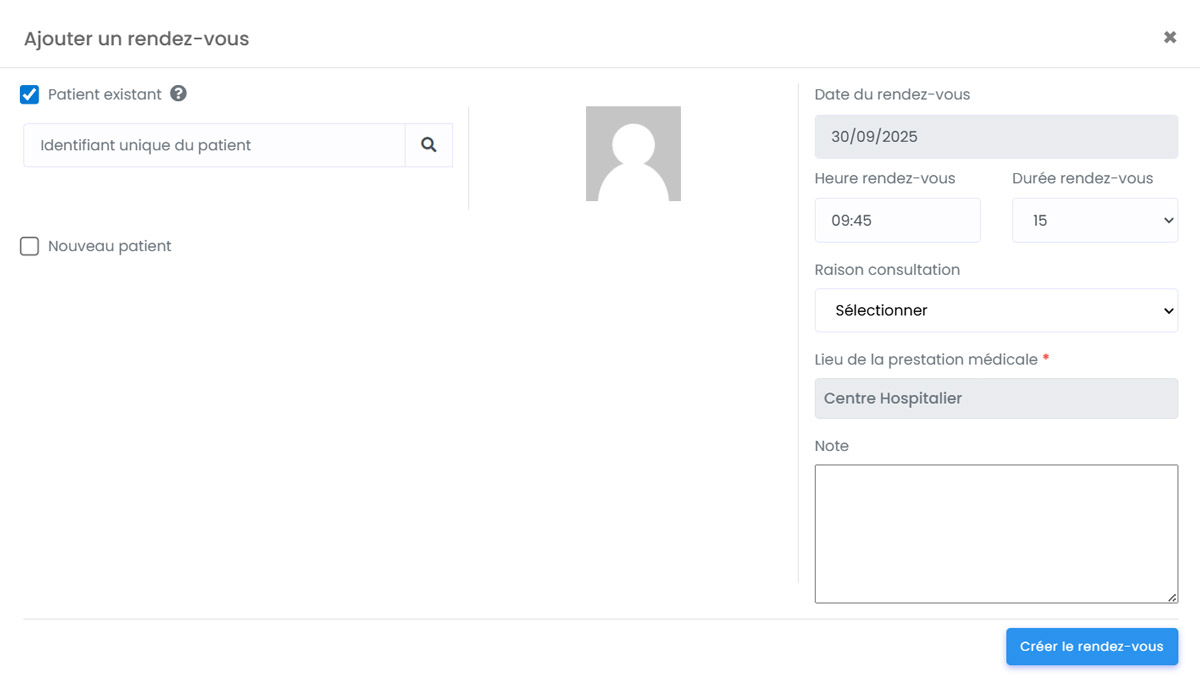 |
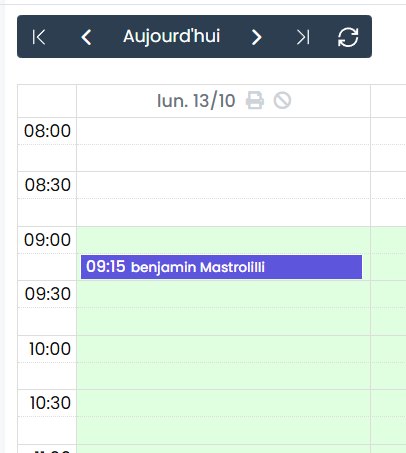
Le rendez-vous est maintenant créé et visible sur l'agenda
|
|
|
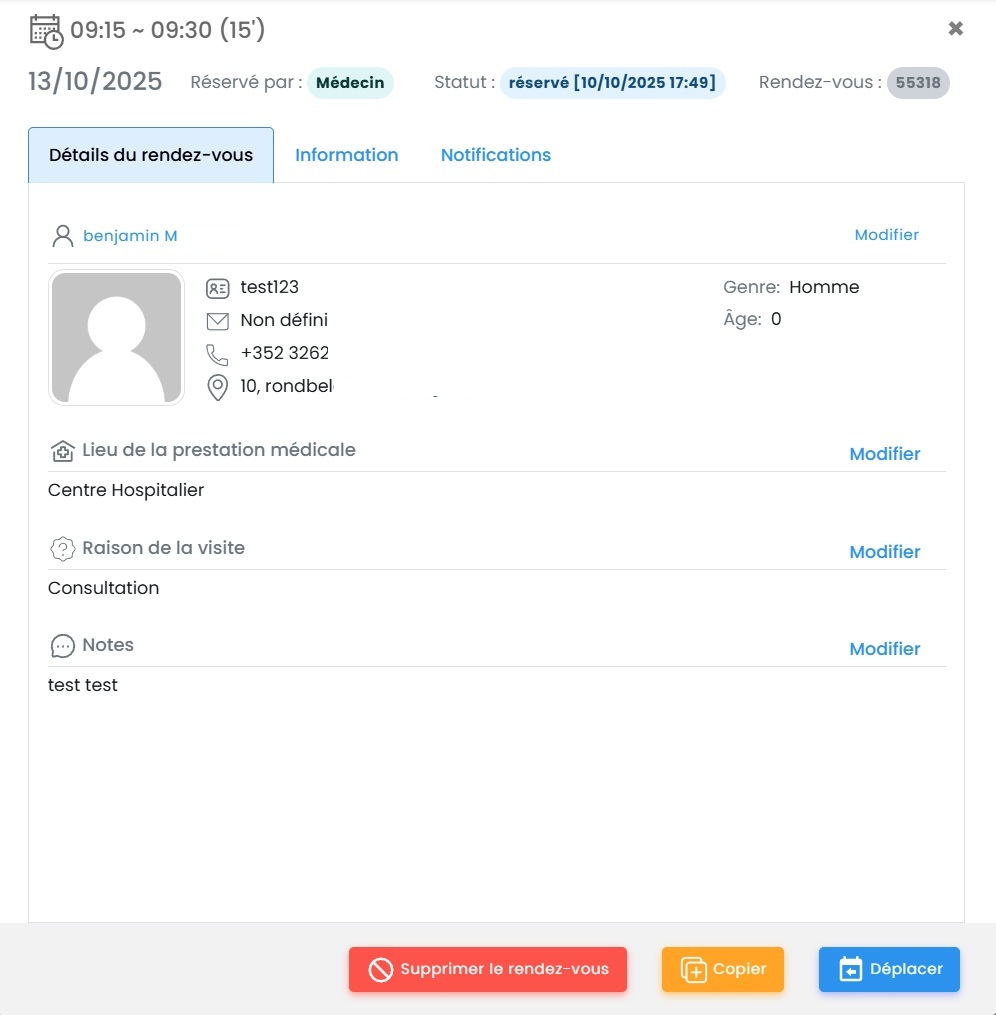
Fenêtre principale d'information du rendez-vous pris
|
|
|
Exclure des plages horaires de la prise de rendez-vous
|
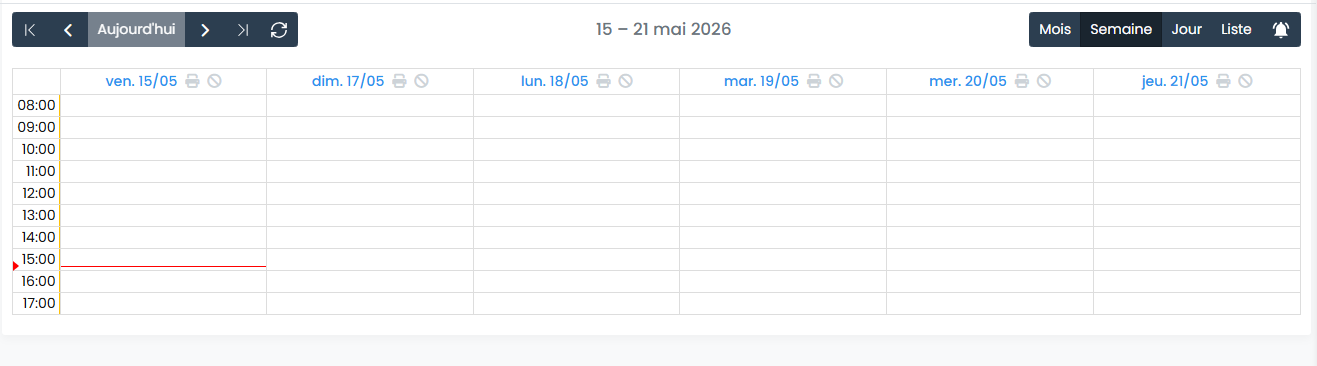
Configuration des rappels (2 Mails , 2 sms maximum)
|
La petite cloche dans le coin supérieur droit de l'image permet la configuration de vos rappels mail et sms.
|
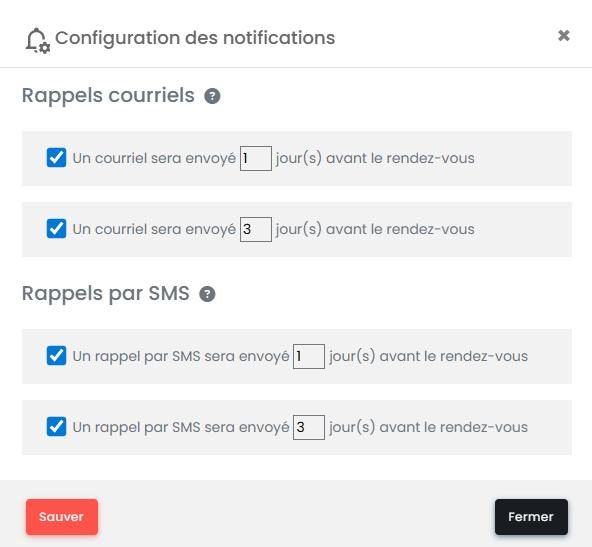 |
Sélectionnez les options qui vous conviennent et cliquez sur Sauvegarder Vos patients seront notifiés par mail et par sms selon vos configurations. |
Les SMS et mails ne peuvent être envoyés automatiquement (pour le moment) que sur un seul numéro de téléphone et une seule adresse, si vous désirez changer le destinataire, il faudra le faire manuellement. (voir gestion patient)
Options du calendrier
Les options du calendrier sont accessibles à : https://www.doctipro.lu/patient_reason
Vue principale des options du calendrier
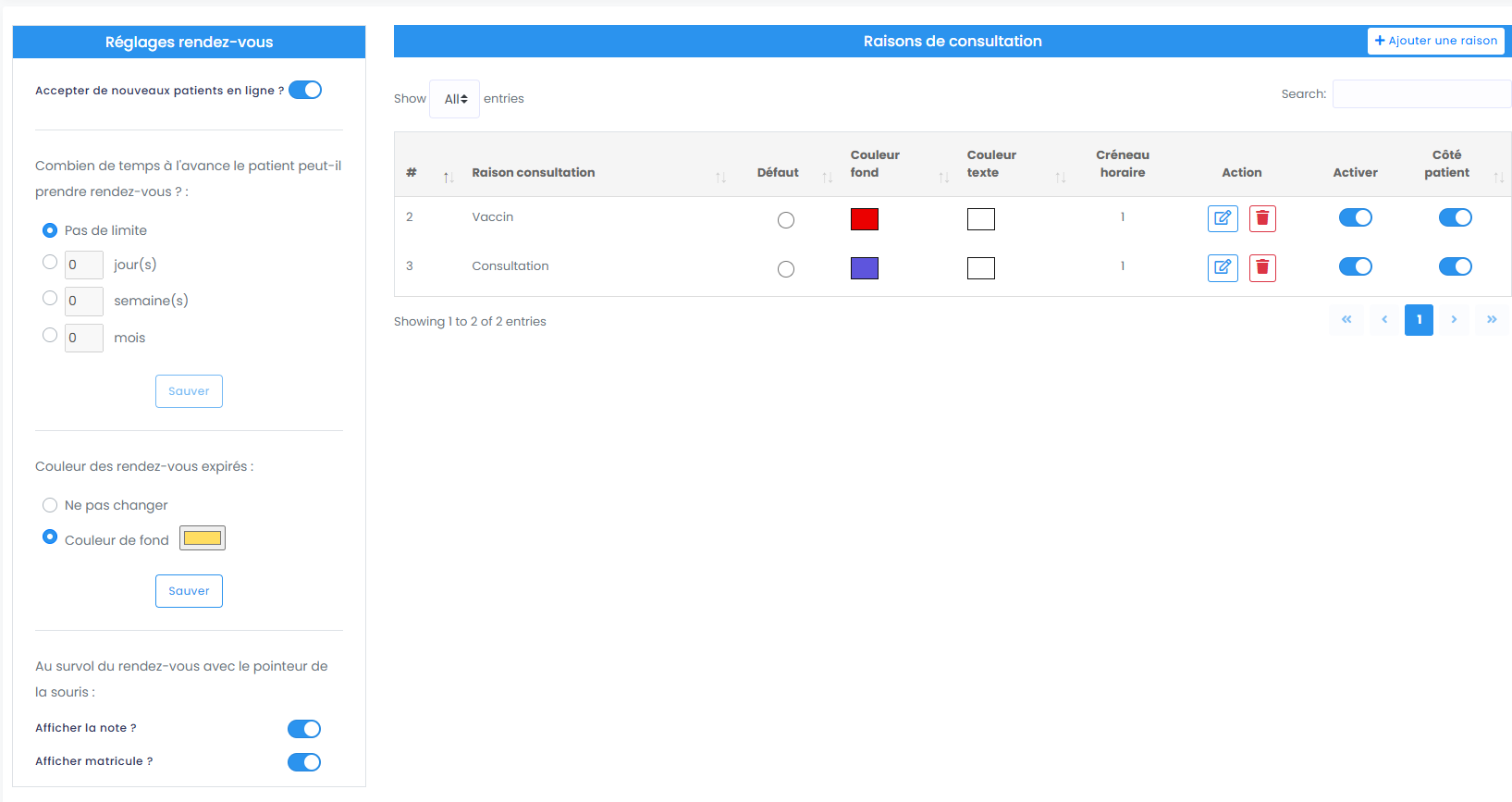 |
Réglages des rendez-vous
|
Raisons de consultation
|
Horaire du calendrier
Le réglage des horaire du praticien est accessible à : https://www.doctipro.lu/schedule
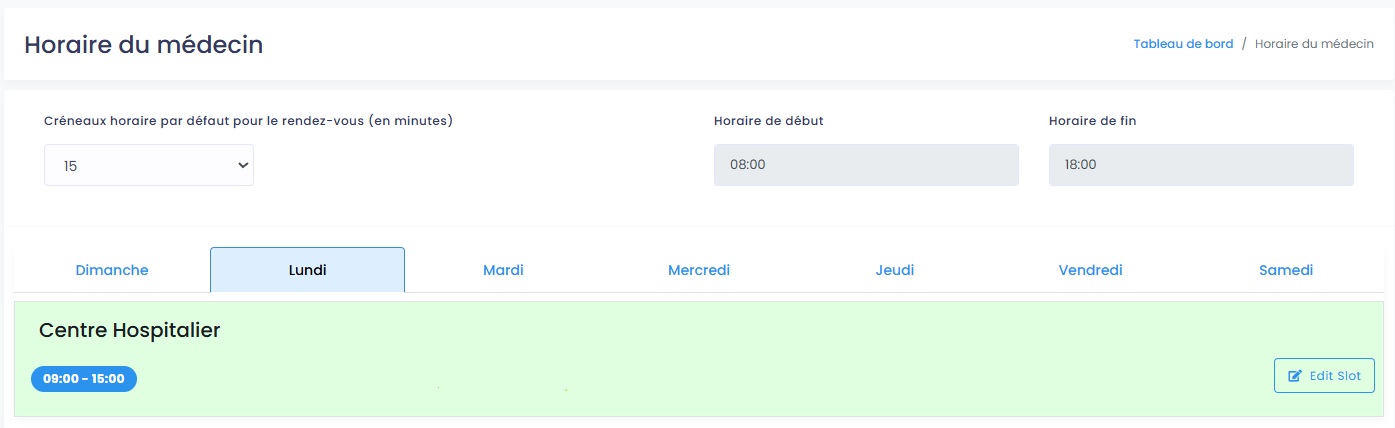 |
|
Détail des champs:
|
|
|
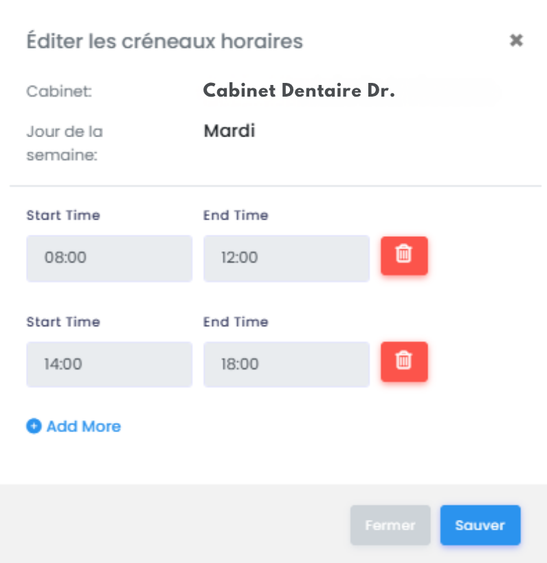
Start Time / End Time :
Définissez avec plus de précision vos créneaux journaliers.
|
Congés et jours fériés
Le réglage des congés du praticien est accessible à : https://www.doctipro.lu/dayoff
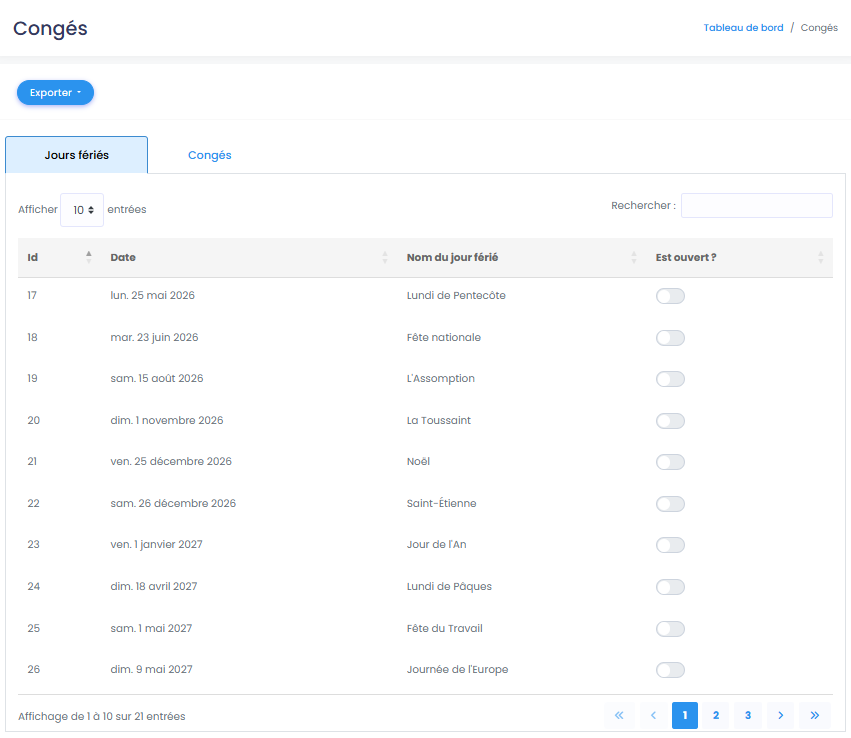
Configuration des jours fériés:
- Doctipro intègre tous les jours fériés du Luxembourg, qui s'affichent automatiquement comme des jours de fermeture dans le calendrier. Si vous souhaitez néanmoins travailler lors de ces journées, il vous suffit de cliquer sur le bouton de la colonne "Est ouvert ?" pour activer ou désactiver la disponibilité à cette date.
Configuration des jours de congé:
- Doctipro vous permet de configurer et de suivre vos jours de congés et absences, une barre de recherche est disponible et permet de rechercher une information sur l'ensemble des colonnes du tableau
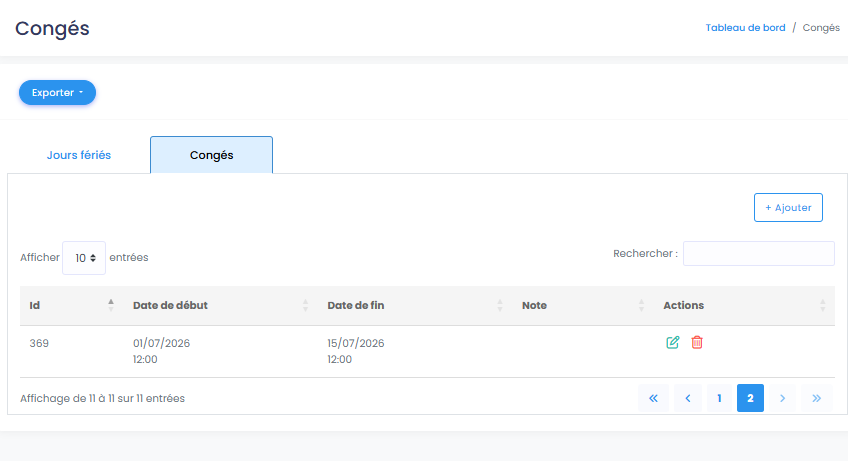
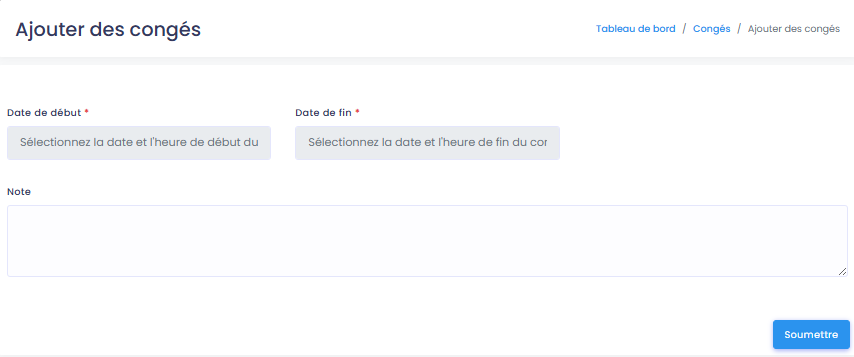
- Pour ajouter un nouveau congé, veuillez cliquer sur le bouton "+ Ajouter", un menu dédié s'ouvre, la note supplémentaire ajoutée peut également être recherchée avec la barre de recherche dans le tableau principal.
Gestion cabinet
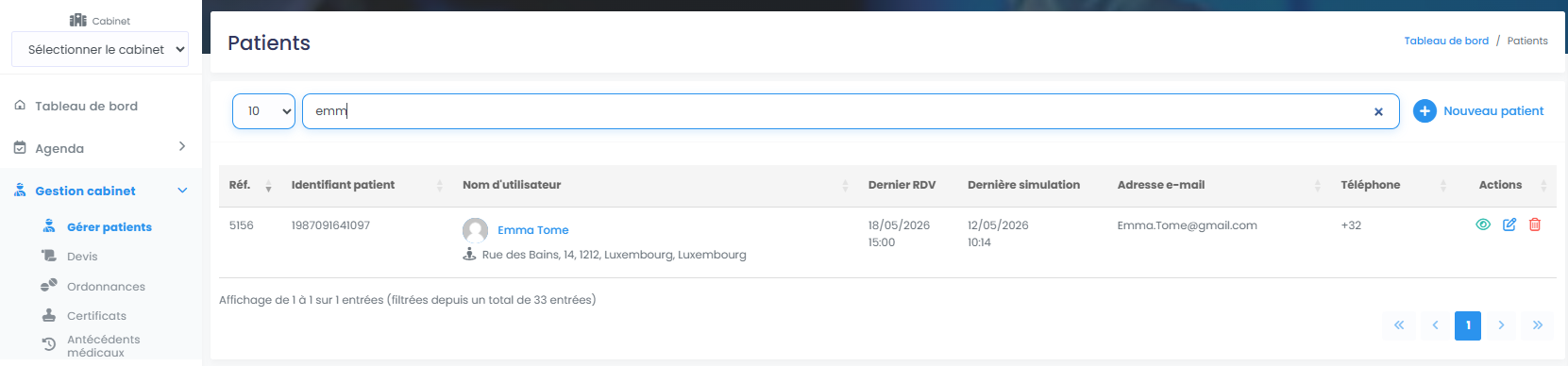
Gérer les patients
|
Le menu de gestion patient permet l'affichage en colonne de l'ensemble des patients du cabinet, plusieurs options s'offrent à vous :
|
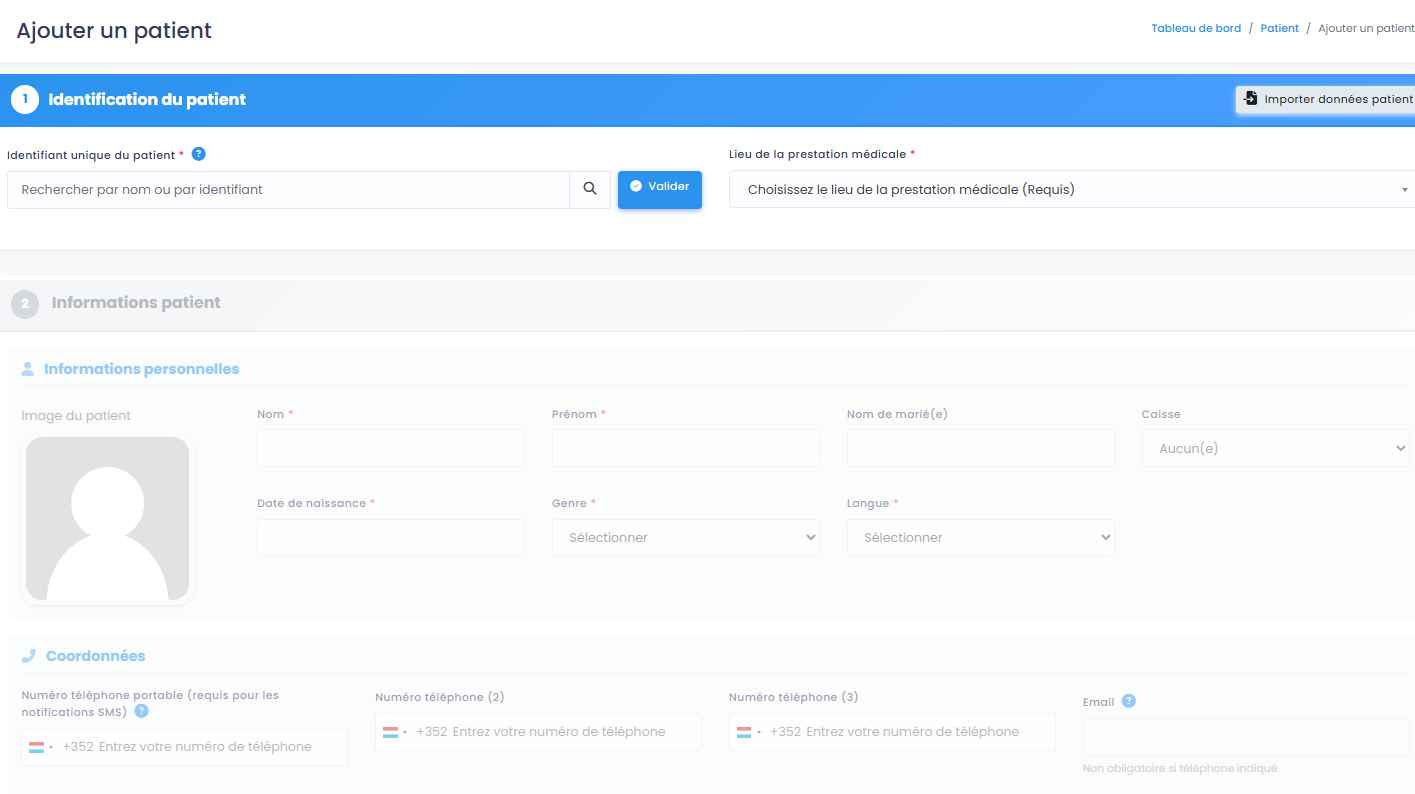
Création d'un nouveau patient:
Pour créer un nouveau patient il existe deux possibilités
- Création avec un numéro de matricule
- Saisissez le numéro de matricule du nouveau patient, si celui-ci est correct l'information sera directement vérifiable grâce à l'icône de loupe se transformant en "V" Vert

- Cliquez Sur "Valider", si le patient à déjà été référencé dans Doctipro, il sera possible de récupérer ses coordonnées (uniquement) dans votre espace afin de gagner un temps précieux. Si le patient n'est pas encore dans le système, il faudra renseigner les informations manuellement.
- Création avec un identifiant unique
- Si le patient ne possède pas de matricule ou n'existe pas dans la solution, vous avez la possibilité de créer un identifiant unique. celui-ci ne peut contenir d'espace entre les caractères, mais vous pouvez utiliser des nombres et des chiffres. Vous devrez ensuite renseigner les coordonnées du patient
Exemple d'identifiant: "EmmaTome19890916"
Lorsque un identifiant unique est créé sur base d'un numéro de matricule celui-ci ne peut plus être modifié manuellement, vous devez prendre contact avec info@doctipro.lu
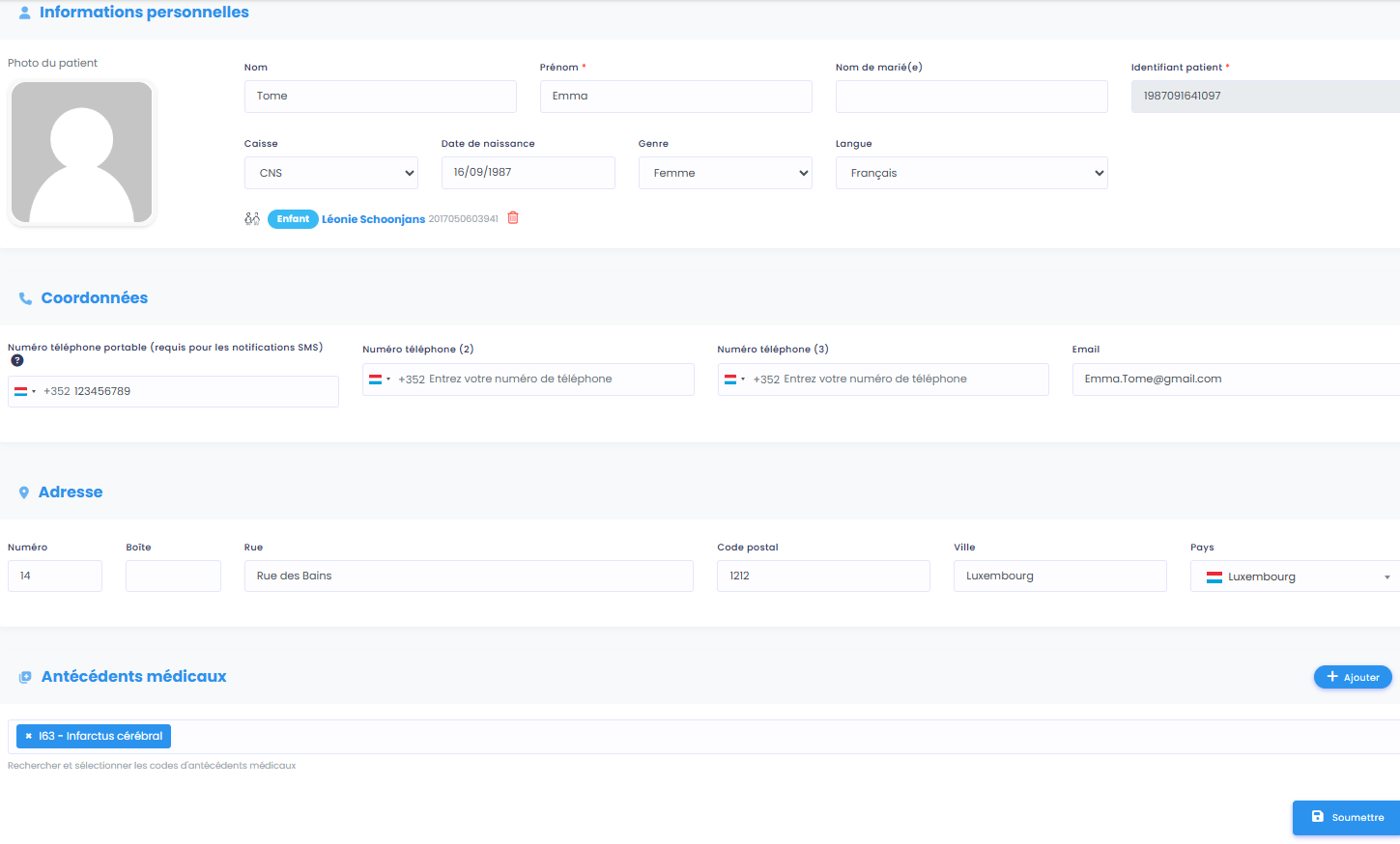 Remplissez le reste des information courantes
Le champ "Numéro téléphone portable (requis pour les notifications SMS)" est nécessaire pour l'envoi des SMS de rappels de rendez-vous au patient. Celui-ci peut être rempli avec un numéro de téléphone fixe, mais il ne sera pas possible pour le patient de recevoir les notifications.
Si le patient possède plusieurs numéros de téléphone veuillez renseigner le numéro de téléphone fixe dans "Numéro téléphone (2)"
Le champ Email sert également aux notifications par email, veuillez à renseigner une information correcte et vérifiée.
Le champ "Rue" propose un saisie semi automatique des adresses au luxembourg.
Antécédents médicaux:
- Il est possible d'ajouter un code d'antécédent au profil du patient (ICD-10-CM) Il est possible de chercher par code et par type d'antécédent en utilisant des mots.
- Il est également possible d'ajouter des codes personnalisés à cette liste, en cliquant sur le bouton "+Ajouter" en bas à droite de votre écran
Les codes antécédents peuvent également servir à vous créer des notes importantes personnalisées concernant le patient, cela vous permettra de les voir en évidence sur le profil de celui-ci.
Création d'un patient mineur et liens parentaux.
Suite à la création d'un profil pour un patient mineur, une icone suivra le nom du patient dans son espace afin de distinguer immédiatement que ce profil est celui d'un mineur.
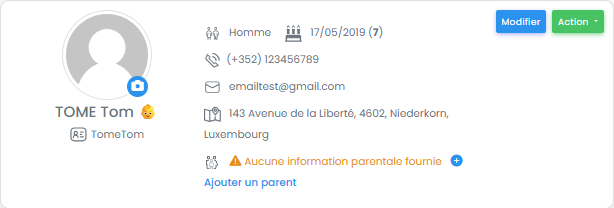
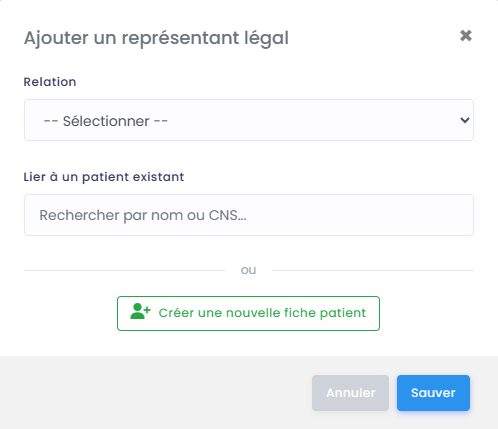
Il sera possible d'ajouter le lien de filiation en cliquant sur le petit bouton "+Ajouter un parent".
- Mère
- Père
- Tuteur légal
- Autre
Vous pourrez lier l'enfant ou le jeune adulte à un parent existant via une recherche (Identifiant, matricule) ou il sera possible d'ajouter la personne directement via le menu de création "Créer une nouvelle fiche patient". Ce lien sera affiché dans le profil de l'enfant ET du parent.
 |
|
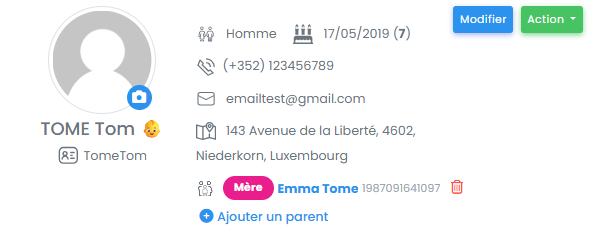
Vous pouvez ajouter plusieurs membres de la famille et plusieurs enfants par patient.
Ordonnances
Vous trouverez le menu des ordonnances ici https://www.doctipro.lu/patient/154338?tab=prescriptions
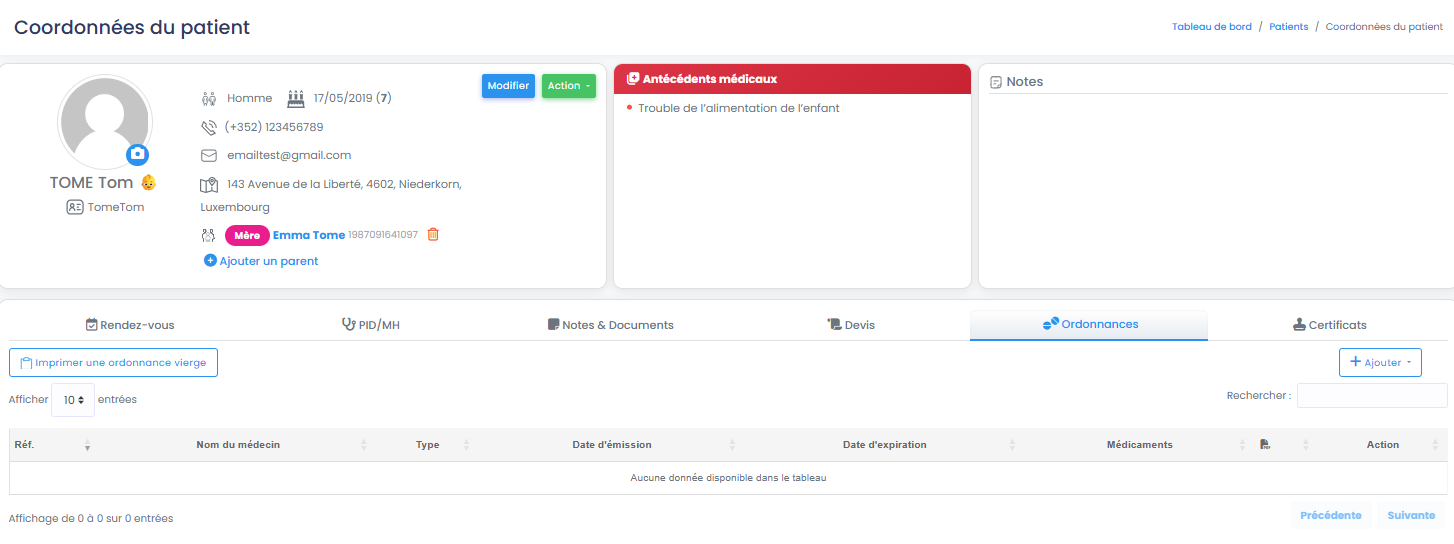
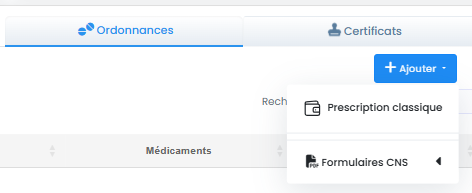
- Classiques
- Impression d'une ordonnance vierge
- Demande d'imagerie médicale
- Visite médicale permis
- Congé d'accompagnement
- Produits diététiques (a.a synthétiques)
- Hydrolysats poussées de protéines
- Reprise progressive du travail
- Vêtements de compression et de contention
- Transfert à l'étranger
- Carte ADAPTO
- Assurance dépendance
- Dispositif médical
- Ordonnance de kinésithérapie
Une barre de recherche est disponible afin de faire des recherches précises dans l'ensemble des colonnes de la liste des ordonnances (médicaments, dates, notes,...)
Prescription Classique
Le formulaire de complétion s'ouvre lors du click sur "Prescription classique", ce menu vous permettra de saisir les médicaments (Couleur Bleue) et du texte libre (Couleur Orange) pour les posologies.
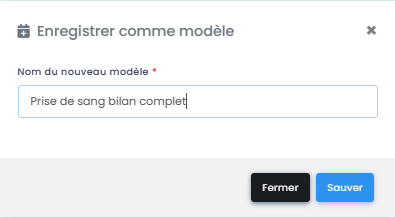
il est possible à tout moment de sauvegarder vos ordonnances comme Template pour un usage ultérieur. Il est également possible d'ajouter la posologie directement derrière le nom du médicament.
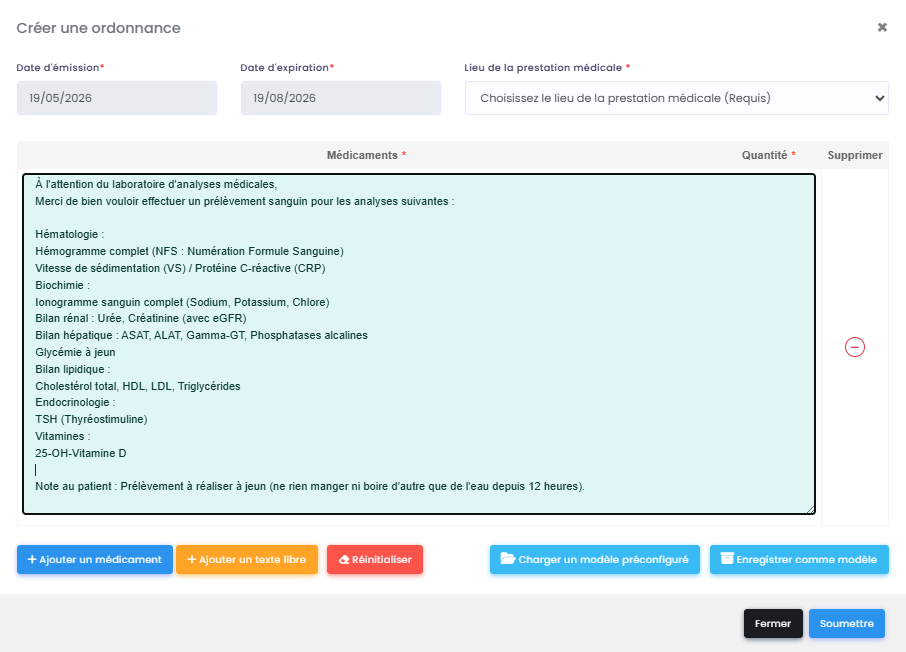
Le champ libre peut notamment servir aux ordonnances spéciales, comme les prises de sang.
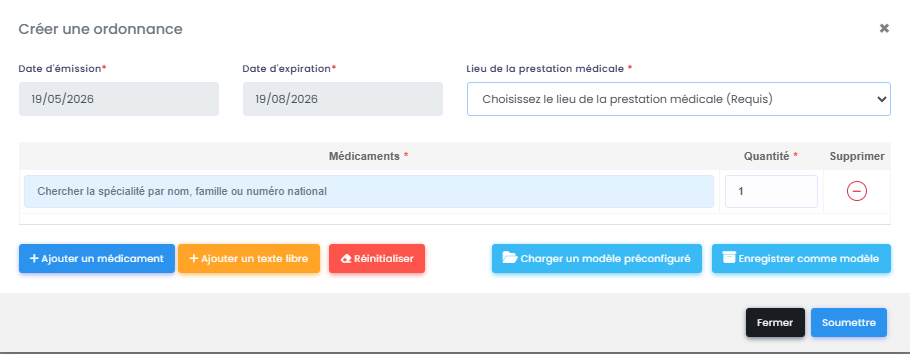
Détail des actions (boutons) et des champs :
- Date d'émission / Date d'expiration : Date du jour et durée théorique de validité d'une ordonnance, il est possible d'y modifier les informations.
- Lieu de la prestation médicale : Si le médecin pratique dans plusieurs cabinets il lui sera possible de sélectionner le cabinet désiré
- + Ajouter médicament : Permet d'ajouter une ligne au formulaire lors de prescriptions contenant plusieurs médicaments.
- + Ajouter un texte libre : Permet d'ajouter une note complète ou de faire une demande d'ordonnance spécifique. Ce champ peut être étendu pour une meilleur lisibilité dans le coin inférieur droit.
- Réinitialiser : restaure le formulaire dans son état initial
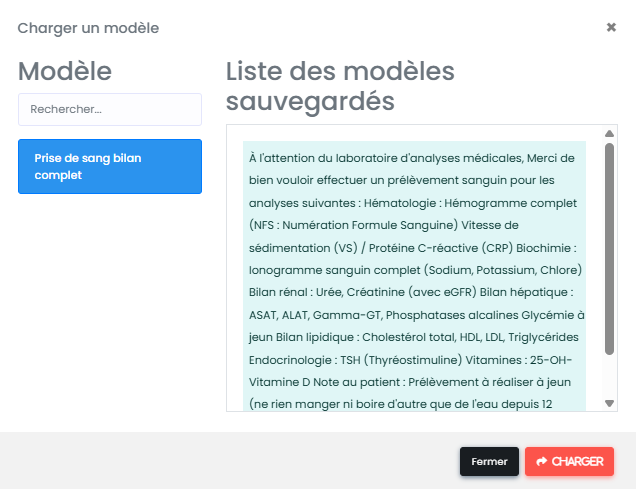
- Charger un modèle préconfiguré / Enregistrer comme modèle : Vous pouvez à tout moment enregistrer une ordonnance comme modèle et l'utiliser ensuite sur simple appel.
-


- Supprimer : Permet de supprimer une des lignes de la liste.
- Soumettre : Valide l'ordonnance et propose l'impression ou l'enregistrement PDF dans le format officiel CNS
Il est obligatoire de sélectionner le lieu de la prestation médicale
Exemples:
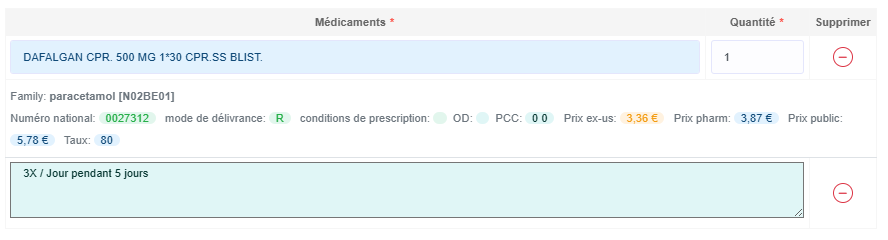
Pour saisir un médicament simple, cliquez dans la zone bleue et commencez à taper le nom du médicament recherché, une liste s'ouvrira en dessous vous permettant de sélectionner le médicament désiré. Suite à la sélection, il reste possible d'éditer la ligne.
Vous trouverez également un complément d'informations sur le médicament choisi.

Avec posologie dans la même ligne.

Avec posologie séparée (Conseillé via ajout d'une ligne "+ Ajouter texte libre")
Exemple pour une prise de sang:
Vous pouvez copier/ coller un texte libre complet dans le champ "Texte libre", le sauvegarder au besoin pour les utilisations ultérieures (Voir ci dessus)
Impression du document:
Lorsque vous avez soumis le document celui-ci apparaitra dans la liste du menu des ordonnances.
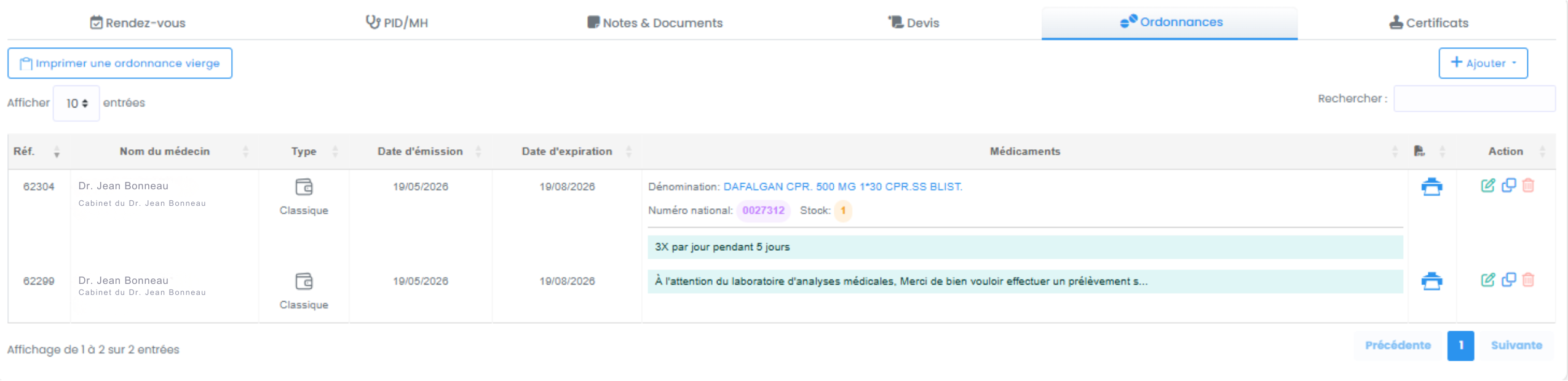
Afin de consulter l'aperçu de document vous avez deux possibilités.
- Cliquer sur l'ordonnance concernée dans la colonne médicaments
- Un aperçu s'affichera directement sur votre écran, dans le coin inférieur droit vous trouverez deux boutons (Fermer ou imprimer)
- Cliquer sur le logo imprimante (de couleur bleue) dans l'avant dernière colonne du tableau
- Un onglet s'ouvre avec la possibilité d'enregistrer en PDF ou d'imprimer le document.
Options supplémentaires :
Dans la colonne située à l'extrême droite du tableau vous trouverez trois boutons rapides.
- Modifier : Ouvre l'ordonnance et vous permet d'y apporter une modification
- Dupliquer : Permet le renouvellement d'ordonnance rapide.
- Supprimer : Suppression de l'ordonnance
Certificats
Vous trouverez ce menu ici https://www.doctipro.lu/patient/154338?tab=medical_certificates
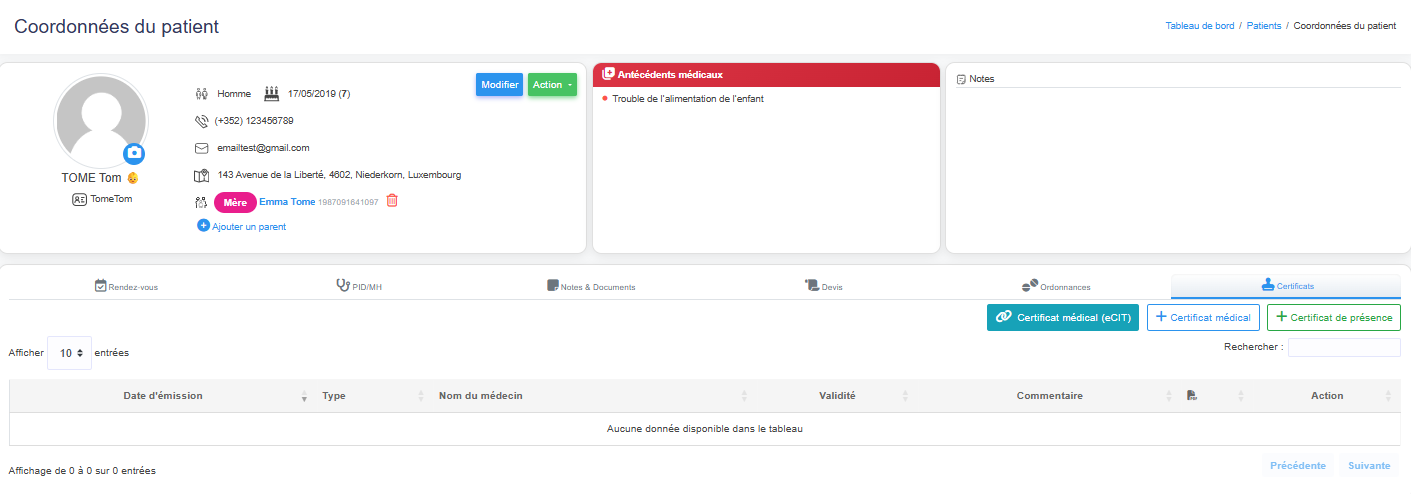
Cet onglet situé dans le menu de gestion patient permettra au spécialiste de réaliser.
- Un certificat électronique (eCIT)
-
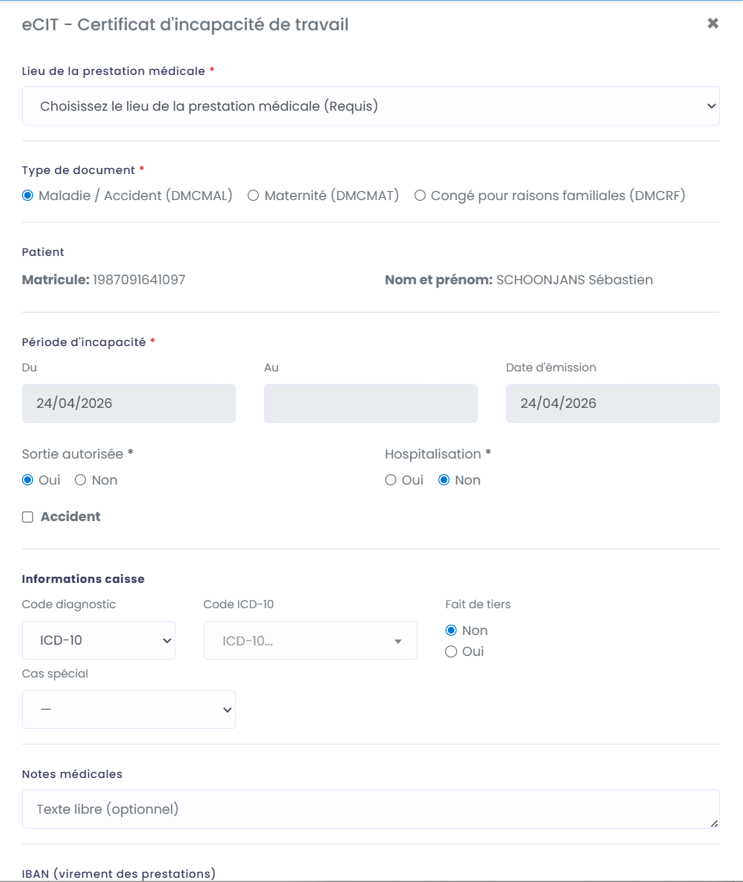
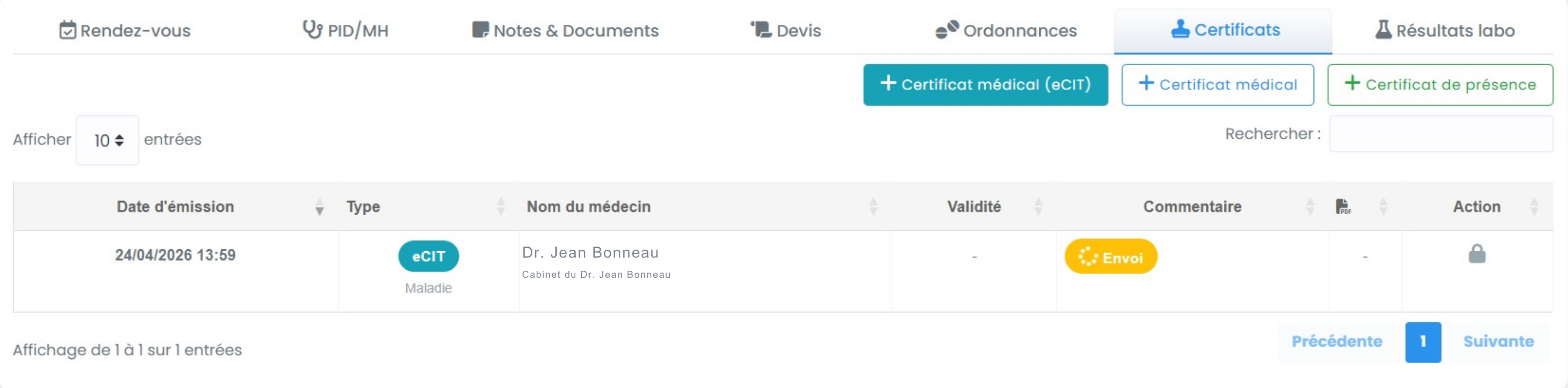
Validez et soumettez, vous verrez apparaître une nouvelle ligne eCIT dans le tableau situé en bas de page avec le statut d'envoi
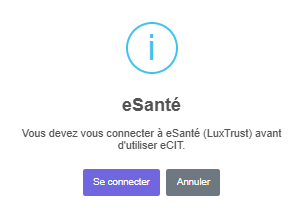
Avant toute prescription électronique, il vous sera demandé de vous identifier via votre Luxtrust

Suivez les indications habituelles
-Connexion
-Saisie du code PIN

Remplissez le formulaire selon vos besoins.

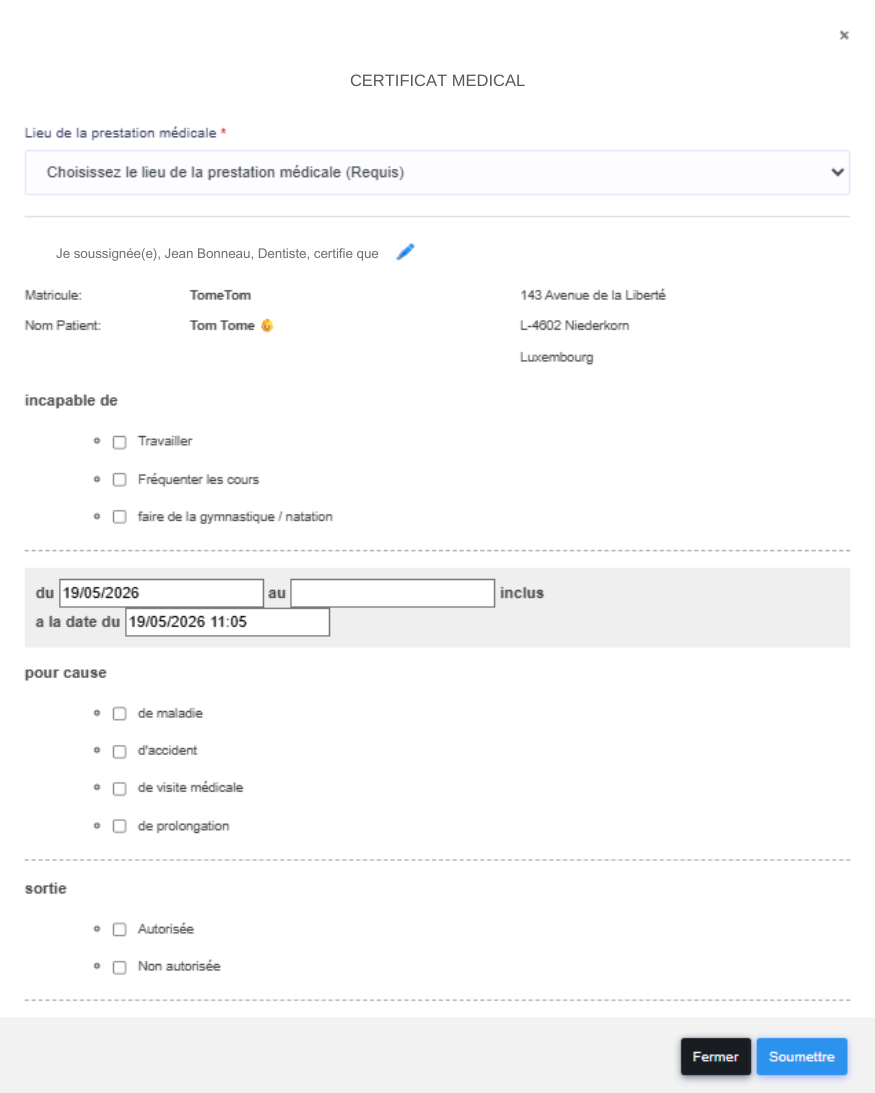
- Un certificat médical classique
- lors de la sélection d'un certificat médical classique, un menu prérempli s'ouvrira et vous permettra de saisir les informations requises. Lorsque le formulaire est rempli cliquez sur "Soumettre", ce document apparaîtra dans la liste des certificats.
-

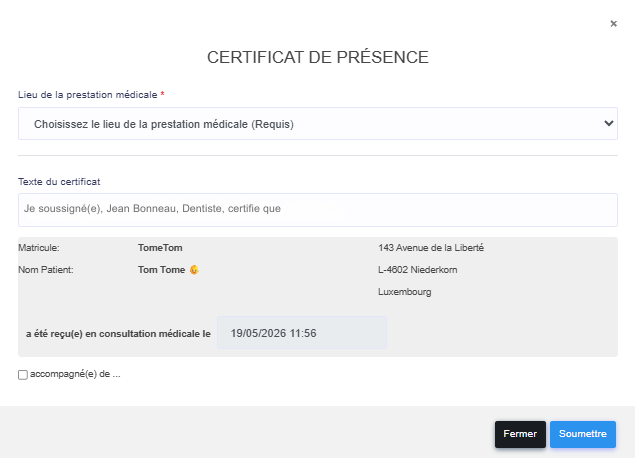
- Un certificat de présence
- lors de la sélection d'un certificat de présence, un menu prérempli s'ouvrira et vous permettra de saisir les informations requises. Lorsque le formulaire est rempli cliquez sur "Soumettre", ce document apparaîtra dans la liste des certificats.
-

- lors de la sélection d'un certificat de présence, un menu prérempli s'ouvrira et vous permettra de saisir les informations requises. Lorsque le formulaire est rempli cliquez sur "Soumettre", ce document apparaîtra dans la liste des certificats.
Les certificats réalisés apparaitront dans le tableau en bas de page et une barre de recherche avancée vous permettra d'effectuer une recherche sur l'ensemble des colonnes du tableau (Date, type de certificat,..)
Devis (pour dentistes)
Vous trouverez ce menu ici https://www.doctipro.lu/patient après avoir sélectionné un patient et avoir cliqué sur l'onglet "Devis"
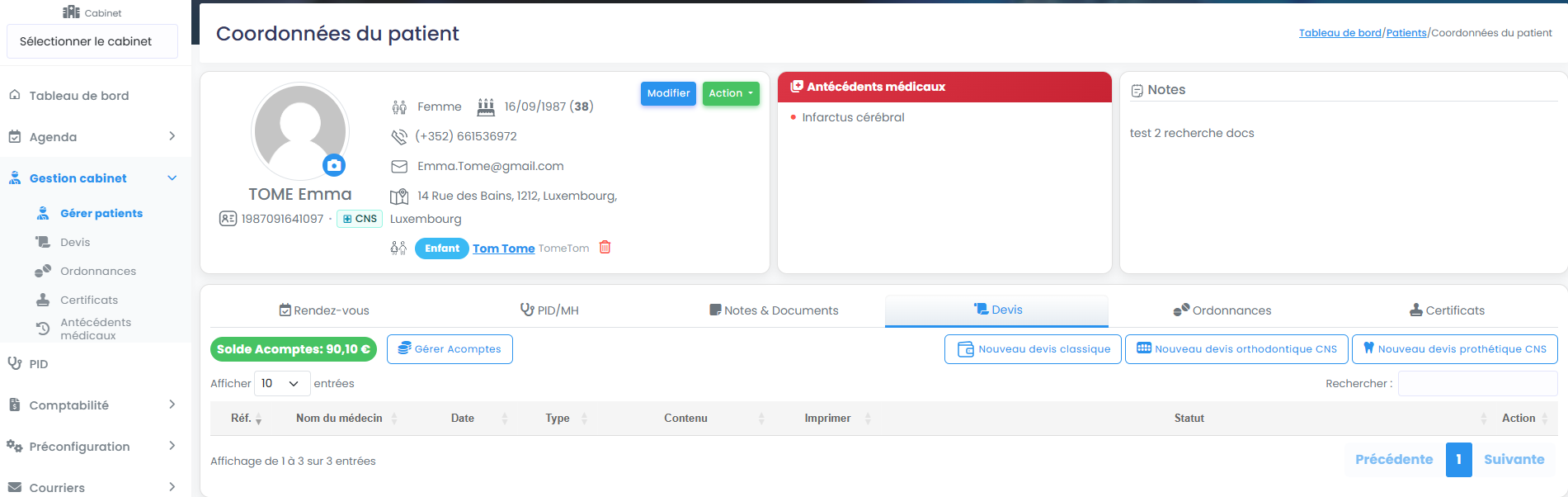
Acomptes et Création de Devis
Cette section vous permet de gérer la partie financière et de générer rapidement des documents adaptés à la nomenclature luxembourgeoise.
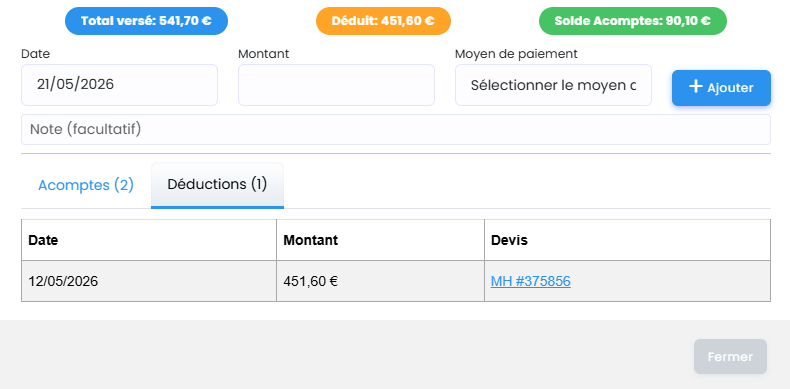
Gérer acomptes : Ce bouton vous permet d'ajouter, de rembourser ou de ventiler les acomptes du patient (exemple associé au solde vert de 90,10 €).
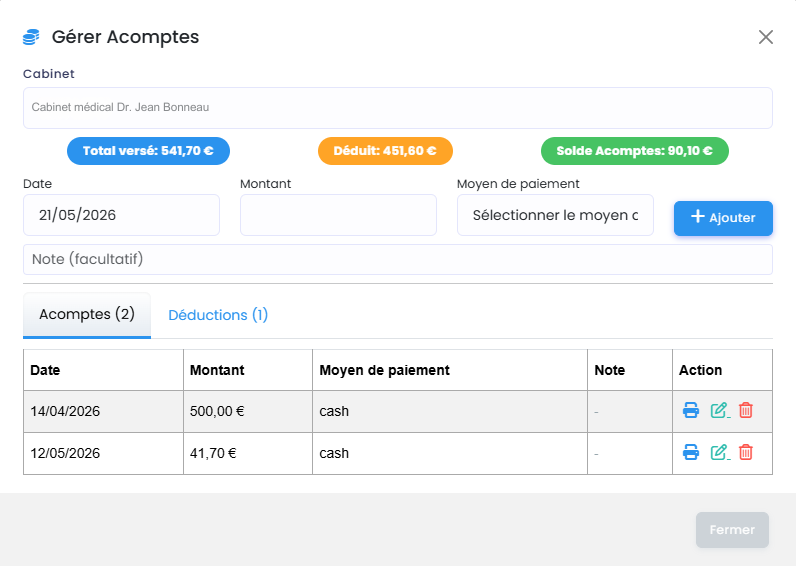
Vous pourrez ajouter un ou plusieurs acomptes grâce au bouton "+ Ajouter" pour cela veuillez remplir les champs suivants
-
-
- Date : Date du versement de l'acompte
- Montant : montant total de l'acompte
- Moyen de paiement : type de moyen de paiement utilisé (Carte bancaire, Espèces, terminal de paiement, terminal de paiement mobile, vignette, virement bancaire).
-
Les informations seront ajoutées dans le tableau en bas de menu "Acomptes (Nbre d'acomptes)" afin d'avoir un suivi précis des acomptes versés, il restera possible de les éditer par ligne en utilisant les icônes adaptées (éditer, poubelle)
Vous trouverez également un onglet "Déductions" qui vous permettra de consulter les utilisations de solde d'acompte avec un lien vers les factures concernées.
Utilisation des acomptes
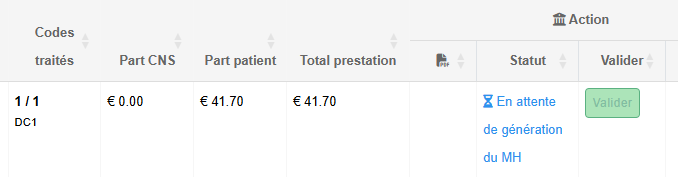
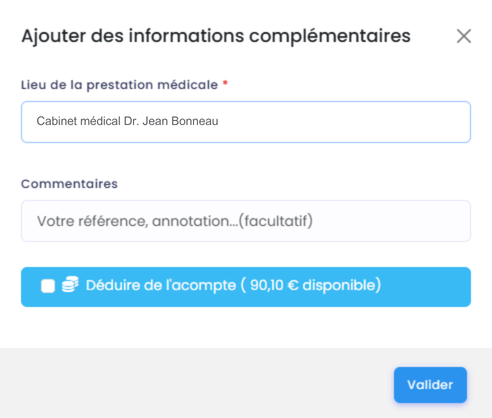
Lors de votre prochaine facturation via le menu PID/MH, après avoir cliqué sur "Valider" il vous sera demandé si vous désirez utiliser le solde des acomptes versés.
Lorsque vous cliquerez sur "Valider" le solde des acomptes sera automatiquement recalculé.
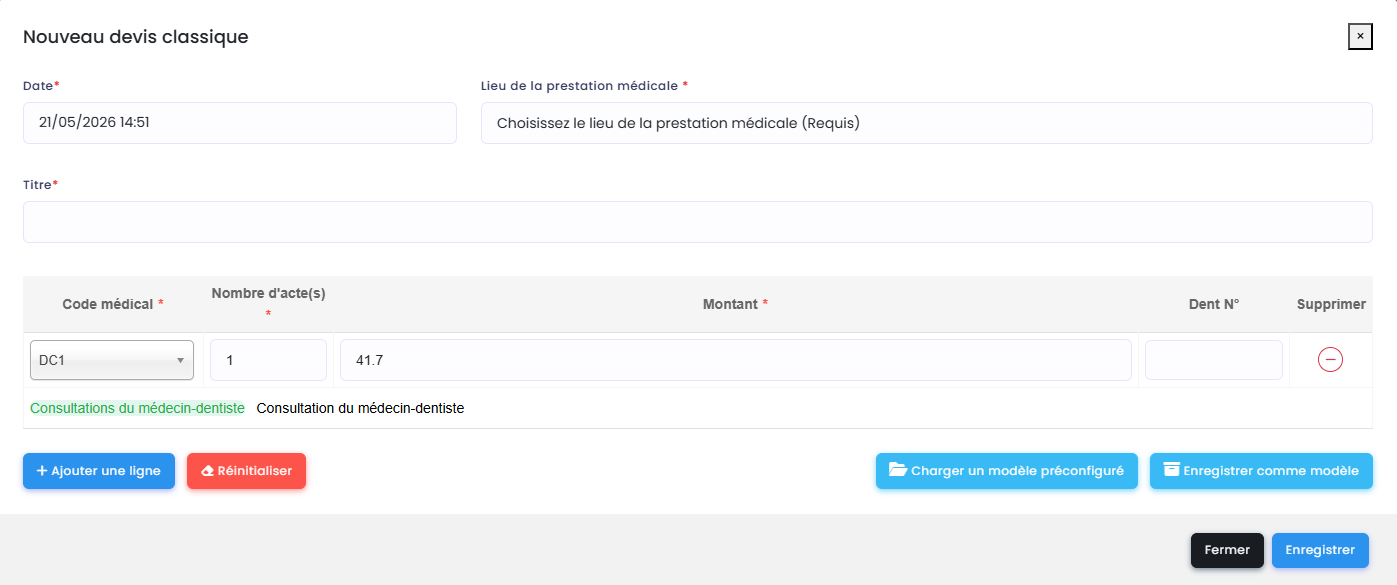
Nouveau devis classique : Pour les soins généraux hors conventions spécifiques.
Cliquez sur le bouton "Nouveau devis classique" un menu apparaîtra, celui-ci est très ressemblant aux menus habituels, Il vous faudra sélectionner le lieu de prestation médicale, définir un titre de devis et ensuite vous pourrez sélectionner un ou plusieurs codes actes à placer dans votre tableau.
Pour ajouter des lignes pour renseigner les codes actes vous pouvez cliquer sur " + Ajouter une ligne" et ensuite sélectionner les codes correspondants , il est possible de sélectionner une où plusieurs dents directement dans la case "Dent N°" prévue à cet effet.
Cliquez sur enregistrer pour valider votre Devis
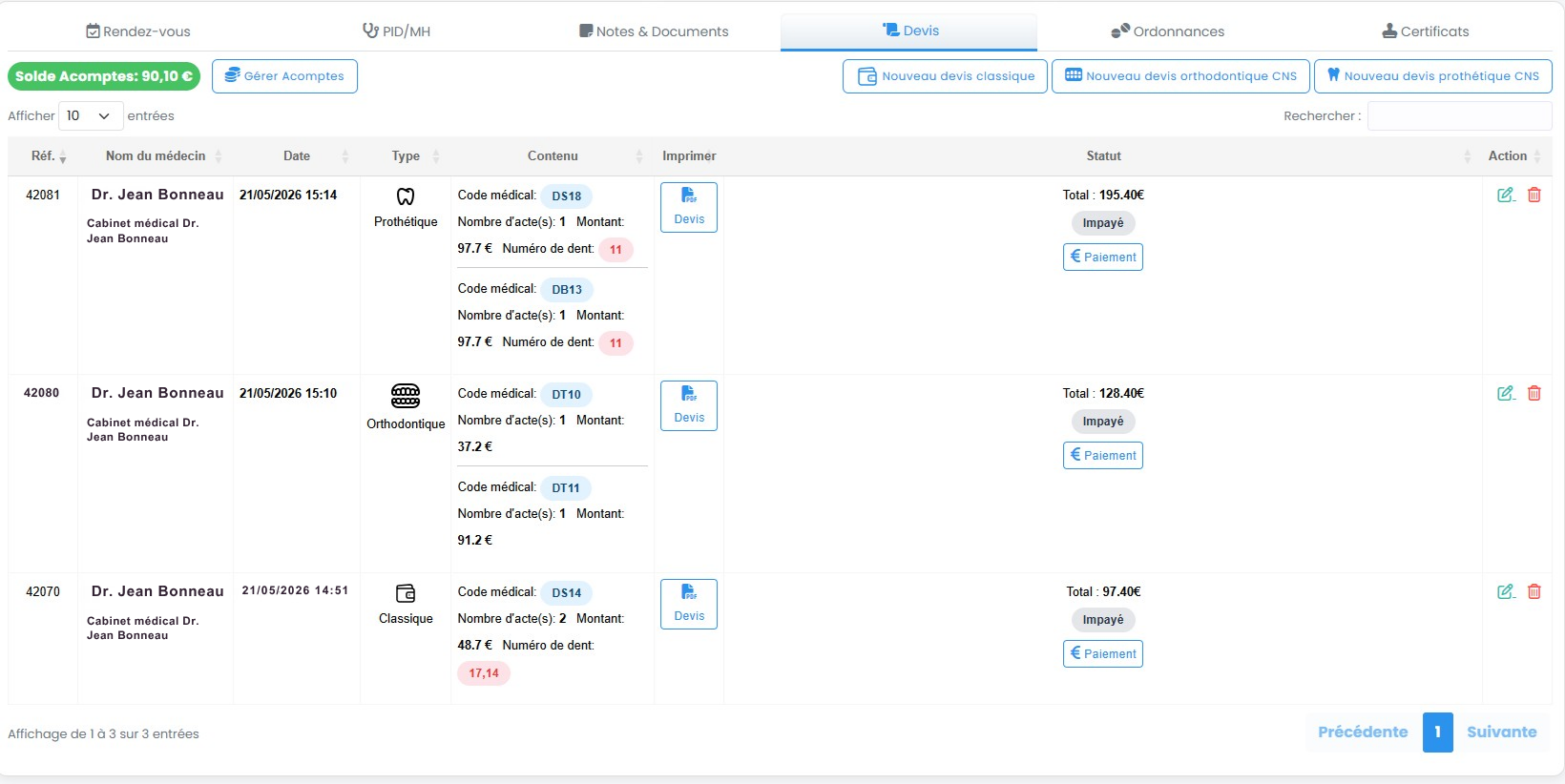
Ce nouveau devis apparaît dans votre tableau de devis avec plusieurs informations concernant le devis, ce qui vous permet une vue rapide sur les informations de celui-ci.
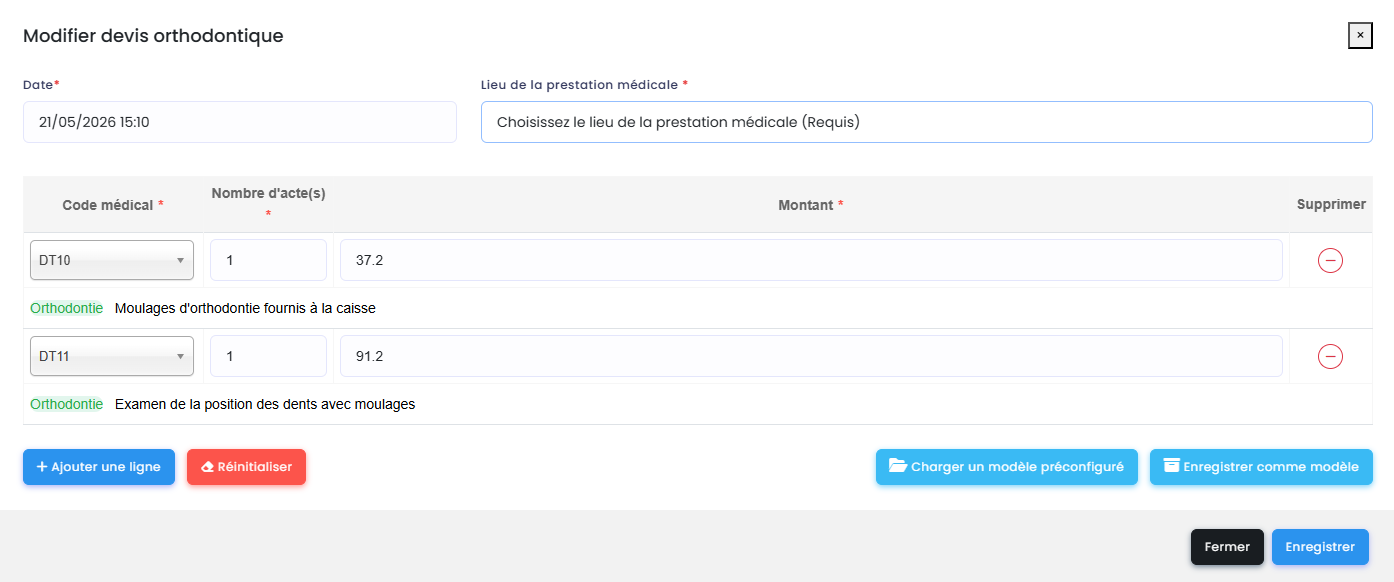
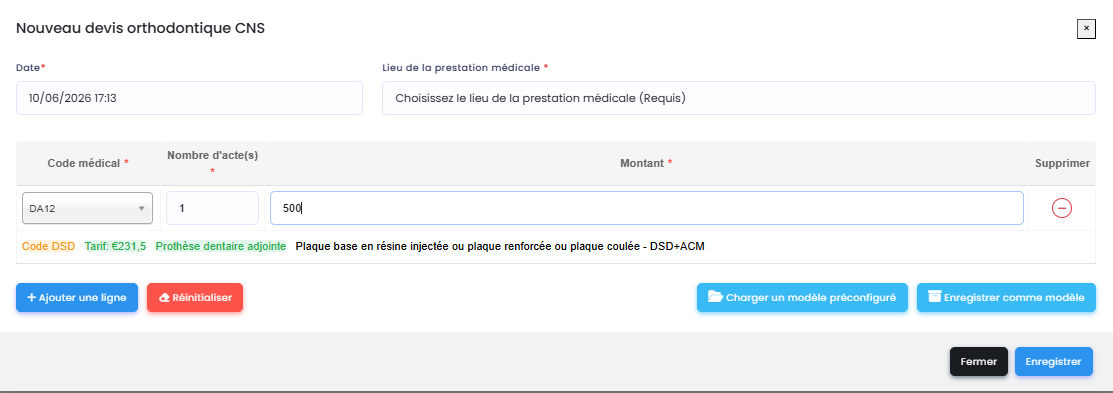
Nouveau devis orthodontique CNS : Formulaire prédéfini pour les traitements d'orthodontie soumis à l'accord de la CNS.
Cliquez sur le bouton "Nouveau devis orthodontique CNS" un menu apparaîtra, celui-ci est très ressemblant aux menus habituels, Il vous faudra sélectionner le lieu de prestation médicale et ensuite vous pourrez sélectionner un ou plusieurs codes actes à placer dans votre tableau.
Pour ajouter des lignes pour renseigner les codes actes vous pouvez cliquer sur " + Ajouter une ligne" et ensuite sélectionner les codes correspondants.
Cliquez sur enregistrer pour valider votre devis orthodontique.
Nouveau devis prothétique CNS : Formulaire prédéfini pour les soins prothétiques nécessitant une prise en charge.
Cliquez sur le bouton "Nouveau devis prothétique CNS" un menu apparaîtra, celui-ci est très ressemblant aux menus habituels, Il vous faudra sélectionner le lieu de prestation médicale et ensuite vous pourrez sélectionner un ou plusieurs codes actes à placer dans votre tableau.
Pour ajouter des lignes pour renseigner les codes actes vous pouvez cliquer sur " + Ajouter une ligne" et ensuite sélectionner les codes correspondants , il est possible de sélectionner une où plusieurs dents directement dans la case "Dent N°" prévue à cet effet.
Cliquez sur enregistrer pour valider votre Devis.
Suivi des devis en cours.
Après avoir créé un devis, vous pourrez le consulter facilement grâce à la liste des devis en bas de page du menu principal.
Vous trouverez rapidement les informations concernant vos différents types de devis, et les informations s'y rapportant.
une barre de recherche avancée vous permet également d'effectuer des recherches sur n'importe quel champ, ce qui vous permet de trouver facilement les informations désirées.
Impression des documents
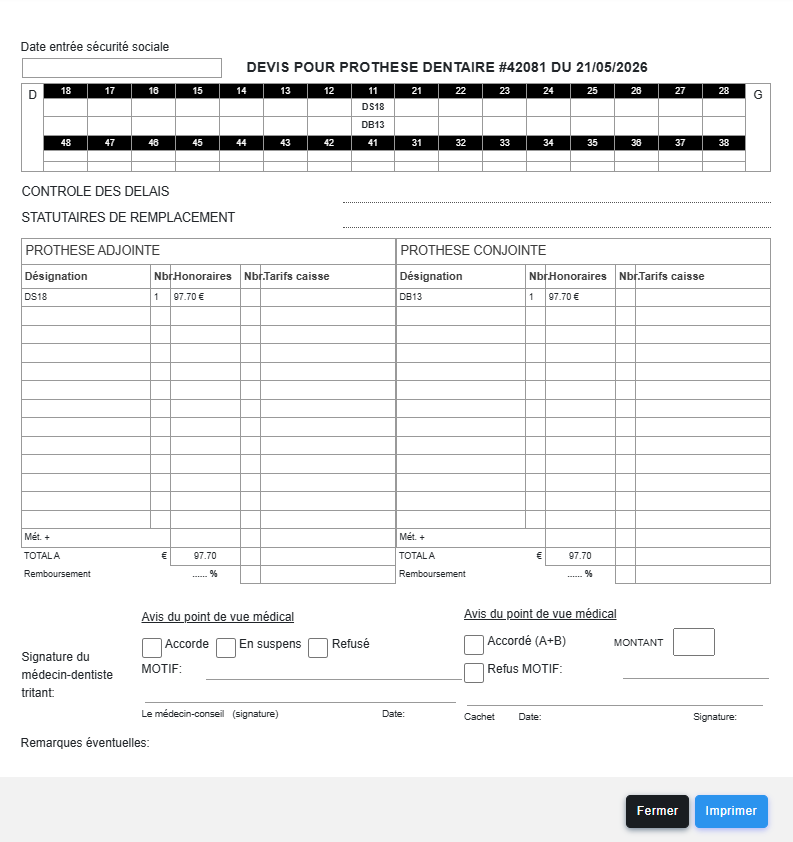
Il est possible d'imprimer vos documents directement depuis le tableau,et ceci de deux manières différentes.
- dans la colonne "Imprimer" vous trouverez un bouton d'action représentant un logo PDF. Le formulaire officiel s'ouvre dans un nouvel onglet et vous pouvez l'imprimer .

- Un click sur les 5 premières colonnes vous montre un aperçu de votre document en bas d'aperçu vous trouverez deux boutons "Fermer" et "Imprimer"


Notes et documents
Vous trouverez ce menu ici :
Gestion des Notes Cliniques et Documents
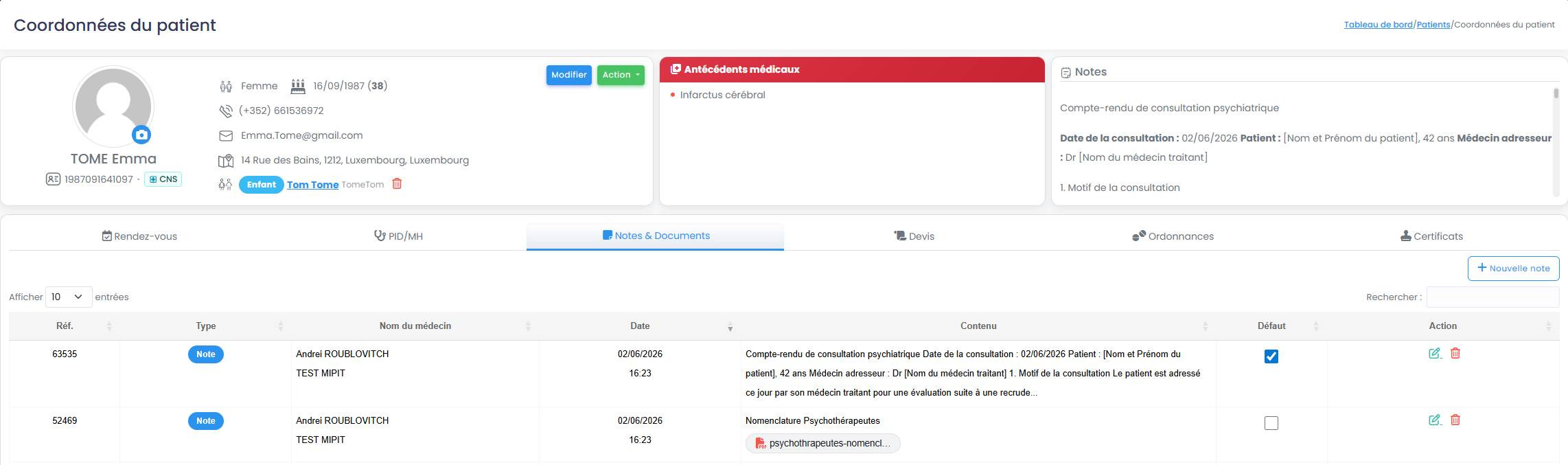
L'onglet Notes & Documents centralise l'historique des comptes-rendus, notes de consultation et pièces jointes du patient. Il permet également de configurer un affichage permanent des informations cliniques importantes.
1. Ajouter une nouvelle note ou un document
-
Cliquez sur le bouton bleu
+ Nouvelle notesitué en haut à droite du tableau. -
Dans la fenêtre qui s'ouvre, sélectionnez le Lieu de la prestation médicale (obligatoire).
-
Rédigez ou collez votre texte dans l'éditeur de contenu (ex: Compte-rendu de consultation psychiatrique). L'outil dispose d'une barre de mise en forme (gras, listes, alignement).
-
Pièces jointes (Optionnel) : En bas de la fenêtre, vous pouvez glisser-déposer ou cliquer pour ajouter des fichiers associés (PDF, DOC, DOCX — Max 5 Mo).
-
Enregistrez pour ajouter l'élément à l'historique.
2. Le Tableau de suivi des Documents
Chaque ligne du tableau récapitule les éléments enregistrés :
-
Type & Contenu : Indique la nature de l'élément (ex: badge bleu
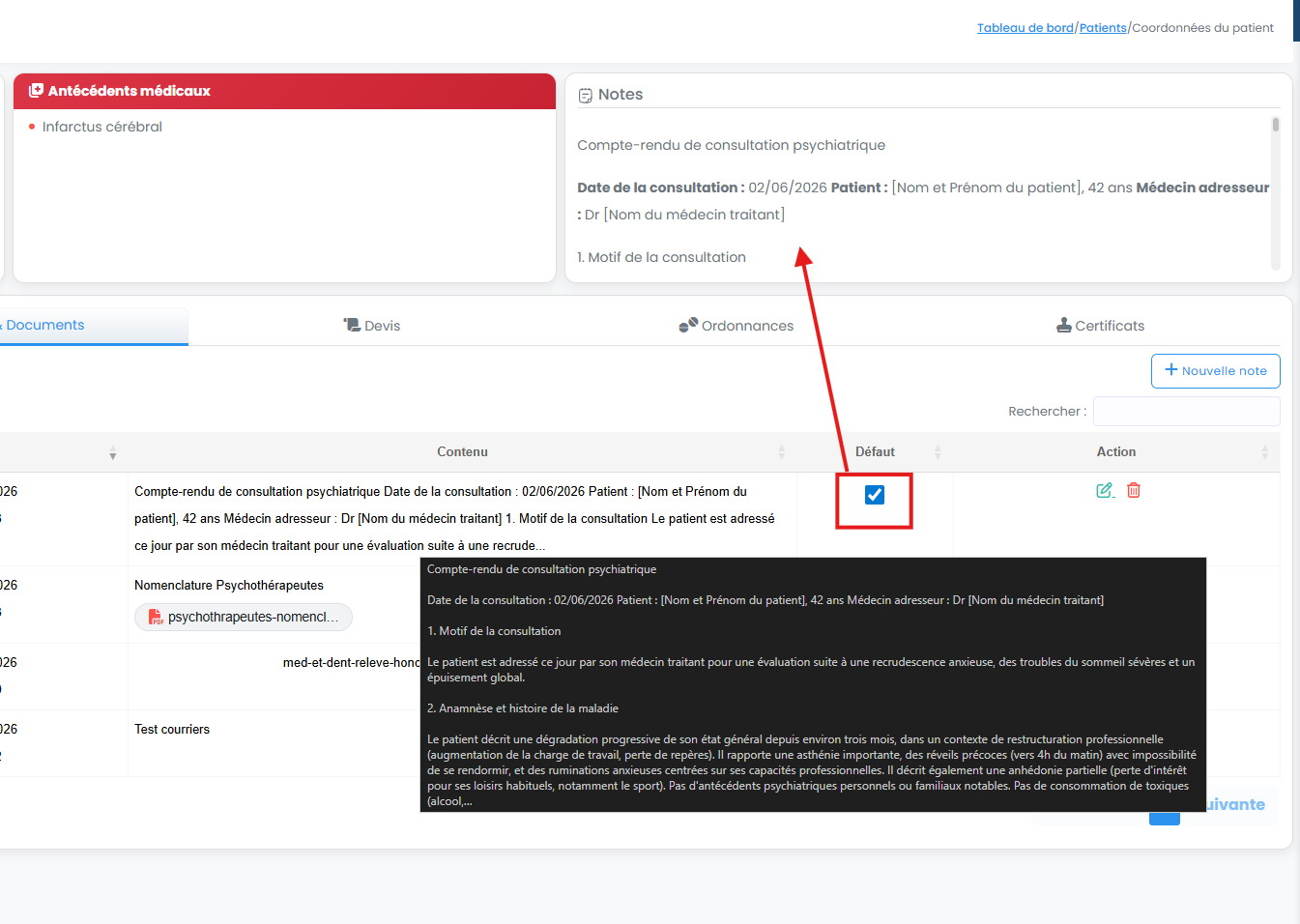
Note) ainsi que les fichiers PDF ou documents annexés qui y sont liés. Un survol de la ligne permet d'afficher un aperçu rapide du texte sous forme d'infobulle noire. -
Date & Praticien : Affiche la date, l'heure exacte de l'enregistrement et le nom du médecin (ex: Dr Jean Bonneau).
3. Option "Défaut"
-
Fonctionnement : En cochant la case dans la colonne
Défauten face d'une note spécifique, celle-ci est instantanément "épinglée". -
Visibilité : Le texte complet de cette note s'affiche alors de manière permanente dans le bloc blanc Notes situé dans l'en-tête de la fiche patient (juste à côté des antécédents médicaux). C'est idéal pour garder sous les yeux le dernier compte-rendu ou des consignes de suivi majeures à chaque ouverture de dossier.

4. Actions disponibles (Colonne de droite)
-
Éditer (Icône Stylo vert) : Permet de modifier le contenu d'une note existante ou d'y ajouter de nouvelles pièces jointes.
-
Imprimer (Icône Imprimante bleue) : Génère une version imprimable ou un export de la note sélectionnée.
-
Supprimer (Icône Poubelle rouge) : Efface définitivement la note ou le document de l'historique du patient.
💡 Conseils pratiques et bonnes pratiques d'utilisation
📋 Optimiser le suivi des consultations (Épinglage évolutif)
Pour garder un suivi fluide et historique au fil des rendez-vous sans multiplier les lignes inutiles, adoptez la méthode de la Note Unique Évolutive :
-
Cochez la case
Défautsur votre note principale de consultation pour l'épingler de manière permanente dans l'en-tête de la fiche patient. -
Lors de chaque nouvelle visite, plutôt que de créer une nouvelle note, cliquez sur l'icône Éditer (Stylo vert) pour ouvrir cette note unique.
-
Ajoutez vos nouvelles observations datées en haut du texte (méthode antéchronologique).
Avantage : À chaque ouverture du dossier, vous lisez immédiatement les dernières notes de suivi du patient sans avoir à naviguer dans l'historique des documents.
🔍 Utilisation de la barre de recherche avancée
La barre Rechercher : située en haut à droite du tableau ne filtre pas seulement les titres, elle effectue une recherche textuelle approfondie dans l'intégralité des colonnes et des descriptifs de documents. Cela accélère considérablement l'accès aux données.
Pour exploiter cette puissance, nous vous conseillons de nommer vos notes avec des mots-clés standardisés et d'y grouper vos documents.
Exemples de classement recommandé :
-
"Imagerie médicale" : Créez une note portant ce titre et importez y toutes les radiographies, panoramiques ou scanners (CBCT). Tapez simplement "Imagerie" dans la barre de recherche pour isoler instantanément tous les examens visuels du patient.
-
"Correspondance" ou "Courriers Confrères" : Pour centraliser toutes les lettres des médecins traitants, orthodontistes ou chirurgiens maxillo-faciaux.
-
"Consentements" : Pour retrouver immédiatement les documents médico-légaux signés par le patient (consentement éclairé, devis signé).
-
"Analyses / Laboratoire" : Pour regrouper les bilans sanguins ou les rapports d'analyses anatomopathologiques.
Paiement immédiat direct (PID)
PID, mémoires d'honoraires et simulations
Trois points d'accès pour réaliser des PID et MH.
-
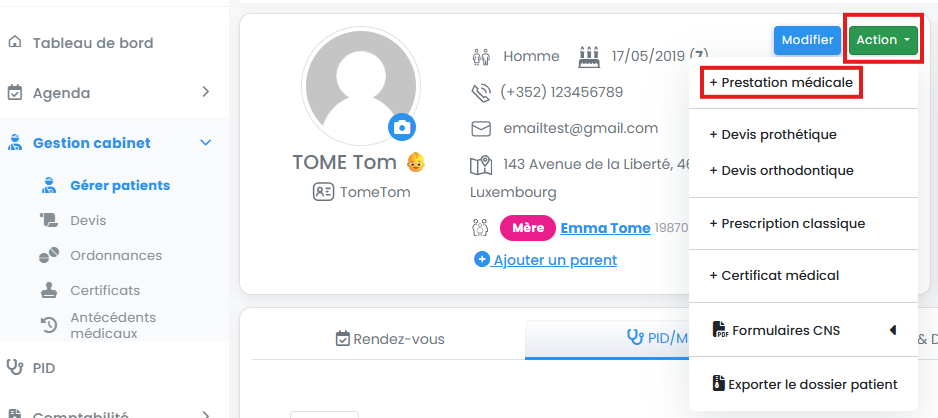
Via le dossier patient cliquez sur le bouton "Action" ensuite "Prestation médicale"
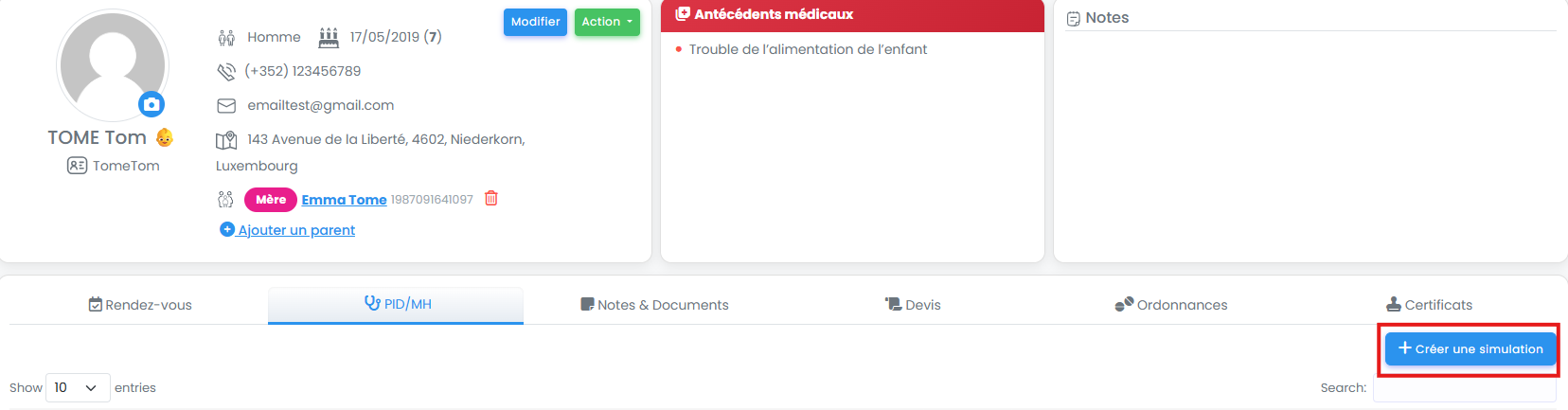

Créer un PID / MH depuis le dossier patient.
La création d'un PID / MH depuis le dossier patient possède l'avantage de récupérer directement les données patient lors de la prestation, ce qui vous évite de devoir saisir l'identifiant de votre patient et vous permet directement de saisir les actes pratiqués.
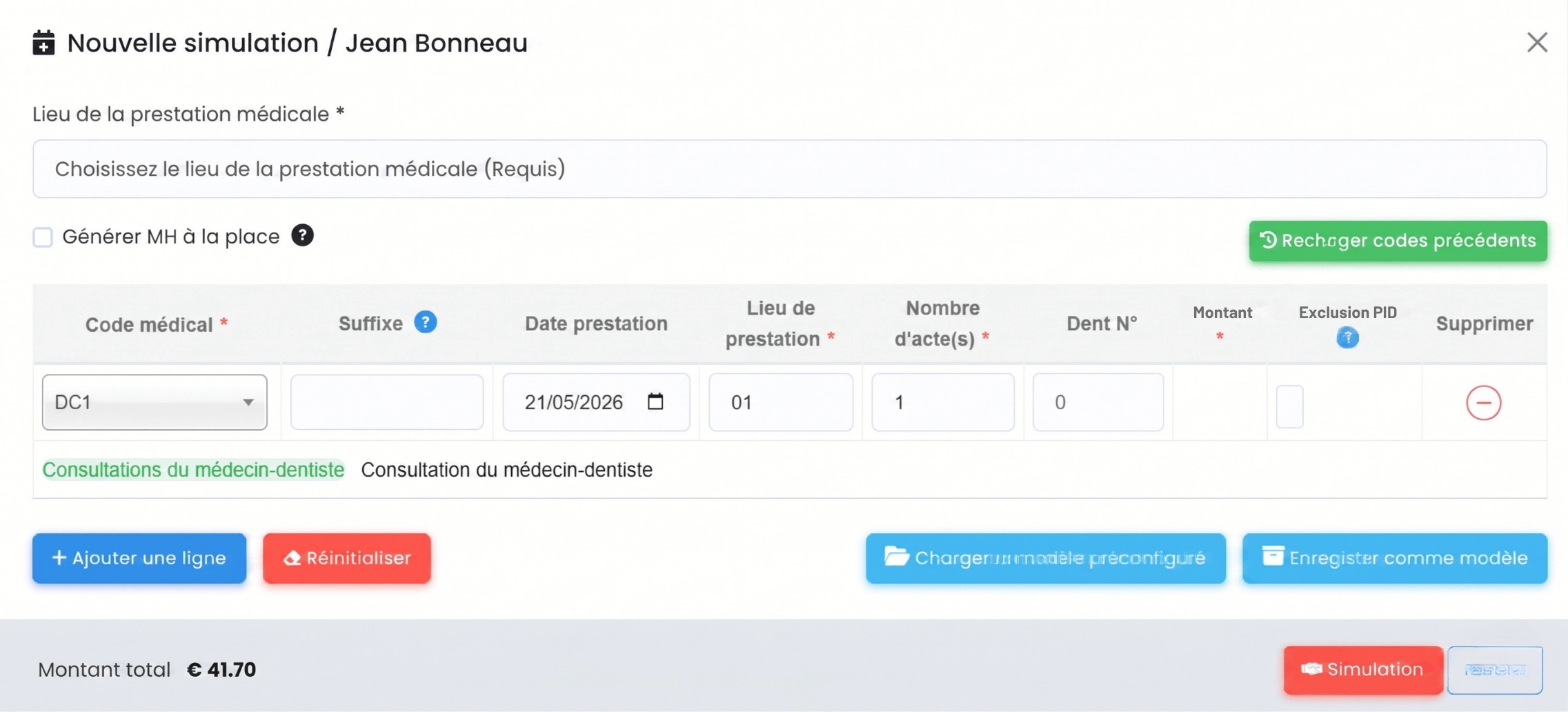
Lorsque vous créez une Nouvelle simulation pour un patient, le logiciel se comporte différemment selon que la case "Générer MH à la place" est activée ou non.
1. Mode par défaut : Le Paiement Immédiat Direct (PID)
(Si la case "Générer MH à la place" n'est PAS cochée)
Si vous laissez la case décochée et cliquez sur le bouton de validation, le logiciel tente de générer automatiquement un PID (Paiement Immédiat Direct) en communiquant en temps réel avec la CNS.
⚠️ Point de vigilance critique : > Si votre compte praticien ou votre lecteur de carte n'est pas correctement configuré pour le réseau PID, la validation entraînera automatiquement un message d'erreur et bloquera la facturation.
2. Mode alternatif : Le Mémoire d'Honoraires (MH)
(Si la case "Générer MH à la place" EST cochée)
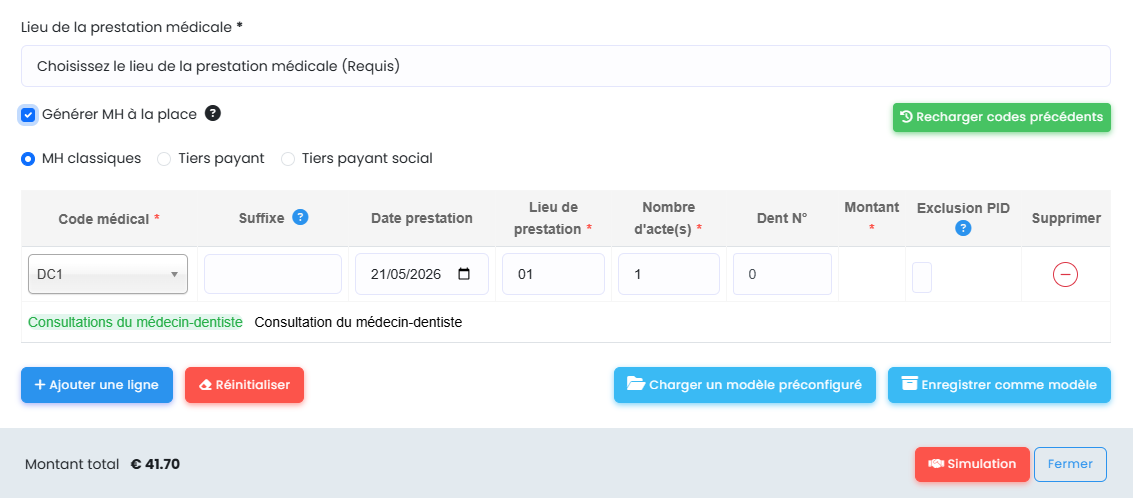
Dès que vous cochez cette case, le système désactive l'envoi immédiat PID et vous propose trois modes de facturation distincts sous forme de boutons radio :
Option A : MH classiques (Image 1)
-
Utilisation : Cas standard d'un patient assuré à la CNS.
-
Fonctionnement : Le patient règle la totalité des honoraires (ex: 41,70 €) au cabinet. Le logiciel génère un Mémoire d'Honoraires papier ou numérique que le patient devra envoyer lui-même à la CNS pour obtenir son remboursement.

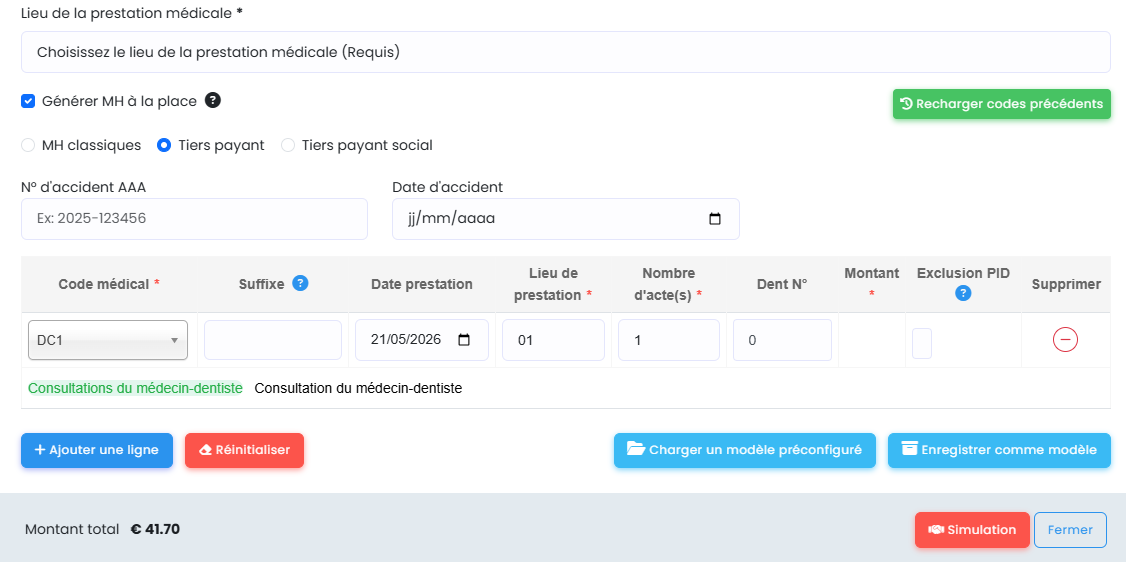
Option B : Tiers payant — Spécifique "Accidents" (Image 2)
-
Utilisation : À sélectionner lorsque les soins font suite à un accident pris en charge.
-
Ce qui change à l'écran : Deux nouveaux champs obligatoires apparaissent immédiatement :
-
N° d’accident AAA : Le numéro de dossier fourni par l'Association d’Assurance Accident (format type :
Année-Numéro). -
Date d’accident : La date exacte à laquelle l'accident a eu lieu.
-
-
Fonctionnement : La part réglementaire est directement facturée à l'organisme assureur, évitant au patient l'avance des frais.

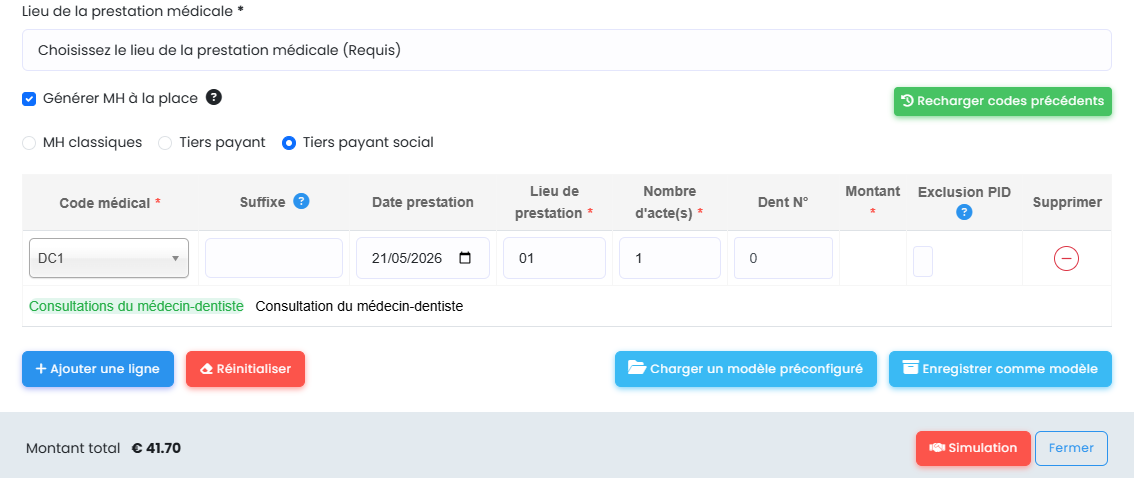
Option C : Tiers payant social (Image 3)
-
Utilisation : Réservé aux patients bénéficiant du statut de vulnérabilité économique, encadré par l'Office Social communal.
-
Fonctionnement : Le patient ne paie rien au cabinet le jour J. L'intégralité du traitement est prise en charge et ventilée entre la CNS et l'Office Social compétent sur base des étiquettes d'identification du bénéficiaire.

Saisie et Simulation d'Actes
1. En-tête (Champs obligatoires)
-
Lieu de la prestation : Menu déroulant pour sélectionner l'adresse du cabinet.
-
Générer MH à la place : Cochez pour basculer de la simulation vers un Mémoire d'Honoraires officiel digital (PID V2).
-
Recharger codes précédents : Duplique instantanément les derniers actes saisis.
2. Tableau de saisie des actes
-
Code médical : Saisie du code CNS (ex:
DC1pour la consultation). Le libellé s'affiche en vert. -
Suffixes : Voir la liste des suffixes réglementaire (si requis).
-
Date & Lieu : Date du jour et code situation (ex:
01pour cabinet privé). -
Nombre d'actes & Dent N° : Quantité d'actes et numéro de la dent traitée (laisser à
0pour une consultation globale). -
Montant : Prix de l'acte calculé automatiquement selon la nomenclature.
-
Exclusion PID : Cochez pour exclure cet acte du Paiement Immédiat Direct.
-
Bouton Moins (Rouge) : Supprime la ligne.
3. Boutons d'action
-
Ajouter une ligne : Insère un acte supplémentaire.
-
Réinitialiser : Vide toute la saisie en cours.
-
Charger / Enregistrer un modèle : Permet d'appliquer ou de sauvegarder des combinaisons d'actes fréquentes (ex: Contrôle + Détartrage).
4. Pied de page
-
Montant total : Somme mise à jour en temps réel.
-
Simulation (Rouge) : Calcule la répartition exacte des parts (CNS / Patient).
-
Fermer : Quitte sans enregistrer.
Suivi et Enregistrement du Paiement
Une fois la simulation générée, l'acte est envoyé dans le tableau de suivi de l'onglet PID/MH.
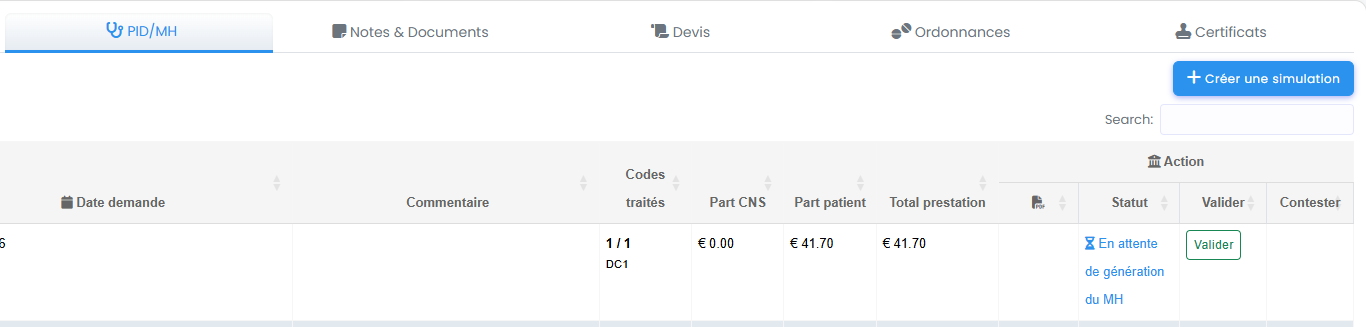
1. Suivi dans le tableau principal
Ce tableau récapitule l'état de la demande lancée par le Dr ou la secrétaire (selon les droits d'accès) :
-
Icône PID : Si l'acte a été envoyé via le système de Paiement Immédiat Direct, le logo coloré PID s'affiche à côté de la référence de la facture.
-
Statut : Indique la phase actuelle de la facturation (ex: En attente de génération du MH ou Validé).
-
Répartition financière (Colonnes de droite) :
-
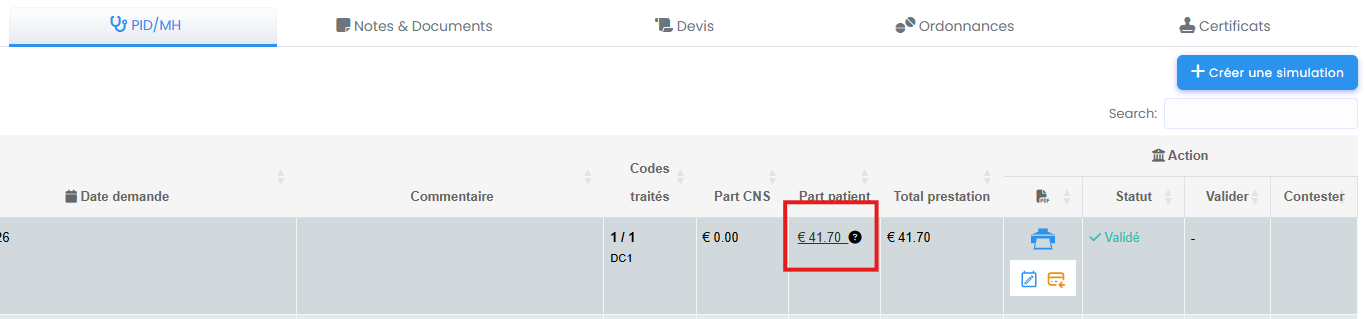
Part CNS : Montant directement pris en charge et versé au médecin par la caisse (ici
0.00 €). -
Part patient : Le reste à charge (ticket modérateur) dû par le patient (ici
41.70 €). -
Total prestation : La somme totale des honoraires de l'acte (
41.70 €).
-
2. Validation et encaissement du reste à charge
-
Valider l'opération : Cliquez sur le bouton vert
Validerdans la colonne d'action. Le médecin reçoit la confirmation de la prise en charge et le reste à charge du patient est officiellement ouvert. -
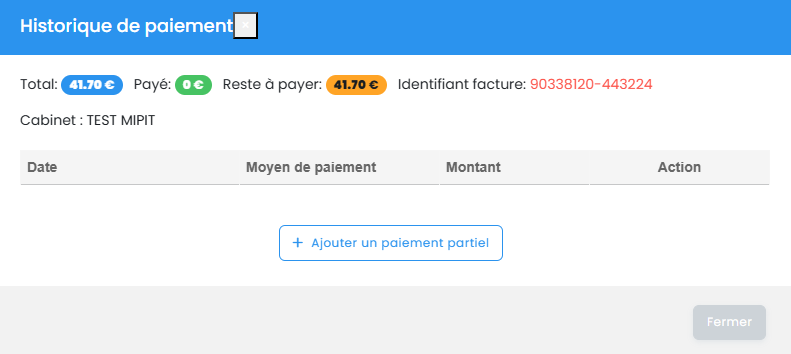
Ouvrir l'historique de paiement : Un petit point d'interrogation noir apparaît alors à côté de la ligne "Part Patient". Cliquez dessus pour ouvrir la fenêtre contextuelle "Historique de paiement".

-
Ajouter le règlement : Cliquez sur
+ Ajouter un paiement partiel. -
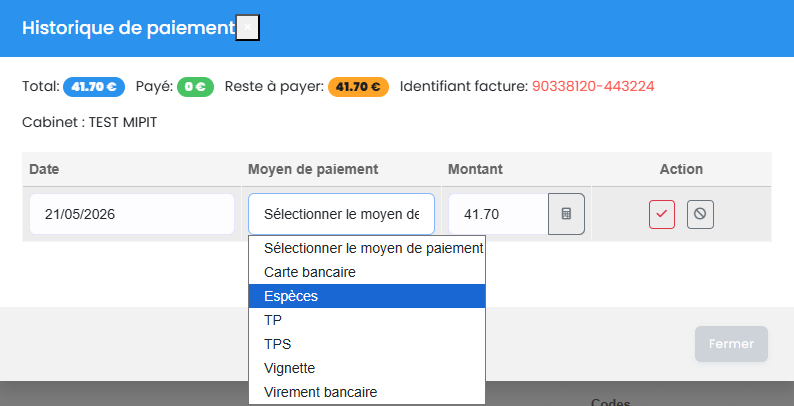
Saisir les détails du paiement :
-
Moyen de paiement : Sélectionnez le mode de règlement dans le menu déroulant (Carte bancaire, Espèces, TP, TPS, Vignette, Virement).
-
Raccourci Montant : Cliquez sur la petite icône de calculatrice rouge pour insérer automatiquement l'intégralité du montant restant dû (
41.70 €) sans avoir à le taper (le patient peut payer un montant inférieur au total dû), le point d'interrogation devient orange pour signaler que la facture n'est pas totalement soldée.
-
-
Finaliser : Cliquez sur l'icône de coche rouge (Valider) pour enregistrer l'encaissement et solder définitivement le compte du patient.

Mode de Saisie Rapide (Simulation Flash)
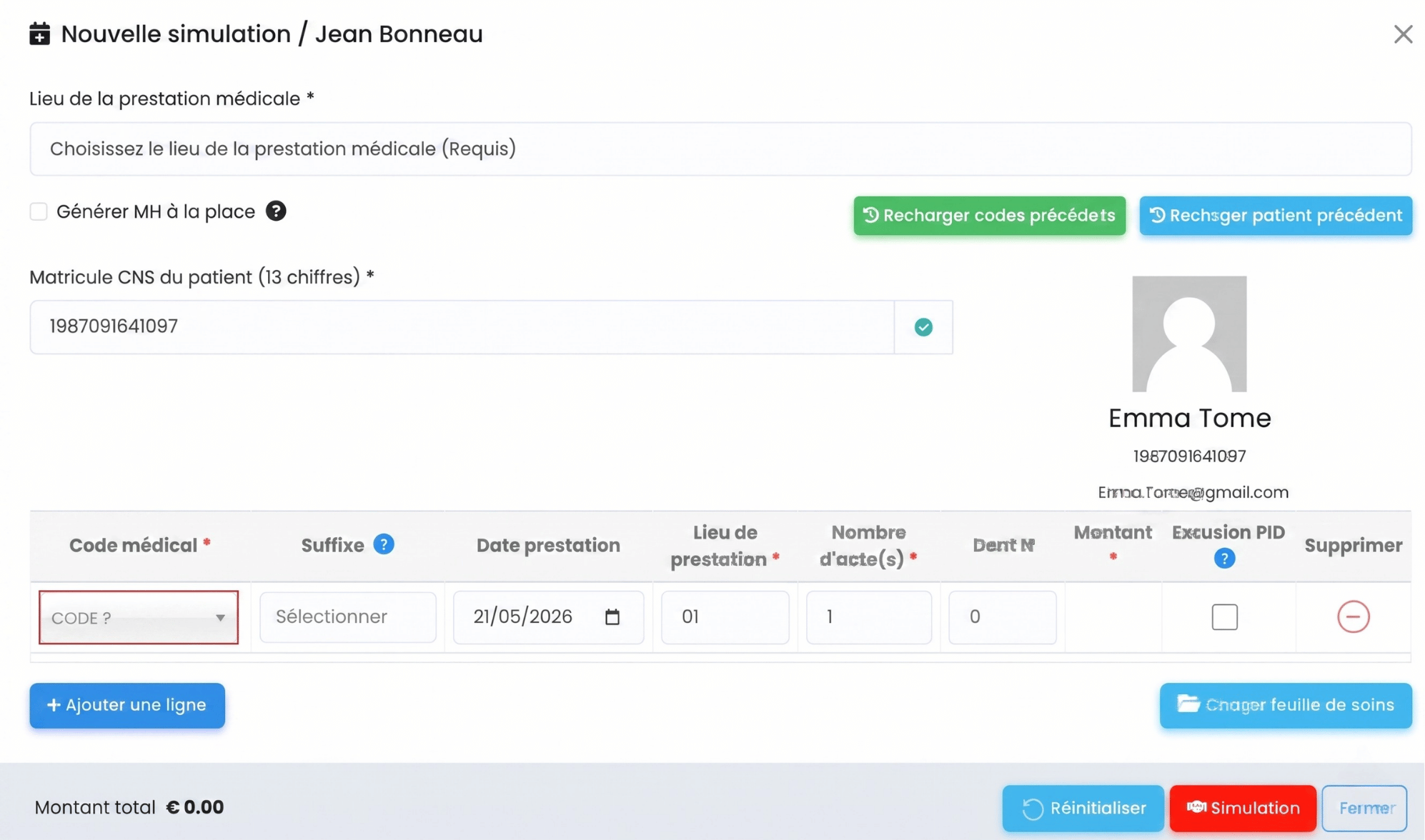
1. Identification du Patient (Matricule ou Nom)
Dans ce mode, un champ de recherche principal apparaît en haut du formulaire :
-
Saisie par matricule CNS (Recommandée) : Renseignez le matricule complet à 13 chiffres du patient dans le champ dédié, puis cliquez sur la loupe. Si le numéro est correct et reconnu par la CNS, une petite coche de vérification verte (✓) s'affiche à droite. Cela sécurise la transmission des données.
-
Saisie libre par Nom / Prénom (Optionnelle) : Ce champ n'est pas strict. Si vous ne disposez pas du matricule sur le moment, vous pouvez simplement taper le nom du patient. La simulation restera possible, mais la coche de validation ne passera pas au vert.
-
Bouton
Recharger patient précédent: Situé en haut à droite (bouton bleu), il permet de rappeler instantanément l'identité et les critères du dernier patient traité pour éviter une double saisie.
2. Procédure de traitement des actes
Une fois le patient identifié, la suite de la configuration reste identique au mode standard :
-
Lieu de prestation : Sélectionnez l'adresse du cabinet requise.
-
Choix du canal de facturation :
-
Laissez décoché pour envoyer une demande de Paiement Immédiat Direct (PID).
-
Cochez "Générer MH à la place" pour basculer sur un Mémoire d'Honoraires classique, Tiers Payant (Accidents) ou Tiers Payant Social.
-
-
Ligne de soins : Saisissez le code médical de l'acte, le numéro de dent si nécessaire, et vérifiez le montant calculé automatiquement en bas de l'écran.
-
Validation : Cliquez sur
Simulation(bouton rouge) pour traiter la facturation.
Note de crédits et gestion des erreurs de saisie (PID/MH)
Le logiciel Doctipro vous permet de gérer facilement l'annulation ou le remboursement total ou partiel d'un acte validé via le système de Paiement Immédiat Direct (PID), en générant une note de crédit appropriée.
Pour se faire vous devrez atteindre le dossier patient concerné, ou aller dans le menu "PID" dans lequel vous trouverez l'ensemble de votre facturations.
Il n'est pas possible de supprimer une facture, pour annuler une facture validée (MH) veuillez simplement effectuer une note de crédit et saisissez à nouveau la facture.
1. Accéder à l'option de remboursement
Une fois l'acte médical validé et son statut confirmé (marqué par la mention ✓ Validé dans la colonne Statut), vous pouvez initier une procédure de remboursement depuis le tableau de suivi de l'onglet PID/MH.
-
Action : Repérez la ligne de la prestation concernée. Dans la colonne dédiée aux documents et aux actions (sous l'icône d'impression), cliquez sur le bouton orange représentant une carte bancaire avec une flèche entrante (voir encadré rouge ci-dessous).
-

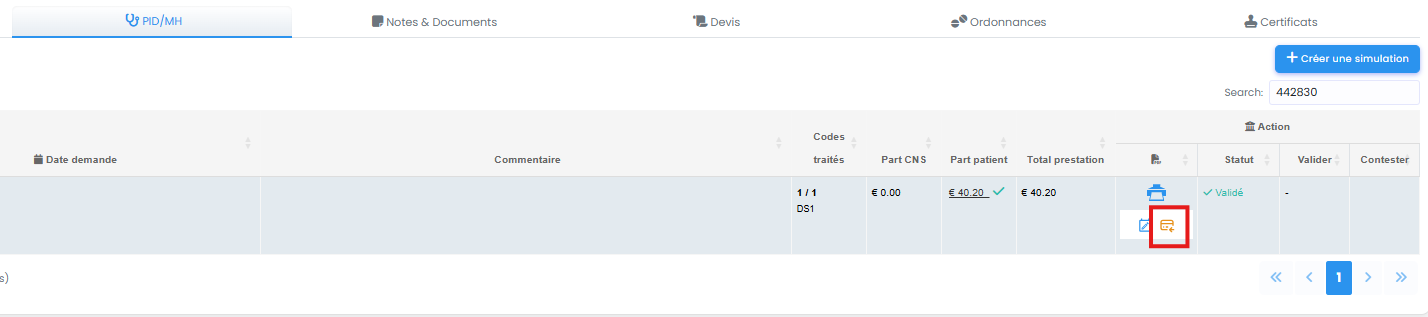
2. Configurer la Note de Crédit / Le remboursement
L'action ouvre instantanément une fenêtre contextuelle intitulée « Rembourser le PID ». Ce formulaire vous permet de spécifier les modalités financières du remboursement :
-
Moyen de paiement (Obligatoire) : Cliquez sur le menu déroulant pour sélectionner le canal par lequel vous restituez les fonds au patient (Espèces, Carte bancaire, Virement, etc.).
-
Montant (Obligatoire) : * Tous : Sélectionné par défaut, il prend en compte la totalité du reste à charge (ex :
€ 40.2).-
Partiel : Cochez cette case si vous ne remboursez qu'une fraction de la somme, puis saisissez le montant exact ou le pourcentage à appliquer.
-
-
Note : Ce champ optionnel vous permet d'ajouter un commentaire interne ou un motif justificatif pour ce remboursement (ex : Erreur de saisie d'acte, geste commercial, etc.).
Une fois le mode de règlement défini (par exemple, Espèces), vérifiez les informations saisies et cliquez sur le bouton orange Soumettre pour valider l'opération.

3. Visualisation de la Note de Crédit dans le tableau
Dès la soumission du formulaire, le tableau principal de l'onglet PID/MH met à jour les données financières en temps réel afin de refléter l'écriture comptable négative.
-
Indicateur visuel : Sous la colonne Total prestation, le montant remboursé apparaît sous forme d'un badge rouge négatif cliquable (ex :
— €40.20 ∨).
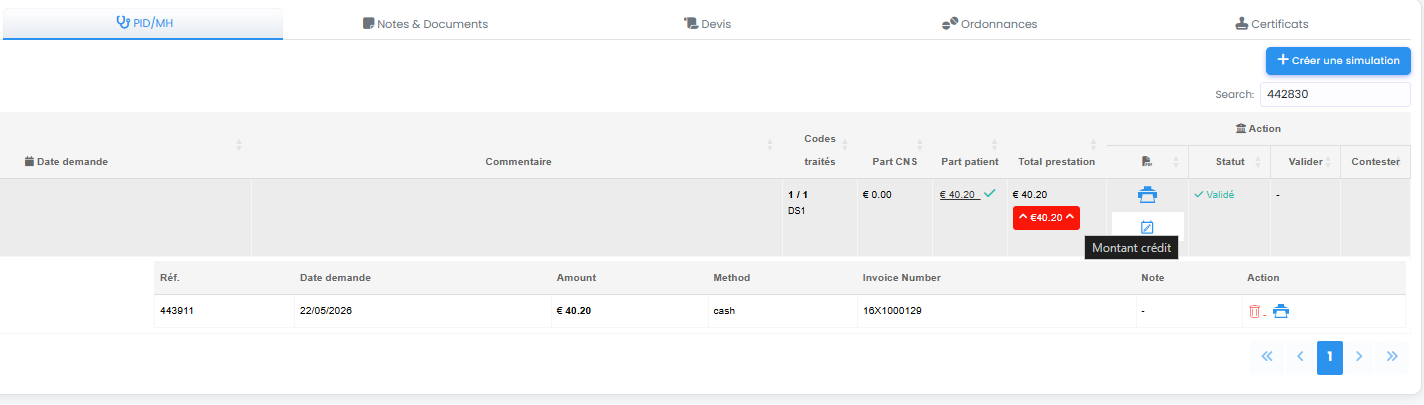
4. Consultation du détail des flux et des justificatifs
En cliquant sur le petit chevron du badge rouge (∨), la ligne du tableau se déploie pour afficher l'historique complet de la transaction liée à ce remboursement.
Ce sous-tableau récapitule :
-
Réf. & Date demande : Les identifiants uniques et la date de l'opération comptable.
-
Amount (Montant) : La somme précise réincorporée.
-
Method (Méthode) : Le moyen de paiement utilisé (ex : cash pour les espèces).
-
Invoice Number (Numéro de facture) : Le numéro officiel de la note de crédit générée par le système pour votre comptabilité.
-
Action : * L'icône de corbeille rouge permet, si nécessaire et selon vos droits d'accès, d'annuler cette opération.
-
L'icône d'imprimante bleue vous permet de télécharger ou d'imprimer directement le reçu de la note de crédit afin de le remettre au patient ou à votre comptable.
-
5. Procédure de régularisation obligatoire auprès de la CNS
Le système PID reposant sur un échange de flux financiers en temps réel, la simple création d'une note de crédit dans Doctipro ne rembourse pas automatiquement la CNS. Pour que la CNS annule officiellement la facture erronée de son côté, vous devez impérativement effectuer un virement bancaire de restitution et les contacter.
A. Effectuer le virement de régularisation
Vous devez rembourser à la CNS le montant exact que celle-ci vous a versé (la Part CNS). Le virement doit être effectué sur l'un de leurs comptes bancaires officiels :
| Banque | Code BIC | Numéro IBAN |
| BCEE | BCEELULL | LU89 0019 1002 0300 5000 |
| BGL | BGLLLULL | LU40 0030 5400 0035 0000 |
| BIL | BILLLULL | LU58 0028 1943 1980 0000 |
| POST (CCP) | CCPLLULL | LU19 1111 1157 0076 0000 |
| Raiffeisen | CCRALULL | LU32 0090 0000 0022 0004 |
⚠️ Communication obligatoire du virement :
Pour que votre dossier soit traité par leurs services, vous devez obligatoirement indiquer la communication exacte suivante dans votre virement :
Erreur PID — [MATRICULE DU PATIENT] — [DATE DE LA PRESTATION]
B. Signaler l'erreur au service PID de la CNS
Une fois le virement envoyé, contactez immédiatement le Service Prestations des médecins par e-mail pour confirmer votre demande d'annulation administrative :
-
E-mail de contact :
med.pid.cns@secu.lu
C. Délais et règles pour effectuer une nouvelle saisie (Refacturation)
Une fois les démarches effectuées auprès de la CNS, deux situations peuvent se présenter si vous devez refaire la facture :
-
Cas 1 : Erreur de dossier ou de matricule (Mauvais patient)
Dès que le remboursement à la CNS est effectué, vous pouvez créer immédiatement la nouvelle transaction PID dans le dossier du bon patient. Vous pouvez rétrodater la saisie à la date effective de la prestation.
-
Cas 2 : Erreur dans les codes médicaux ou les montants (Bon patient)
Le système de la CNS ayant besoin d'un délai de traitement informatique, vous devez impérativement patienter environ 2 semaines avant de tenter de saisir à nouveau la transaction corrigée dans Doctipro.
💡 Information importante :
La CNS n'envoie aucune confirmation écrite pour indiquer que la transaction PID erronée a bien été annulée. Il vous appartient de respecter le délai de 2 semaines avant de soumettre à nouveau l'acte.
Préconfiguration
Codes personnalisés (Codes CP)
Pour accéder à cette interface, ouvrez le menu latéral gauche, cliquez sur Préconfiguration puis sélectionnez Codes personnalisés.

1. Vue d'ensemble du tableau des codes personnalisés
La page principale présente un tableau récapitulatif de l'ensemble des codes que vous avez déjà configurés dans votre espace praticien.
-
Barre de recherche et filtres : Un champ général « Rechercher... » situé en haut vous permet de filtrer instantanément un code par sa référence, son libellé ou son montant.
-
Code par défaut : Un menu déroulant vous permet de définir un code personnalisé pré-sélectionné automatiquement lors des nouvelles saisies (configuré par défaut sur « Code non défini »).
-
Colonnes du tableau :
-
Réf. : L'identifiant unique de la ligne généré par le système.
-
Code : L'abréviation technique de l'acte (commençant obligatoirement par le préfixe
CP8). -
Libellé : La description textuelle explicite de la prestation (ex : CP8 ENDO, CP8 POLISSAGE).
-
Montant : Le tarif fixe affecté à l'acte (ex : 50.00, 20.00).
-
Partage : Indique le niveau de visibilité de l'acte (affiché comme
🔒 Privési l'acte est restreint à votre seul usage). -
Action : * L'icône de crayon vert permet d'éditer le tarif ou le libellé d'un code existant.
-
L'icône de corbeille rouge permet de supprimer définitivement le code de votre base de données.
-
-
2. Ajouter un nouveau code personnalisé (Code CP)
Pour enrichir votre catalogue d'actes internes, cliquez sur le bouton bleu + Ajouter un code situé en haut à droite du tableau principal. Vous êtes alors redirigé vers le formulaire « Ajouter les CP codes ».
Renseignez les trois champs obligatoires requis par le système :
-
Code (Obligatoire) : Saisissez l'identifiant court de votre acte. Un bouton d'information (icône bleue
i) détaille la règle de syntaxe stricte imposée par le système.⚠️ Règle de syntaxe : Le logiciel impose un préfixe obligatoire en lettres majuscules :
CP8(sans espace, suivi de votre identifiant, ex : CP8ENDO, CP8Z).Pourquoi cette contrainte ? Cette nomenclature est indispensable pour éviter tout conflit informatique avec les codes officiels de la nomenclature de la CNS (Caisse Nationale de Santé). Le préfixe
CP8sécurise vos flux de facturation en garantissant que vos actes personnalisés internes ne seront jamais confondus avec des actes officiels remboursables lors des transmissions PID. -
Libellé (Obligatoire) : Saisissez l'intitulé clair et explicite qui apparaîtra sur vos simulations ou documents à destination du patient (ex : Acte spécifique, Polissage, Blanchiment).
-
Montant (Obligatoire) : Indiquez la valeur financière de base de la prestation, exprimée en euros (ex : 50.00).

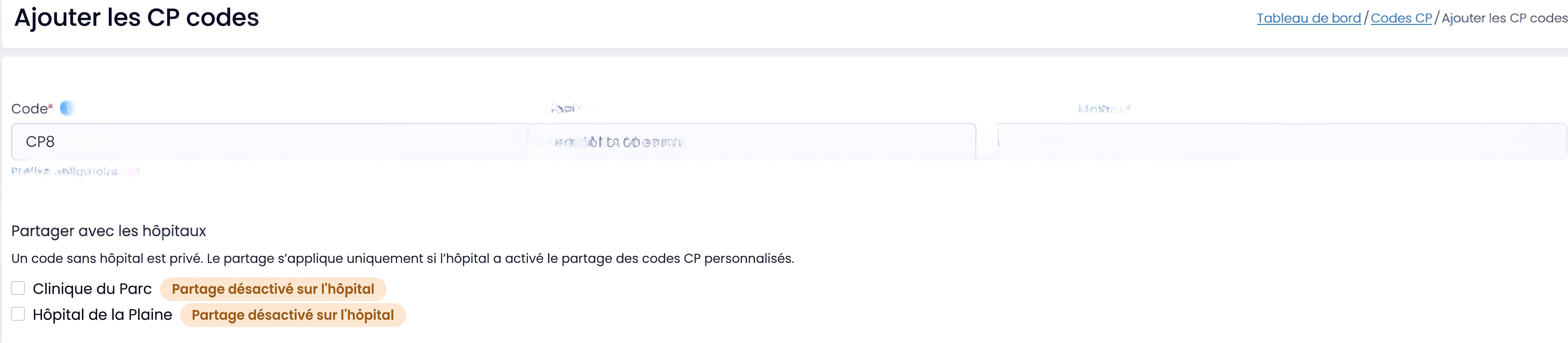
3. Option de partage institutionnel (Hôpitaux / Cliniques)
Au bas du formulaire se trouve la section « Partager avec les hôpitaux ».
-
Fonctionnement : Par défaut, tout code CP créé demeure strictement privé et confidentiel pour votre cabinet. Si vous exercez dans une structure hospitalière ou un groupement de pratiques, vous pouvez cocher les cases correspondant aux entités connectées (ex : Dr. Lockemann Dental Practice ou TEST MIPIT) pour mettre ce code à disposition de l'établissement.
-
Point de vigilance : Si la mention orange
Partage désactivé sur l'hôpitals'affiche à côté de l'établissement, cela signifie que la structure n'a pas encore autorisé l'importation de codes personnalisés externes. Le partage restera inactif tant que l'administration de l'hôpital n'aura pas modifié ses droits d'accès.
Une fois tous les critères correctement définis, cliquez sur le bouton bleu Soumettre en bas à droite pour enregistrer le code et l'ajouter instantanément à votre catalogue d'actes.
DSD Codes (dentistes)
Vous trouverez ce menu ici https://www.doctipro.lu/dsdcodes_doctor
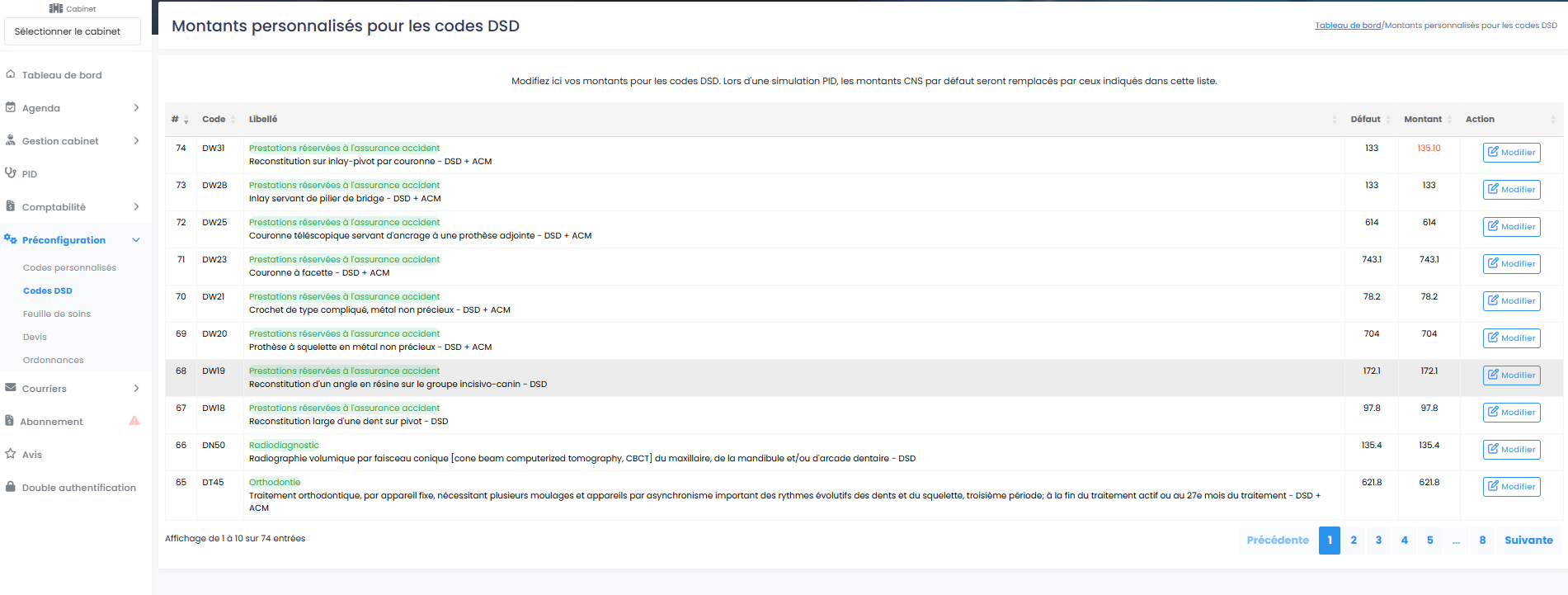
Montants personnalisés pour les codes DSD
Pour accéder à cette interface, allez dans le menu latéral gauche, cliquez sur Préconfiguration puis sélectionnez Codes DSD.
1. Que signifie un "Code DSD" ? (Rappel légal CNS)
Dans la nomenclature luxembourgeoise, DSD signifie « Dépassement Sur Devis ». Certains actes de la nomenclature portent officiellement le sigle DSD (ex: couronnes, implants, parodontopathie, blanchiment). Cela autorise légalement le médecin-dentiste à facturer des honoraires supérieurs aux tarifs conventionnels de base de la CNS, à condition de fixer ces prix « avec tact et mesure ».
⚠️ Obligation Médico-Légale : > Pour tous les codes marqués DSD, un devis écrit et détaillé doit obligatoirement être présenté au patient et signé par celui-ci pour accord avant le début du traitement. La prise en charge CNS se fera sur la base du tarif officiel, et la différence (le dépassement DSD que vous configurez ici) sera à la charge exclusive du patient (ou de sa complémentaire).
2. Comprendre le tableau des Codes DSD
Le tableau affiche la liste complète des actes de la nomenclature CNS pouvant faire l'objet d'un DSD.
-
# : Numéro d'ordre de la ligne.
-
Code : La référence officielle CNS de l'acte (ex : DW31, DW25, DN50, DT45).
-
Libellé : La description légale de la prestation (ex : Couronne à facette - DSD + ACM). À noter que la mention ACM indique que l'acte nécessite en plus un Accord du Contrôle Médical pour être remboursé.
-
Défaut : Le tarif de base (conventionnel) calculé selon la valeur de la lettre-clé CNS actuelle.
-
Montant : Le tarif personnalisé que vous appliquez dans votre cabinet. S'il a été modifié, il s'affiche en rouge pour le distinguer rapidement du tarif de base.
-
Action : Le bouton
Modifierpermet d'éditer votre propre tarif.
3. Comment modifier le montant d'un code DSD ?
Pour mettre à jour votre tarif (le montant qui sera systématiquement injecté dans vos devis et PID) :
-
Recherchez l'acte concerné dans la liste (vous pouvez naviguer via les numéros de page en bas à droite).
-
Cliquez sur le bouton
Modifier(icône d'édition bleue) dans la colonne "Action". -
Une fenêtre contextuelle s'ouvre. Saisissez votre nouveau montant global (Dépassement inclus) dans le champ dédié.
-
Enregistrez. Le montant s'affichera alors en rouge, confirmant que votre tarif personnalisé a bien écrasé le tarif par défaut.
💡 Astuce logiciel : Si vous supprimez votre tarif personnalisé dans la fenêtre de modification, le logiciel restaurera automatiquement le montant Défaut officiel de la CNS.
4. Modifier un code DSD lors de l'utilisation
Il reste possible de modifier le montant d'un code DSD lors de son appel dans les menus concernés comme par exemple dans le menu réservé au devis orthodontiques, prothétiques,..
Feuilles de soins préconfigurées
Pour y accéder, rendez-vous dans le menu latéral gauche, cliquez sur Préconfiguration puis sélectionnez Feuille de soins.
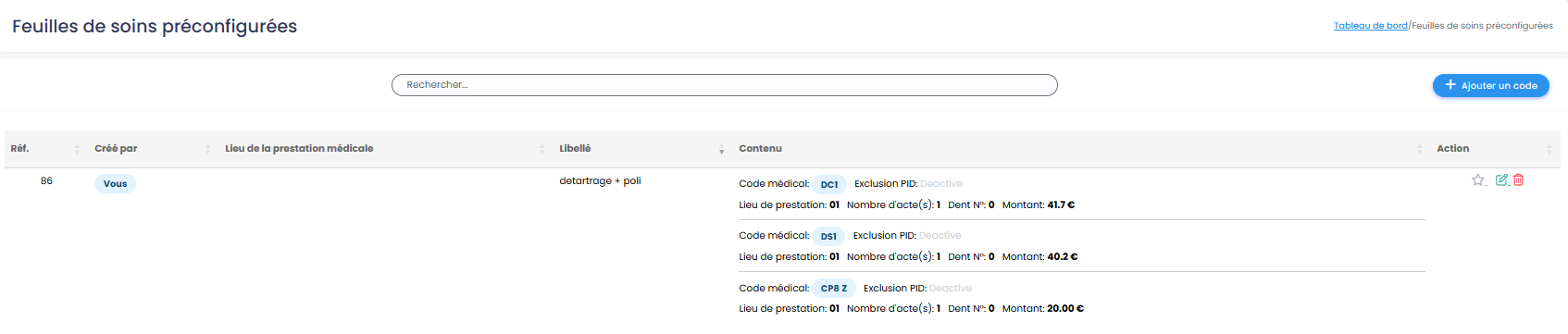
1. Vue d'ensemble des modèles existants
La page principale affiche le tableau récapitulatif de toutes vos feuilles de soins déjà sauvegardées.
-
Rechercher... : Utilisez cette barre pour retrouver rapidement un modèle spécifique.
-
Colonnes du tableau :
-
Réf. : L'identifiant interne du modèle.
-
Créé par : Indique qui a configuré ce modèle (ex: Vous).
-
Lieu de la prestation médicale : Affiche le cabinet rattaché à ce modèle (si défini).
-
Libellé : Le nom de votre modèle (ex: detartrage + poli).
-
Contenu : Le détail complet des actes inclus dans ce modèle. Dans l'exemple ci-dessous, le modèle regroupe trois actes (un code
DC1, un codeDS1, et un code personnaliséCP8 Z), avec pour chacun les montants, le nombre d'actes et le lieu de prestation. -
Action : * L'icône Étoile permet de définir un modèle comme favori.
-
L'icône Crayon vert permet de modifier le contenu du modèle.
-
L'icône Corbeille rouge supprime le modèle.
-
-
2. Ajouter une nouvelle feuille de soins préconfigurée
Pour créer un nouveau modèle de traitement, cliquez sur le bouton bleu + Ajouter un code (en haut à droite du tableau principal). Vous accédez alors au formulaire de création.
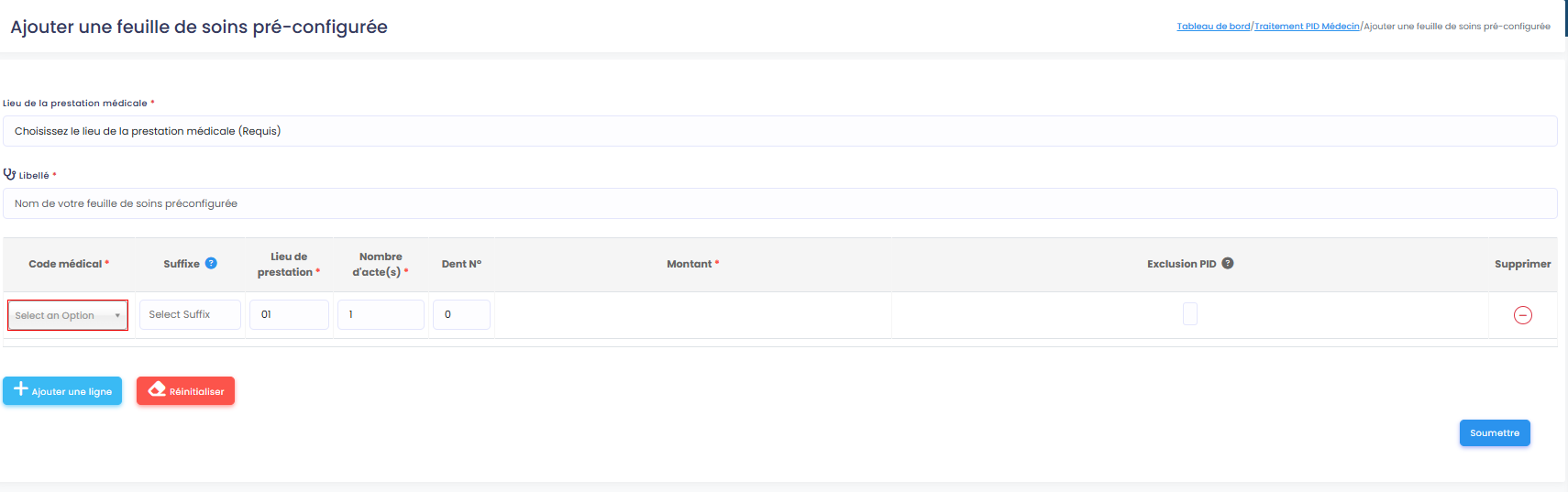
A. Informations générales du modèle
-
Lieu de la prestation médicale (Requis) : Sélectionnez dans le menu déroulant le cabinet où ces actes seront pratiqués.
-
Libellé (Requis) : Saisissez un nom explicite pour votre modèle (ex : Contrôle annuel adulte, Bilan initial, Urgence dentaire). C'est ce nom que vous chercherez lors de vos prochaines consultations.
B. Saisie des actes (Le tableau)
Cette section fonctionne exactement comme la grille de saisie d'un PID classique :
-
Code médical : Sélectionnez le code CNS ou votre code personnalisé (CP).
-
Suffixe : Si nécessaire, ajoutez le suffixe réglementaire.
-
Lieu de prestation : Par défaut à
01(Cabinet). -
Nombre d'acte(s) : La quantité par défaut (souvent
1). -
Dent N° : Le numéro de la dent concernée (laissez
0si l'acte est général). -
Montant : Le tarif s'ajuste automatiquement selon le code.
-
Exclusion PID : Cochez cette case si cet acte spécifique ne doit pas être envoyé à la CNS via le canal du Paiement Immédiat Direct (ex: acte purement esthétique non pris en charge).
C. Finalisation
-
Utilisez le bouton bleu
+ Ajouter une lignepour intégrer autant d'actes que nécessaire à votre modèle. -
Si vous vous trompez, le bouton
Réinitialiserefface toute la saisie, ou utilisez l'icône rouge(-)en bout de ligne pour supprimer un acte spécifique. -
Une fois votre groupement d'actes complet, cliquez sur le bouton bleu
Soumettrepour enregistrer la feuille de soins.
Devis (Dentistes)
Devis préconfigurés
Pour y accéder, rendez-vous dans le menu latéral gauche, cliquez sur Préconfiguration puis sélectionnez Devis.
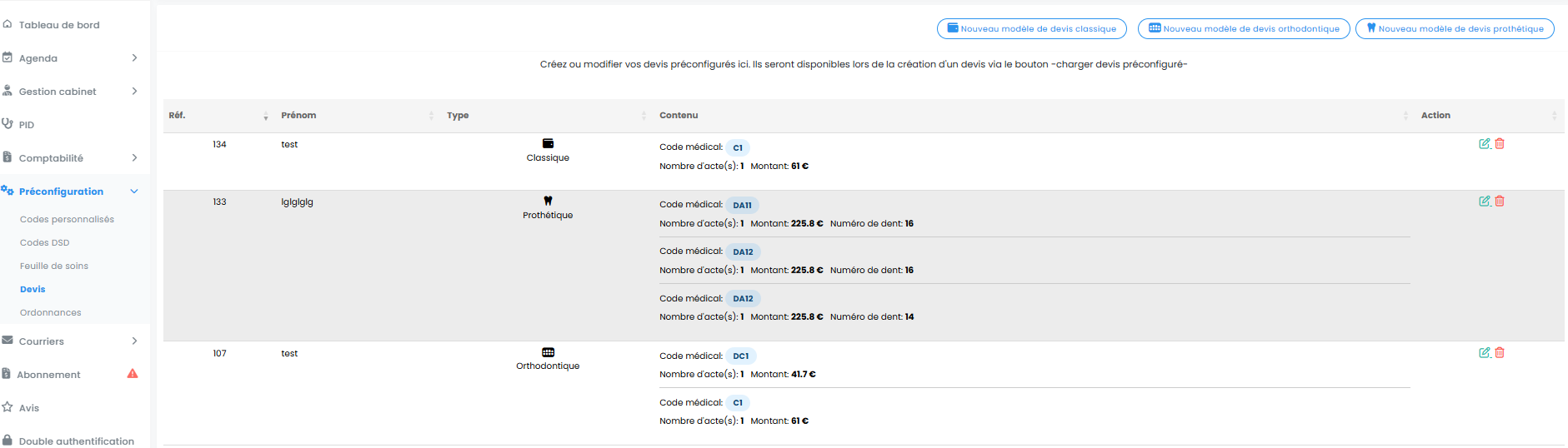
1. Vue d'ensemble des modèles de devis
La page principale affiche le tableau de bord de vos devis préconfigurés.
-
Boutons d'ajout (En haut à droite) : Vous disposez de trois options pour créer un nouveau modèle, correspondant aux trois types de devis réglementaires :
-
Nouveau modèle de devis classique -
Nouveau modèle de devis orthodontique -
Nouveau modèle de devis prothétique
-
-
Colonnes du tableau :
-
Réf. : L'identifiant interne du modèle.
-
Prénom : (Correspond ici au "Nom du modèle" que vous avez défini, ex: test, lglglglg).
-
Type : Indique la catégorie du devis (Classique, Orthodontique, ou Prothétique), représentée par une icône spécifique.
-
Contenu : Affiche le détail des actes inclus dans le modèle (Code médical, Nombre d'actes, Montant, et éventuellement le Numéro de dent).
-
Action : * L'icône Crayon vert permet de modifier le modèle.
-
L'icône Corbeille rouge supprime le modèle.
-
-
2. Ajouter un modèle de devis
Selon le type de devis que vous souhaitez créer, cliquez sur l'un des trois boutons bleus en haut à droite. Le fonctionnement global est identique pour les trois, avec quelques spécificités liées à la nomenclature.
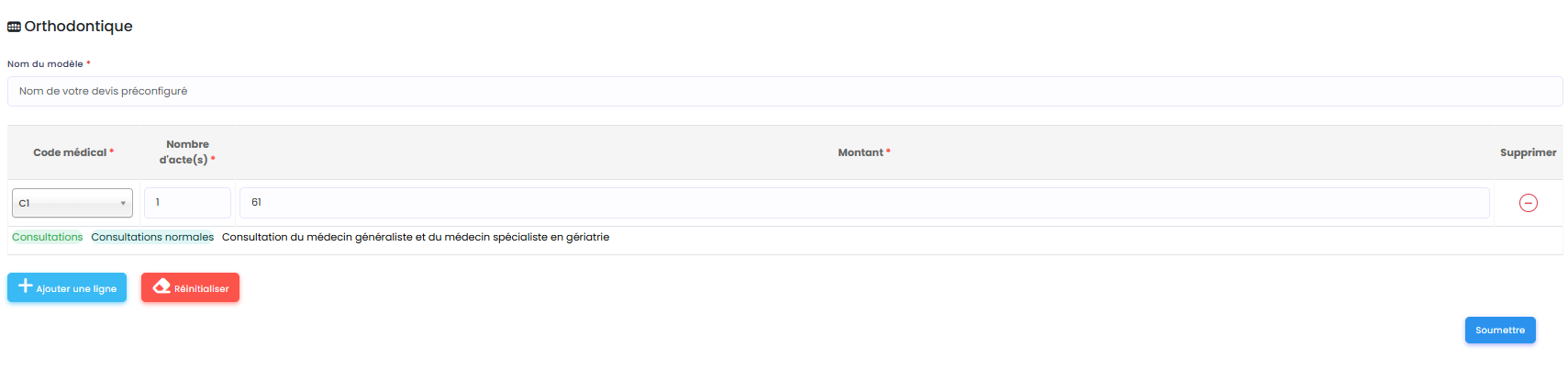
A. Le Devis Classique et le Devis Orthodontique
Ces deux formulaires sont structurés de la même manière.
-
Nom du modèle (Requis) : Saisissez un nom clair pour retrouver facilement votre modèle (ex: Traitement actif 1ère période).
-
Saisie des actes : * Code médical : Sélectionnez le code dans la liste (le libellé complet s'affiche en vert en dessous pour confirmation).
-
Nombre d'acte(s) : Indiquez la quantité.
-
Montant : Le tarif de base s'affiche automatiquement. Vous pouvez le modifier si cet acte est soumis à dépassement (DSD).
-
Boutons d'action : Utilisez
+ Ajouter une lignepour enrichir le devis, ou l'icône rouge(-)pour retirer une ligne. -
Cliquez sur
Soumettrepour enregistrer.
B. Le Devis Prothétique
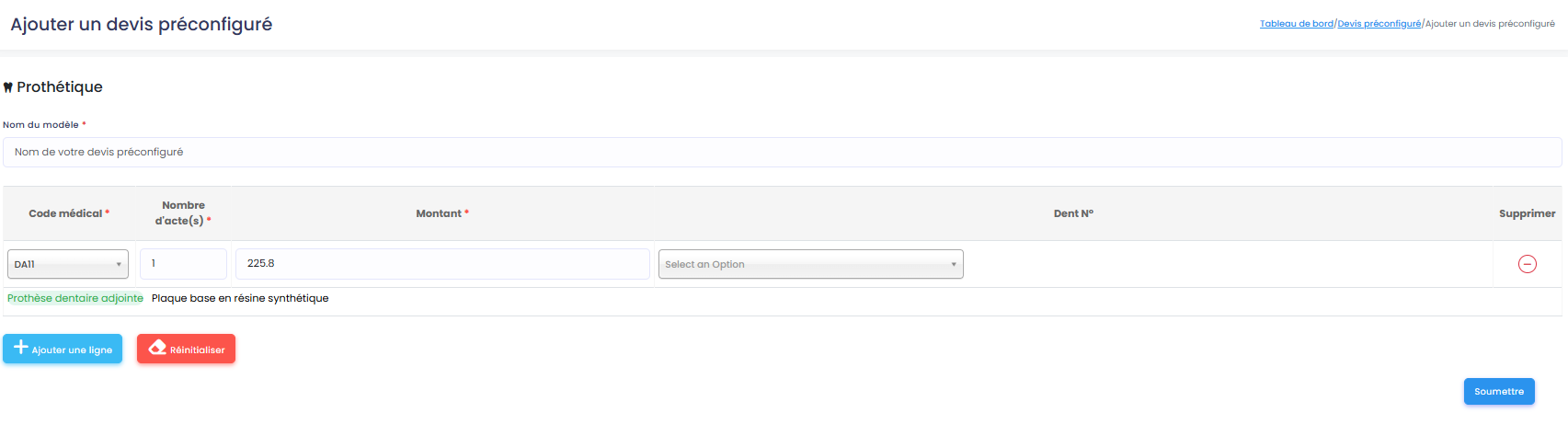
Le formulaire de devis prothétique intègre une information supplémentaire indispensable : la localisation de l'acte.
-
Nom du modèle (Requis) : Nommez votre devis (ex: Plaque base résine).
-
Saisie des actes spécifiques : * Code médical : Sélectionnez le code (ex:
DA11).
-
Dent N° : Contrairement aux devis classiques, les actes prothétiques requièrent souvent de préciser la dent ou la zone concernée. Un menu déroulant spécifique apparaît pour sélectionner la localisation exacte.
-
Finalisez en cliquant sur
Soumettre.
Ordonnances préconfigurées (Modèles de prescription)
Pour y accéder, rendez-vous dans le menu latéral gauche, cliquez sur Préconfiguration puis sélectionnez Ordonnances.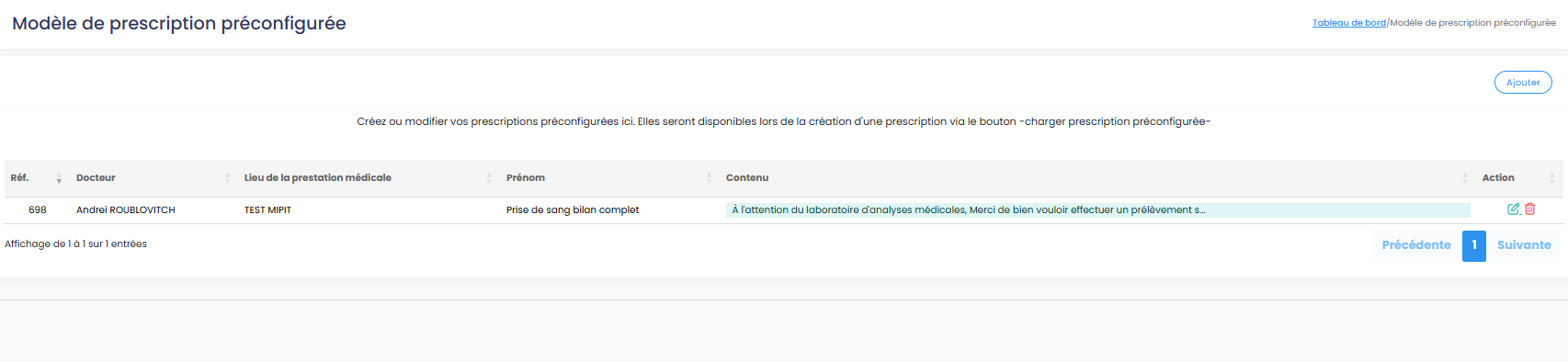
1. Vue d'ensemble des modèles de prescription
La page principale affiche le tableau de bord recensant toutes vos ordonnances préconfigurées.
-
Bouton d'ajout : Cliquez sur le bouton
Ajouter(en haut à droite) pour créer un nouveau modèle. -
Colonnes du tableau :
-
Réf. : L'identifiant interne du modèle.
-
Docteur : Le nom du praticien rattaché à ce modèle.
-
Lieu de la prestation médicale : Le cabinet d'exercice sélectionné.
-
Prénom : (Remarque : cette colonne correspond au "Nom du modèle" que vous avez défini, par exemple "Prise de sang bilan complet").
-
Contenu : Un aperçu textuel des médicaments ou des instructions contenus dans l'ordonnance.
-
Action : * L'icône Crayon vert permet de modifier le modèle.
-
L'icône Corbeille rouge supprime le modèle.
-
-
2. Ajouter une prescription préconfigurée
En cliquant sur "Ajouter", vous accédez au formulaire de création de votre modèle. La configuration se déroule en deux étapes :
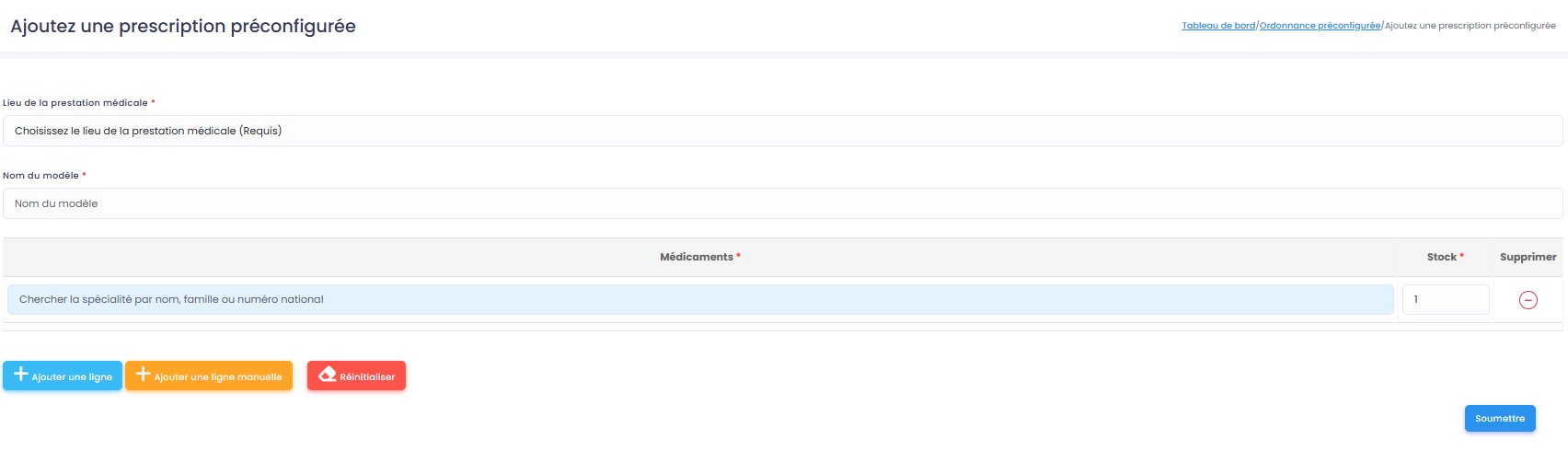
A. Informations générales du modèle
-
Lieu de la prestation médicale (Requis) : Sélectionnez dans le menu déroulant le cabinet d'où sera émise cette ordonnance.
-
Nom du modèle (Requis) : Saisissez un nom explicite (ex: Antibiothérapie standard, Bilan pré-opératoire, Traitement antalgique).
B. Saisie des médicaments ou instructions
Dans le tableau de prescription, vous pouvez ajouter les éléments de votre ordonnance.
-
Médicaments (Requis) : Utilisez la barre de recherche intelligente pour trouver le produit souhaité. Vous pouvez chercher par le nom commercial, la famille du médicament ou son numéro national.
-
Stock (Requis) : Indiquez le nombre de boîtes ou la quantité à prescrire (par défaut
1). -
Supprimer : L'icône rouge
(-)permet de retirer une ligne en cas d'erreur.
C. Boutons d'action spécifiques
Sous le tableau de saisie, plusieurs boutons vous permettent d'enrichir votre modèle :
-
+ Ajouter une ligne(Bleu) : Ajoute un nouveau champ de recherche pour prescrire un médicament supplémentaire issu de la base de données. -
+ Ajouter une ligne manuelle(Orange) : Fonctionnalité très pratique ! Elle vous permet d'ajouter un champ de texte libre. C'est idéal pour rédiger des prescriptions non médicamenteuses (ex: "À l'attention du laboratoire d'analyses, merci de bien vouloir effectuer un bilan sanguin complet...", ou des séances de kinésithérapie). -
Réinitialiser(Rouge) : Efface toutes les lignes en cours de saisie.
Une fois votre ordonnance type finalisée, cliquez sur le bouton bleu Soumettre pour l'enregistrer dans votre bibliothèque de modèles.
Courriers
Mes courriers
Vous trouverez ce menu ici https://www.doctipro.lu/letter
Mes courriers
Le module Courriers est un éditeur de texte intégré conçu pour centraliser toute la correspondance de votre cabinet (lettres aux confrères, comptes rendus, rappels de paiement, certificats libres, etc.). Il vous permet de rédiger, d'archiver et de retrouver facilement toutes vos correspondances patient par patient.
Pour y accéder, rendez-vous dans le menu latéral gauche et cliquez sur Courriers.

1. Historique et gestion des courriers
La page d'accueil de la section affiche un tableau récapitulatif de tous les courriers générés par le cabinet.
-
Rechercher : Utilisez la barre de recherche pour retrouver un document par nom de patient, par sujet ou par date.
-
Tableau de suivi :
-
Docteur / Cabinet : Précise le praticien auteur du document et le lieu d'exercice.
-
Sujet & Catégorie : L'objet du courrier (ex: Rappel de paiement, Compte rendu de visite).
-
Expéditeur / Destinataire : Les coordonnées intégrées dans l'en-tête de la lettre.
-
-
Actions : * L'icône Imprimante bleue permet de générer un PDF propre, prêt à être imprimé ou envoyé par e-mail au patient.
-
L'icône Crayon vert permet de rouvrir et de modifier un courrier existant.
-
L'icône Corbeille rouge supprime le document de vos archives.
-
2. Créer un nouveau courrier
Pour rédiger une nouvelle lettre, cliquez sur le bouton bleu + Ajouter en haut à droite du tableau principal. L'interface de création s'ouvre, divisée en trois blocs principaux.
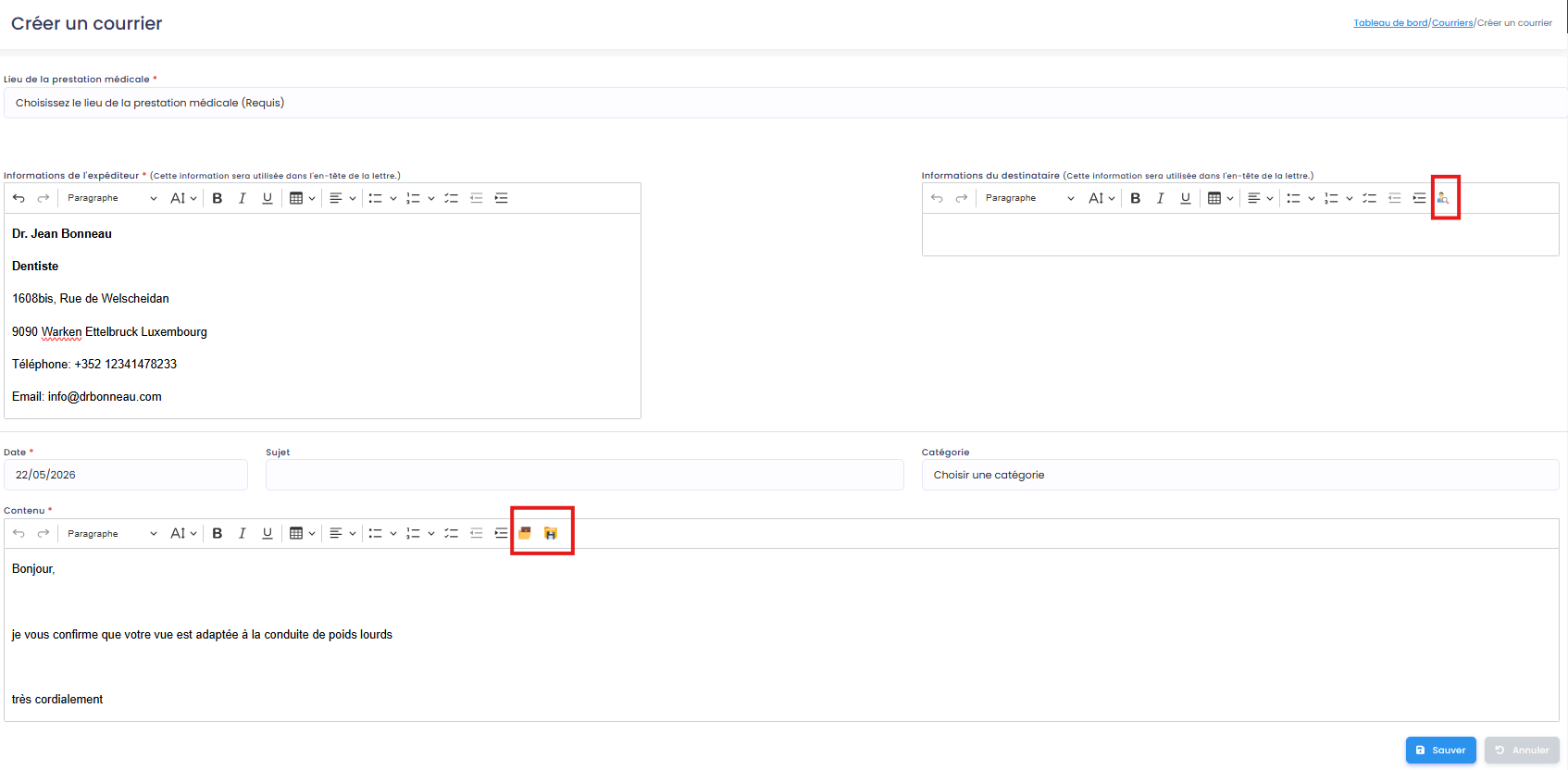
A. Les en-têtes (Expéditeur et Destinataire)
-
Lieu de la prestation (Requis) : Sélectionnez votre cabinet.
-
Informations de l'expéditeur : Ce champ se préremplit automatiquement avec vos coordonnées professionnelles. Vous pouvez modifier ce texte si besoin (il apparaîtra en haut à gauche de la lettre finale).
-
Informations du destinataire : C'est ici que vous indiquez les coordonnées du patient ou du confrère.
💡 Gain de temps – Importation de contact : > Au lieu de taper l'adresse manuellement, utilisez le bouton « Importer un contact » (icône représentant une silhouette avec une loupe, encadrée en rouge sur l'image ci-dessous). Cela vous permet de rechercher un patient ou un correspondant dans votre base de données Doctipro et d'insérer instantanément ses coordonnées complètes.
B. Les métadonnées du courrier
-
Date : Préremplie à la date du jour, modifiable si vous rédigez un courrier antidaté.
-
Sujet : L'objet officiel de la lettre (ex: Certificat d'aptitude, Courrier d'adressage).
-
Catégorie : Permet de classer le document pour faciliter vos recherches ultérieures.
C. Le Contenu et la gestion des modèles
Ce bloc est votre zone de traitement de texte principal (avec outils de mise en forme : Gras, Italique, Puces, Alignement, etc.).
⚙️ Utiliser les modèles de courrier : Si vous rédigez fréquemment le même type de lettre, la barre d'outils intègre deux fonctions essentielles (encadrées en rouge sur l'image) :
Importer un modèle (Icône de dossier) : Cliquez ici pour charger le texte d'un courrier préconfiguré dans vos paramètres. La zone de texte se remplira automatiquement.
Sauvegarder comme modèle (Icône de disquette) : Si vous venez de rédiger un texte que vous jugez réutilisable pour d'autres patients, cliquez sur cette icône. Le contenu actuel sera enregistré dans votre bibliothèque de modèles pour une utilisation future.
Une fois votre texte relu, cliquez sur le bouton bleu Sauver en bas à droite pour finaliser et archiver le courrier.
Mes contacts (Carnet d'adresses)
Vous trouverez ce menu ici https://www.doctipro.lu/letter_contact
Le menu Contacts agit comme votre annuaire professionnel intégré. Il vous permet d'enregistrer et de centraliser les coordonnées de votre réseau : confrères spécialistes, médecins généralistes, hôpitaux, laboratoires ou autres professionnels de santé.
L'avantage principal de ce carnet d'adresses est de pouvoir importer ces coordonnées en un clic lorsque vous rédigez une lettre d'adressage ou un compte rendu dans le module « Courriers ».
Pour accéder à votre annuaire, rendez-vous dans le menu latéral et sélectionnez Contacts (généralement situé sous la section Courriers).
1. Vue d'ensemble du carnet d'adresses
La page principale affiche le tableau de bord recensant tous les correspondants que vous avez enregistrés.
-
Rechercher : Utilisez ce champ pour retrouver rapidement un confrère par son nom ou sa spécialité.
-
Bouton
Exporter(Bleu) : Vous permet de télécharger l'intégralité de votre carnet d'adresses (au format Excel ou CSV par exemple) pour vos archives personnelles. -
Le tableau : Il résume les informations essentielles de chaque fiche (Réf., Docteur rattaché, Cabinet, Libellé/Nom du contact, Adresse).
-
Action : Une fois des contacts créés, des icônes apparaîtront ici pour vous permettre de les modifier (Crayon vert) ou de les supprimer (Corbeille rouge).
2. Ajouter un nouveau contact (Confrère, laboratoire...)
Pour enrichir votre répertoire, cliquez sur le bouton blanc + Ajouter situé en haut à droite. Vous accédez alors au formulaire de création de la fiche contact, divisé en trois zones.
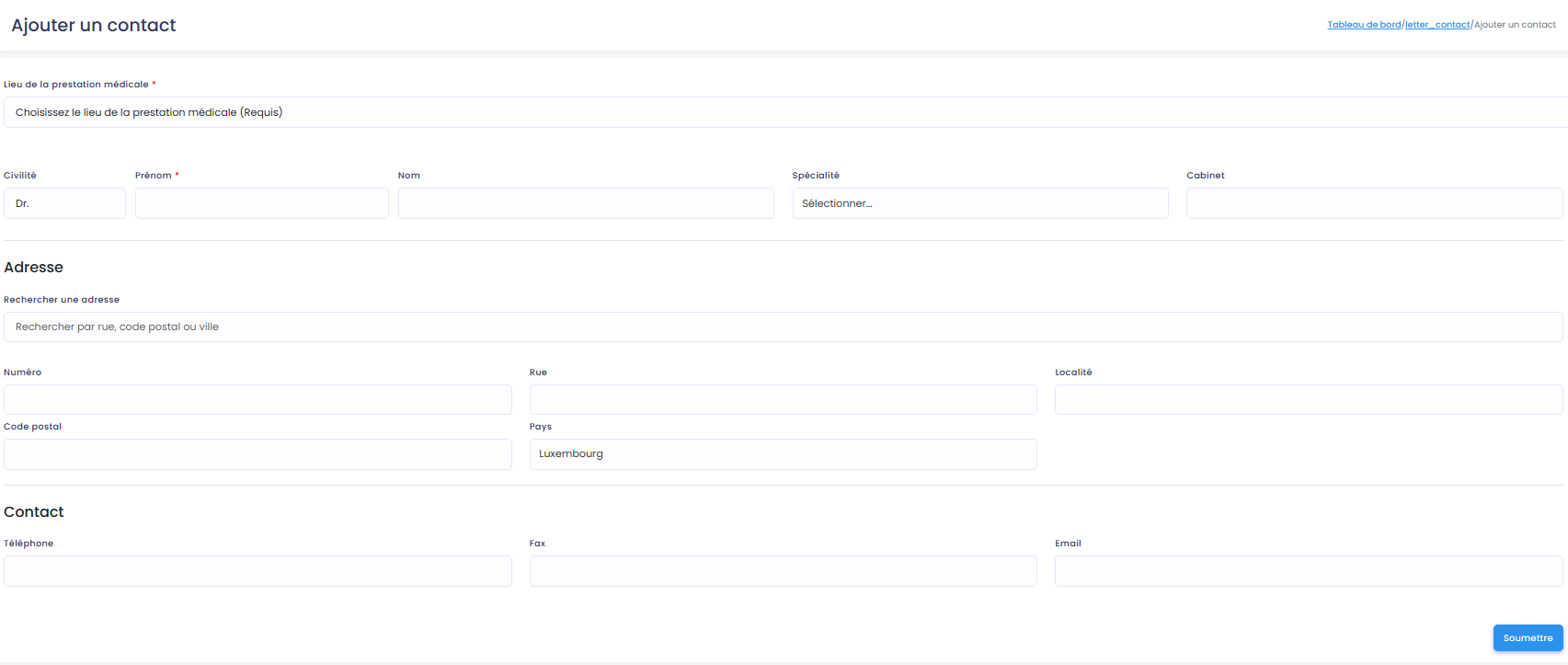
A. Identité et qualification
-
Lieu de la prestation médicale (Requis) : Sélectionnez dans la liste le cabinet de votre groupe d'où vous gérez ce contact.
-
Civilité, Prénom (Requis) & Nom : Renseignez l'identité du correspondant. Par défaut, la civilité est préremplie avec « Dr. ».
-
Spécialité & Cabinet : Choisissez la discipline médicale du confrère dans le menu déroulant (ex: Cardiologie, Orthodontie) et précisez le nom de sa structure (ex: Clinique Sainte-Marie).
B. Adresse professionnelle
-
Recherche intelligente : Utilisez le champ large « Rechercher une adresse ». En tapant simplement le nom de la rue ou le code postal, le système peut vous proposer des adresses pré-formatées.
-
Saisie manuelle : Vous pouvez également remplir manuellement les champs individuels : Numéro, Rue, Localité, Code postal. Le champ Pays est configuré par défaut sur « Luxembourg ».
C. Coordonnées de contact
-
Renseignez le numéro de Téléphone, le Fax et l'Email professionnel du correspondant pour faciliter vos échanges futurs.
Une fois la fiche complétée, cliquez sur le bouton bleu Soumettre en bas à droite. Le contact est désormais sauvegardé et immédiatement disponible pour vos futurs courriers.
Catégories de courriers
Vous trouverez ce menu ici https://www.doctipro.lu/letter_category
Pour accéder à ce paramétrage, rendez-vous dans le menu latéral gauche et sélectionnez Catégories (généralement situé sous la section dédiée aux courriers ou à la préconfiguration).
1. Vue d'ensemble des catégories
La page principale affiche le tableau de bord recensant toutes les catégories de classement que vous avez déjà configurées.
-
Bouton
Exporter(Bleu) : Ce bouton vous permet de télécharger la liste de vos catégories pour vos archives. -
Bouton
+ Ajouter(Blanc) : Situé en haut à droite, il permet de créer une nouvelle étiquette de classement. -
Le tableau de suivi : Il résume les informations de chaque catégorie créée :
-
Réf. : L'identifiant interne généré par le système.
-
Docteur : Le nom du praticien rattaché à cette catégorie.
-
Cabinet : Le lieu d'exercice concerné.
-
Nom de la catégorie : L'intitulé exact de votre classement.
-
Action : Une fois vos catégories créées, c'est ici qu'apparaîtront les icônes pour les modifier (Crayon vert) ou les supprimer (Corbeille rouge).
-
2. Ajouter une nouvelle catégorie
Pour créer un nouveau dossier de classement, cliquez sur le bouton + Ajouter. Vous êtes alors redirigé vers un formulaire très simplifié comportant seulement deux champs obligatoires.

-
Lieu de la prestation médicale (Requis) : Sélectionnez dans le menu déroulant le cabinet pour lequel cette catégorie sera disponible. Si vous exercez dans plusieurs structures, cela permet de bien séparer l'organisation de vos documents.
-
Nom de la catégorie (Requis) : Choisissez un intitulé clair, concis et facilement identifiable (ex: Prescriptions spécifiques, Suivi post-opératoire, Justificatifs d'absence). C'est ce nom précis qui vous sera proposé dans le menu déroulant lorsque vous rédigerez un nouveau courrier.
Une fois ces informations saisies, cliquez sur le bouton bleu Soumettre en bas à droite. Votre nouvelle catégorie est désormais enregistrée et immédiatement utilisable dans le module de création de courriers.
Modèles de courrier et Modèles de rappel
Vous trouverez ces menus ici :
Modèles de courrier : https://www.doctipro.lu/letter_template
Modèles de rappel : https://www.doctipro.lu/reminder_template
Afin de vous faire gagner un temps précieux et d'uniformiser la communication de votre cabinet, Doctipro vous permet de créer des modèles de lettres pré-rédigés. Le système distingue deux types de modèles :
-
Les modèles de courrier classiques (comptes rendus, certificats, correspondances).
-
Les modèles de rappel (spécifiquement conçus pour la relance de factures impayées).
Vous trouverez ces deux options dans le menu latéral gauche, sous la section Préconfiguration.
1. Les Modèles de Courrier
Cette section vous permet de préparer les textes de vos correspondances médicales habituelles.

A. Tableau de bord des modèles de courrier
La page principale affiche la liste de vos textes pré-enregistrés.
-
Vous y retrouvez le Titre du modèle, son Sujet, sa Catégorie et un aperçu de son Contenu.
-
Utilisez les icônes de la colonne Action pour modifier (Crayon vert) ou supprimer (Corbeille rouge) un modèle existant.
B. Ajouter un modèle de courrier
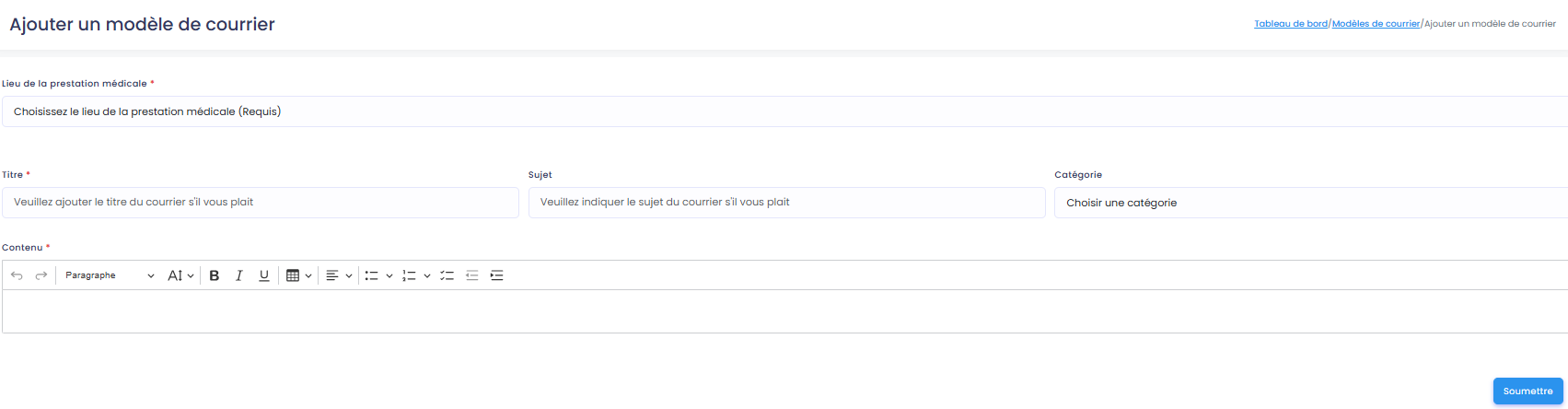
Cliquez sur le bouton + Ajouter en haut à droite pour créer un nouveau texte.
-
Lieu de la prestation : Sélectionnez le cabinet concerné.
-
Titre : Donnez un nom interne à votre modèle pour le retrouver facilement (ex: Compte rendu visite annuelle).
-
Sujet : L'objet officiel qui apparaîtra sur la lettre (ex: Récapitulatif de votre visite).
-
Catégorie : Classez votre modèle selon les catégories que vous avez préalablement créées.
-
Contenu : Rédigez le corps de votre lettre à l'aide de l'éditeur de texte.
-
Cliquez sur
Soumettrepour sauvegarder le modèle dans votre bibliothèque.
2. Les Modèles de Rappel (Relances et Impayés)
Les modèles de rappel sont spécifiquement conçus pour la gestion administrative et comptable (relance de paiement, rappels de factures échues).

A. Tableau de bord des modèles de rappel
Similaire aux courriers classiques, cette page liste vos modèles de relance (ex: Rappel 1 - Amiable, Rappel 2 - Mise en demeure). Cliquez sur + Ajouter pour en créer un nouveau.
B. Ajouter un modèle de rappel et utiliser les "Variables"
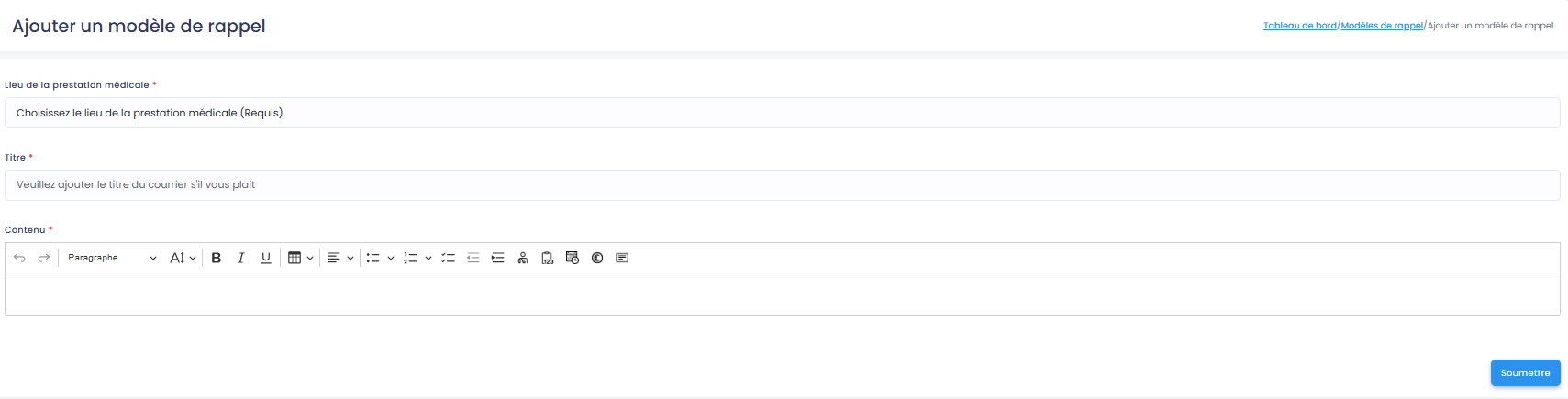
La création d'un modèle de rappel comporte une fonctionnalité avancée indispensable : les variables dynamiques.
Puisque ces lettres concernent des données comptables qui changent pour chaque patient, l'éditeur de texte intègre des boutons spéciaux (situés tout à droite de la barre d'outils de la zone "Contenu"). Ces boutons insèrent des "balises" qui se transformeront automatiquement avec les vraies informations du patient lors de la génération de la lettre.
Voici la signification de ces boutons variables de gauche à droite :
-
👤 Nom du patient : Insère automatiquement les nom et prénom du patient concerné.
-
🔢 Numéro de facture : Insère le numéro officiel de la facture impayée (ex: Facture de soins n° 1000043).
-
📅 Date de facture : Insère la date d'émission de la facture d'origine.
-
💶 Montant des impayés : Insère la somme exacte du reste à charge que le patient vous doit.
-
🧾 Détail du traitement : Insère le récapitulatif des actes médicaux liés à cette facture.
💡 Exemple d'utilisation : Vous pouvez rédiger votre texte ainsi : "Bonjour {Bouton Patient}, Sauf erreur de notre part, nous n'avons pas reçu le règlement de la facture {Bouton N° Facture} datée du {Bouton Date}. Le montant restant dû s'élève à {Bouton Montant}..." Lors de l'impression, le logiciel remplira tout seul ces données sans aucun risque d'erreur de frappe !
Une fois votre texte de relance paramétré avec ces variables, cliquez sur Soumettre pour l'enregistrer.
Abonnement
Historique des abonnements
Vous trouverez le menu de suivi de vos abonnement ici https://www.doctipro.lu/subscription_history
Pour accéder à cette interface, rendez-vous dans le menu latéral gauche et cliquez sur Abonnement ou Historique des abonnements.

1. Vue d'ensemble du tableau de suivi
La page principale affiche un tableau récapitulatif de tous les cycles de facturation et options liés à l'utilisation de votre logiciel de cabinet.
-
Filtres d'affichage : En haut à gauche, le menu déroulant « Show entries » vous permet de choisir le nombre de lignes à afficher (10, 25, 50...).
-
Barre de recherche : Le champ « Search » en haut à droite est utile pour retrouver rapidement une référence de facture précise.
2. Comprendre les informations du tableau
Chaque ligne correspond à un cycle d'abonnement. Voici le détail des colonnes présentées :
-
Référence : Le numéro d'identification unique de la transaction ou de la commande.
-
Nom du médecin : Le praticien titulaire rattaché à cet abonnement.
-
Type d'abonnement : Le détail de la formule souscrite et des options actives (ex : Abonnement Mensuel Facturation + module spécifique).
-
Montant : Le coût total de l'abonnement pour la période donnée, exprimé en euros.
-
Moyen de paiement : La méthode de règlement définie (ex : Virement bancaire).
-
Statut : L'état de votre paiement. Cet indicateur est crucial : une pastille rouge
Impayévous alerte qu'une action de votre part est requise pour maintenir vos accès, tandis qu'un statut "Payé" confirmera que votre compte est en règle. -
Période d'abonnement : Affiche les dates de validité de votre licence (du début à la fin du cycle). Une pastille verte
En coursindique que l'abonnement est actuellement actif. -
Commande / Facture : Dans la colonne "Facture", vous trouverez une icône
PDF bleue.
💡 Téléchargement pour la comptabilité : C'est en cliquant sur l'icône PDF située dans la dernière colonne que vous pouvez télécharger et imprimer vos factures d'abonnement logiciel afin de les transmettre à votre comptable.
Avis
Consultation des avis patients
Vous trouverez ce menu ici : https://www.doctipro.lu/doctor_review

Pour y accéder, rendez-vous dans le menu latéral gauche et cliquez sur Avis.
⚠️ Information importante : > Cet espace est strictement consultatif. Le système est conçu pour garantir l'authenticité des retours. Par conséquent, en tant que praticien, vous ne disposez d'aucune option pour modifier, supprimer ou répondre directement à un avis depuis cette interface.
1. Naviguer dans l'historique des avis
Bien que l'interface soit en lecture seule, vous disposez d'outils pour filtrer et organiser votre lecture si vous possédez de nombreux retours :
2. Comprendre les données du tableau
Dès que vos patients commenceront à évaluer vos consultations, le tableau se remplira automatiquement. Voici les informations que vous y trouverez :
-
# : Le numéro d'ordre de la ligne dans le tableau.
-
Référence : L'identifiant unique généré par le système correspondant à la consultation évaluée.
-
Nom d'utilisateur : L'identité du patient ayant déposé l'évaluation.
-
Avis : Le contenu textuel du commentaire rédigé par le patient (son retour d'expérience).
-
Taux : La note globale attribuée par le patient à votre prestation (souvent représentée sous forme de score ou d'étoiles).
Double authentification
Configuration de la double authentification (2FA)
Vous trouverez ce menu ici
La protection des données médicales de vos patients est une priorité absolue. Le système de Double Authentification (2FA) ajoute une couche de sécurité supplémentaire à votre compte. Une fois activée, il vous sera demandé, en plus de votre mot de passe, un code de sécurité temporaire généré par votre smartphone lors de chaque connexion.
Si la double authentification n'est pas encore configurée, le système vous l'indiquera via une icône d'alerte jaune (⚠️) dans le menu principal. Pour démarrer, ouvrez le menu latéral gauche et cliquez sur Double authentification.
Guide pas-à-pas de la configuration
La mise en place de la sécurité se fait en un processus guidé très simple. Assurez-vous d'avoir votre smartphone à portée de main.
Étape 1 : Confirmez le mot de passe de votre compte
Pour des raisons de sécurité, le système doit vérifier que vous êtes bien à l'origine de cette modification.
-
Dans le champ « Mot de passe actuel », saisissez le mot de passe que vous utilisez habituellement pour accéder au logiciel.
-
Cliquez sur le bouton bleu
Suivant.
Étape 2 : Scannez le QR Code avec une application tierce
Vous devez utiliser une application d'authentification sur votre smartphone. Les plus courantes sont Google Authenticator, Microsoft Authenticator, ou le gestionnaire de mots de passe intégré aux réglages d'Apple (iOS).
-
Ouvrez l'application d'authentification sur votre téléphone.
-
Sélectionnez l'option pour ajouter un nouveau compte (généralement représentée par une icône
+) et choisissez de scanner un code-barres. -
Scannez le grand QR Code affiché sur votre écran d'ordinateur.
💡 Option manuelle : Si votre caméra ne fonctionne pas, vous pouvez utiliser la clé de sécurité texte (indiquée à côté de "QR Code Key") en la copiant via la petite icône bleue pour l'intégrer manuellement dans votre application.
-
Une fois scanné, votre application affichera un code temporaire à 6 chiffres. Saisissez ce code dans le champ de validation prévu en dessous du QR code.
-
Cliquez sur le bouton bleu
Suivant.
Configuration réussie !
Un écran de confirmation affichant un cadenas verrouillé et le message « Configuration RÉUSSIE ! » validera l'opération.
Votre compte est désormais sécurisé. Lors de votre toute prochaine connexion au logiciel, après avoir entré votre identifiant et votre mot de passe, le système vous invitera à ouvrir votre application smartphone pour y lire et saisir votre code de vérification à usage unique.
Exports données comptables
Exportation (Factures, Rapports et Dossiers Patients)
Vous trouverez ces menus ici :
- Exports comptables : https://www.doctipro.lu/export
- Export patient : https://www.doctipro.lu/patient_export
Ce module se divise en deux onglets principaux : l'export comptable (Export des factures et rapport) et l'export médical (Export patient).
1. Export des factures et rapport (Comptabilité)
Cette première section est dédiée à l'extraction de vos données financières et de facturation sur une période donnée.
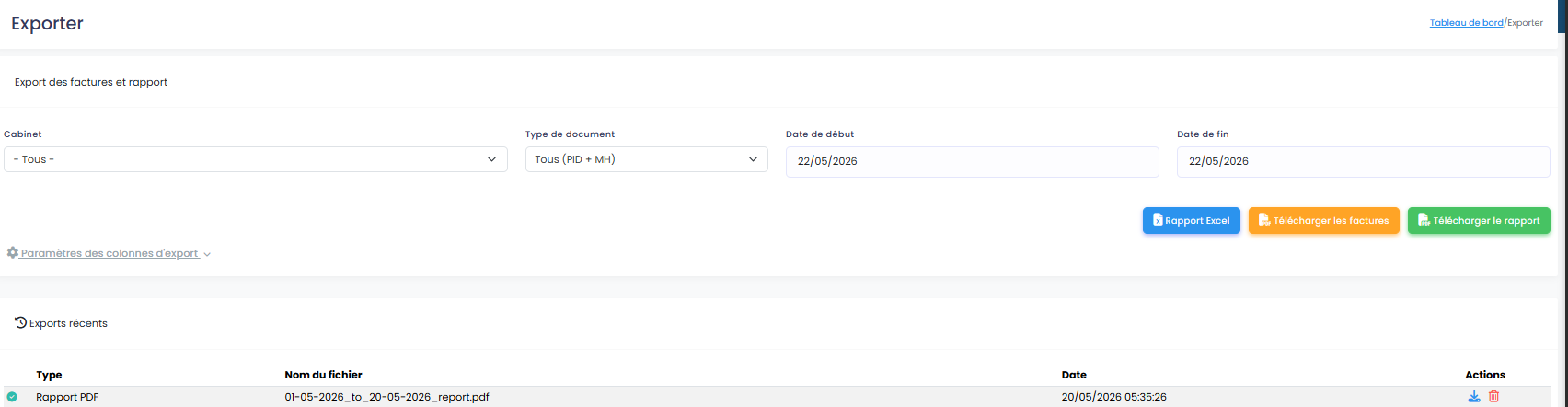
A. Les filtres de recherche
Avant d'exporter, vous devez cibler les données souhaitées grâce aux filtres situés en haut de l'écran :
-
Cabinet : Sélectionnez un cabinet spécifique ou laissez sur « - Tous - ».
-
Type de document : Ce menu déroulant est très précis et vous permet de filtrer par type de facturation :
-
Tous (PID + MH) : Inclut à la fois les Paiements Immédiats Directs et les Mémoires d'Honoraires.
-
Tous les MH : Uniquement les Mémoires d'Honoraires.
-
MH classiques
-
Tiers payant
-
Tiers payant social
-
-
Période : Définissez la Date de début et la Date de fin de votre rapport comptable.
B. Personnaliser les colonnes d'export
Sous les filtres, la section ⚙️ Paramètres des colonnes d'export vous permet d'alléger ou de détailler vos rapports. Décochez les cases des informations que vous ne souhaitez pas faire apparaître dans vos fichiers (ex: Cabinet, Moyen de paiement, Adresse, Email...). N'oubliez pas de cliquer sur le bouton Sauver pour enregistrer vos préférences pour les prochains exports.
C. Générer et télécharger les exports
Une fois vos critères définis, utilisez les trois boutons d'action à droite :
-
Rapport Excel(Bleu) : Génère un tableau tableur idéal pour le traitement comptable. -
Télécharger les factures(Orange) : Exporte une archive contenant les documents PDF individuels des factures de la période. -
Télécharger le rapport(Vert) : Génère un document PDF global récapitulant les données financières.
2. Export patient (Dossier médical)
Ce deuxième onglet est indispensable pour répondre aux obligations légales (RGPD) de transmission de dossier à un patient, ou pour transférer l'historique d'un patient à un confrère spécialiste.
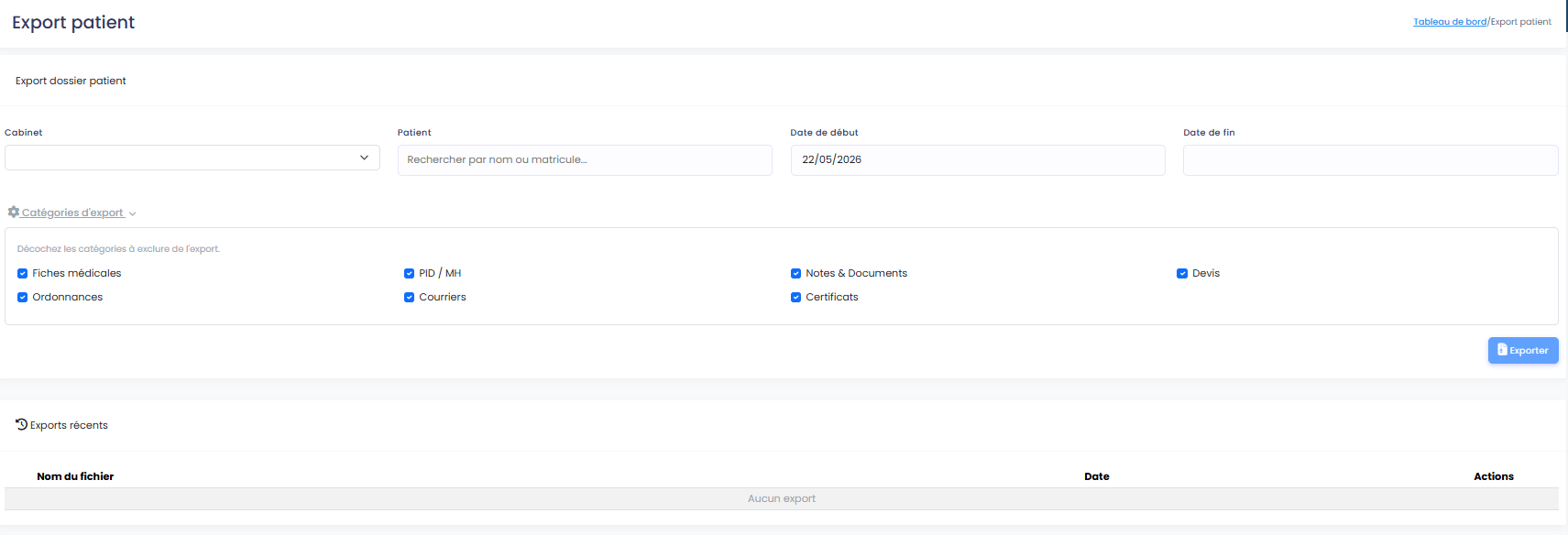
A. Sélection du patient et période
-
Cabinet : Sélectionnez le lieu de prestation.
-
Patient (Requis) : Utilisez la barre de recherche intelligente en tapant le nom, le prénom ou le matricule CNS du patient.
-
Dates (Optionnel) : Si vous ne souhaitez exporter qu'une partie de l'historique, définissez une date de début et de fin. Laissez vide pour exporter l'intégralité du dossier.
B. Sélectionner les catégories à exporter
La section ⚙️ Catégories d'export vous donne un contrôle total sur le contenu de l'archive. Décochez les éléments que vous souhaitez exclure du fichier final :
-
Fiches médicales
-
PID / MH (Facturation du patient)
-
Notes & Documents
-
Devis
-
Ordonnances
-
Courriers
-
Certificats
Cliquez ensuite sur le bouton bleu Exporter situé à droite pour compiler le dossier du patient.
3. Historique des exports récents
Au bas de chaque onglet (Factures ou Patient), vous trouverez un tableau intitulé Exports récents. Le logiciel y conserve une trace des fichiers que vous avez récemment générés. Cela vous permet de télécharger à nouveau un rapport ou une archive (via l'icône de téléchargement bleue dans la colonne Actions) sans avoir à refaire toute la configuration de recherche, ou de les supprimer de l'historique (icône corbeille rouge).
Accès secrétariat — Gérer les droits de votre secrétaire
Apprenez à créer un accès secrétariat, configurer les permissions module par module et gérer les connexions de votre secrétaire sur votre compte Doctipro.
Accès secrétariat — Droits et permissions
Pour adapter les droits secrétariat, veuillez prendre contact avec info@doctipro.com
1. Permissions disponibles
Chaque permission correspond à un module ou une fonctionnalité de Doctipro. Activez uniquement les droits nécessaires au rôle de votre secrétaire.
| Permission | Description | Recommandation |
|---|---|---|
| Tableau de bord | Accès à la page d'accueil synthétique du cabinet | ✅ Recommandé |
| Agenda | Consultation et gestion des rendez-vous | ✅ Recommandé |
| Base patient | Accès à la liste et aux fiches patients | ✅ Recommandé |
| Salle d'attente | Gestion de la file d'attente | ✅ Recommandé |
| Courriers | Rédaction et envoi de courriers médicaux | ✅ Recommandé |
| PID | Facturation Paiement Immédiat Direct | ⚠️ Selon besoin |
| Pré configuration | Paramètres généraux du cabinet | ⚠️ Selon besoin |
| Avis | Accès aux avis patients | ⚠️ Selon besoin |
| Exporter | Export des données patients | ⚠️ Selon besoin |
| Exporter Acomptes | Export des acomptes patients | ⚠️ Selon besoin |
| Abonnement | Gestion de l'abonnement Doctipro | ❌ Non recommandé |
| Double authentification | Gestion du 2FA du compte médecin | ❌ Non recommandé |
| Connexion en tant que médecin | Accès complet au compte médecin | 🔴 Sensible |
| Supprimer MH / Modifier date facture PID | Suppression MH, modification date de facturation | 🔴 Sensible |
| Modifier le propriétaire d'une fiche médicale | Réattribution de dossiers patients | 🔴 Sensible |
2. Permissions sensibles — points d'attention
Connexion en tant que médecin
Cette permission donne un accès total au compte médecin : données confidentielles, facturation, paramètres. À ne donner qu'en cas de nécessité absolue et à révoquer immédiatement après.
Danger — Ne jamais activer cette option pour un secrétaire externe ou un prestataire tiers.
Supprimer MH / Modifier date facture depuis PID
Permet de supprimer une mise en honoraires ou de modifier la date d'une facture déjà enregistrée. Risque d'erreurs comptables ou de modifications non tracées.
Avertissement — À activer uniquement pour les secrétaires de facturation de confiance, et avec formation préalable.
Modifier le propriétaire d'une fiche médicale
Permet de réattribuer un dossier patient à un autre médecin. Une réattribution incorrecte peut exposer des données de santé à un médecin non concerné (risque RGPD).
Danger — À désactiver sauf cas exceptionnel justifié.
⚠️ Exporter
Donne accès à l'export des données patients. Tout export de données personnelles de santé doit être justifié et tracé. Assurez-vous que votre secrétaire est informé de ses obligations de confidentialité.
3. Modifier ou révoquer un accès
La gestion des accès secrétariat est réservée à l'administration Doctipro. Le médecin ne peut pas modifier ou supprimer ces accès lui-même.
Pour toute demande, contactez le support Doctipro :
- Ajout d'un accès secrétariat
- Modification des permissions d'un secrétaire existant
- Désactivation temporaire d'un compte
- Suppression définitive en cas de départ
Danger — En cas de départ d'un secrétaire, contactez nous immédiatement afin que l'accès soit révoqué le jour même. Si la permission Connexion en tant que médecin était activée, signalez le explicitement lors de votre demande.