Préconfiguration
- Codes personnalisés (Codes CP)
- DSD Codes (dentistes)
- Feuilles de soins préconfigurées
- Devis (Dentistes)
- Ordonnances préconfigurées (Modèles de prescription)
Codes personnalisés (Codes CP)
Pour accéder à cette interface, ouvrez le menu latéral gauche, cliquez sur Préconfiguration puis sélectionnez Codes personnalisés.

1. Vue d'ensemble du tableau des codes personnalisés
La page principale présente un tableau récapitulatif de l'ensemble des codes que vous avez déjà configurés dans votre espace praticien.
-
Barre de recherche et filtres : Un champ général « Rechercher... » situé en haut vous permet de filtrer instantanément un code par sa référence, son libellé ou son montant.
-
Code par défaut : Un menu déroulant vous permet de définir un code personnalisé pré-sélectionné automatiquement lors des nouvelles saisies (configuré par défaut sur « Code non défini »).
-
Colonnes du tableau :
-
Réf. : L'identifiant unique de la ligne généré par le système.
-
Code : L'abréviation technique de l'acte (commençant obligatoirement par le préfixe
CP8). -
Libellé : La description textuelle explicite de la prestation (ex : CP8 ENDO, CP8 POLISSAGE).
-
Montant : Le tarif fixe affecté à l'acte (ex : 50.00, 20.00).
-
Partage : Indique le niveau de visibilité de l'acte (affiché comme
🔒 Privési l'acte est restreint à votre seul usage). -
Action : * L'icône de crayon vert permet d'éditer le tarif ou le libellé d'un code existant.
-
L'icône de corbeille rouge permet de supprimer définitivement le code de votre base de données.
-
-
2. Ajouter un nouveau code personnalisé (Code CP)
Pour enrichir votre catalogue d'actes internes, cliquez sur le bouton bleu + Ajouter un code situé en haut à droite du tableau principal. Vous êtes alors redirigé vers le formulaire « Ajouter les CP codes ».
Renseignez les trois champs obligatoires requis par le système :
-
Code (Obligatoire) : Saisissez l'identifiant court de votre acte. Un bouton d'information (icône bleue
i) détaille la règle de syntaxe stricte imposée par le système.⚠️ Règle de syntaxe : Le logiciel impose un préfixe obligatoire en lettres majuscules :
CP8(sans espace, suivi de votre identifiant, ex : CP8ENDO, CP8Z).Pourquoi cette contrainte ? Cette nomenclature est indispensable pour éviter tout conflit informatique avec les codes officiels de la nomenclature de la CNS (Caisse Nationale de Santé). Le préfixe
CP8sécurise vos flux de facturation en garantissant que vos actes personnalisés internes ne seront jamais confondus avec des actes officiels remboursables lors des transmissions PID. -
Libellé (Obligatoire) : Saisissez l'intitulé clair et explicite qui apparaîtra sur vos simulations ou documents à destination du patient (ex : Acte spécifique, Polissage, Blanchiment).
-
Montant (Obligatoire) : Indiquez la valeur financière de base de la prestation, exprimée en euros (ex : 50.00).

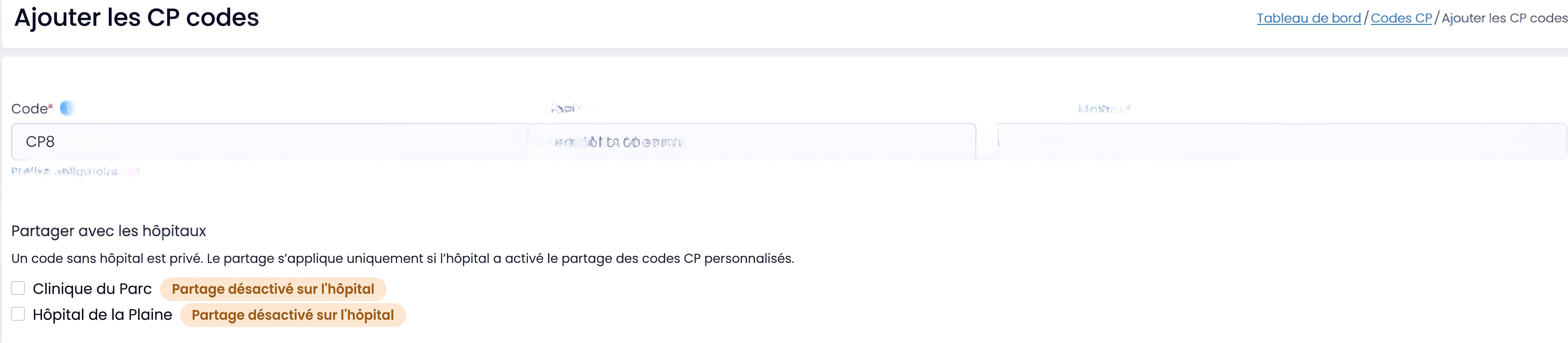
3. Option de partage institutionnel (Hôpitaux / Cliniques)
Au bas du formulaire se trouve la section « Partager avec les hôpitaux ».
-
Fonctionnement : Par défaut, tout code CP créé demeure strictement privé et confidentiel pour votre cabinet. Si vous exercez dans une structure hospitalière ou un groupement de pratiques, vous pouvez cocher les cases correspondant aux entités connectées (ex : Dr. Lockemann Dental Practice ou TEST MIPIT) pour mettre ce code à disposition de l'établissement.
-
Point de vigilance : Si la mention orange
Partage désactivé sur l'hôpitals'affiche à côté de l'établissement, cela signifie que la structure n'a pas encore autorisé l'importation de codes personnalisés externes. Le partage restera inactif tant que l'administration de l'hôpital n'aura pas modifié ses droits d'accès.
Une fois tous les critères correctement définis, cliquez sur le bouton bleu Soumettre en bas à droite pour enregistrer le code et l'ajouter instantanément à votre catalogue d'actes.
DSD Codes (dentistes)
Vous trouverez ce menu ici https://www.doctipro.lu/dsdcodes_doctor
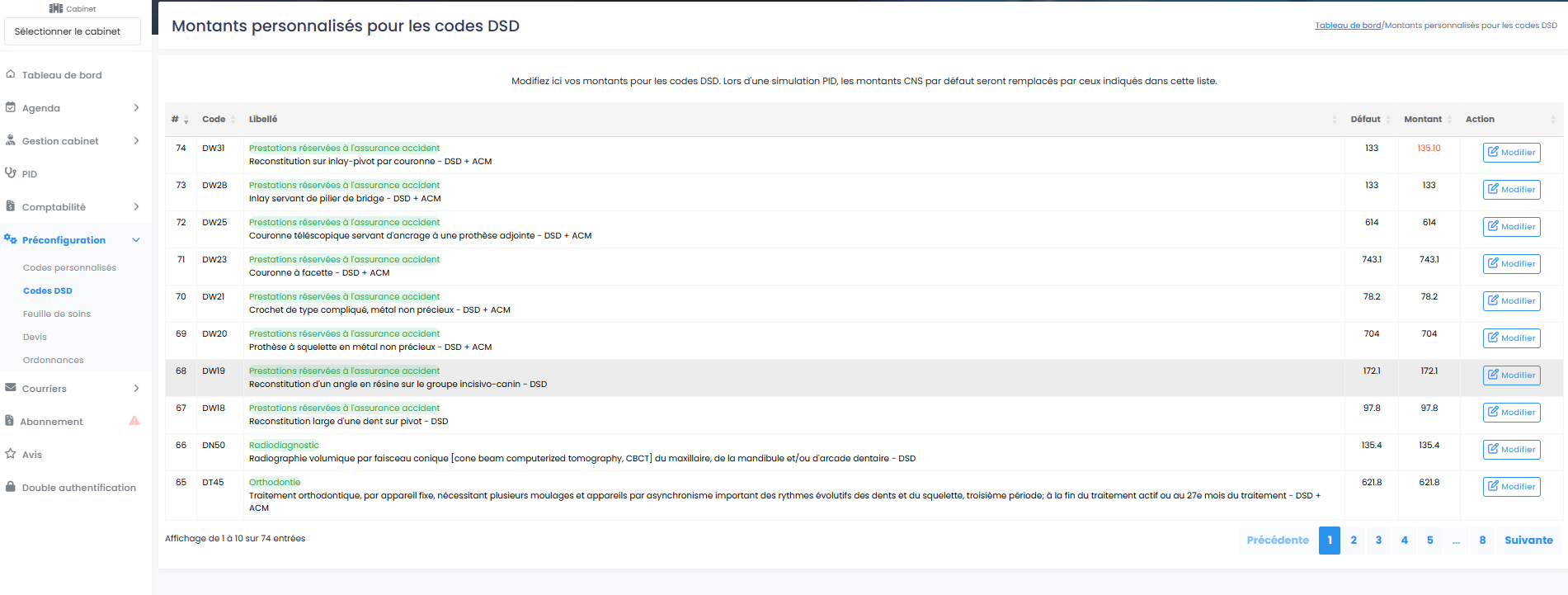
Montants personnalisés pour les codes DSD
Pour accéder à cette interface, allez dans le menu latéral gauche, cliquez sur Préconfiguration puis sélectionnez Codes DSD.
1. Que signifie un "Code DSD" ? (Rappel légal CNS)
Dans la nomenclature luxembourgeoise, DSD signifie « Dépassement Sur Devis ». Certains actes de la nomenclature portent officiellement le sigle DSD (ex: couronnes, implants, parodontopathie, blanchiment). Cela autorise légalement le médecin-dentiste à facturer des honoraires supérieurs aux tarifs conventionnels de base de la CNS, à condition de fixer ces prix « avec tact et mesure ».
⚠️ Obligation Médico-Légale : > Pour tous les codes marqués DSD, un devis écrit et détaillé doit obligatoirement être présenté au patient et signé par celui-ci pour accord avant le début du traitement. La prise en charge CNS se fera sur la base du tarif officiel, et la différence (le dépassement DSD que vous configurez ici) sera à la charge exclusive du patient (ou de sa complémentaire).
2. Comprendre le tableau des Codes DSD
Le tableau affiche la liste complète des actes de la nomenclature CNS pouvant faire l'objet d'un DSD.
-
# : Numéro d'ordre de la ligne.
-
Code : La référence officielle CNS de l'acte (ex : DW31, DW25, DN50, DT45).
-
Libellé : La description légale de la prestation (ex : Couronne à facette - DSD + ACM). À noter que la mention ACM indique que l'acte nécessite en plus un Accord du Contrôle Médical pour être remboursé.
-
Défaut : Le tarif de base (conventionnel) calculé selon la valeur de la lettre-clé CNS actuelle.
-
Montant : Le tarif personnalisé que vous appliquez dans votre cabinet. S'il a été modifié, il s'affiche en rouge pour le distinguer rapidement du tarif de base.
-
Action : Le bouton
Modifierpermet d'éditer votre propre tarif.
3. Comment modifier le montant d'un code DSD ?
Pour mettre à jour votre tarif (le montant qui sera systématiquement injecté dans vos devis et PID) :
-
Recherchez l'acte concerné dans la liste (vous pouvez naviguer via les numéros de page en bas à droite).
-
Cliquez sur le bouton
Modifier(icône d'édition bleue) dans la colonne "Action". -
Une fenêtre contextuelle s'ouvre. Saisissez votre nouveau montant global (Dépassement inclus) dans le champ dédié.
-
Enregistrez. Le montant s'affichera alors en rouge, confirmant que votre tarif personnalisé a bien écrasé le tarif par défaut.
💡 Astuce logiciel : Si vous supprimez votre tarif personnalisé dans la fenêtre de modification, le logiciel restaurera automatiquement le montant Défaut officiel de la CNS.
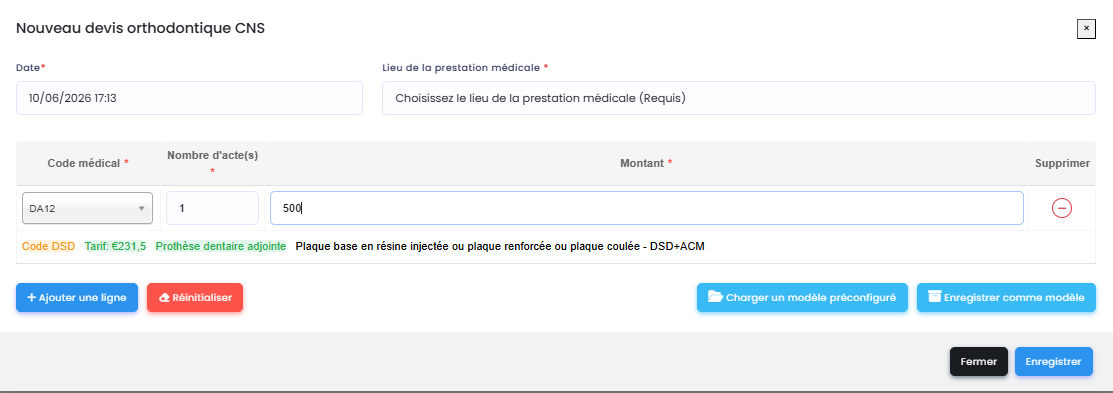
4. Modifier un code DSD lors de l'utilisation
Il reste possible de modifier le montant d'un code DSD lors de son appel dans les menus concernés comme par exemple dans le menu réservé au devis orthodontiques, prothétiques,..
Feuilles de soins préconfigurées
Pour y accéder, rendez-vous dans le menu latéral gauche, cliquez sur Préconfiguration puis sélectionnez Feuille de soins.
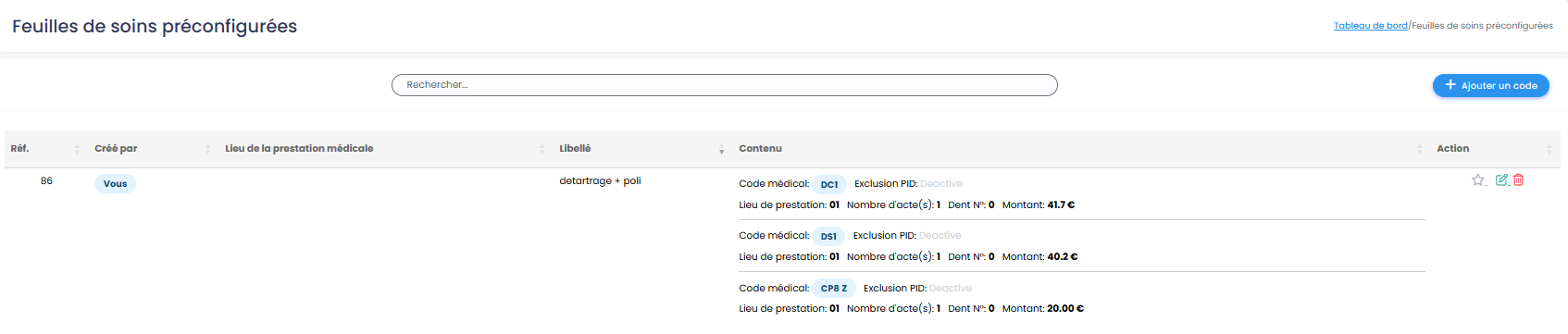
1. Vue d'ensemble des modèles existants
La page principale affiche le tableau récapitulatif de toutes vos feuilles de soins déjà sauvegardées.
-
Rechercher... : Utilisez cette barre pour retrouver rapidement un modèle spécifique.
-
Colonnes du tableau :
-
Réf. : L'identifiant interne du modèle.
-
Créé par : Indique qui a configuré ce modèle (ex: Vous).
-
Lieu de la prestation médicale : Affiche le cabinet rattaché à ce modèle (si défini).
-
Libellé : Le nom de votre modèle (ex: detartrage + poli).
-
Contenu : Le détail complet des actes inclus dans ce modèle. Dans l'exemple ci-dessous, le modèle regroupe trois actes (un code
DC1, un codeDS1, et un code personnaliséCP8 Z), avec pour chacun les montants, le nombre d'actes et le lieu de prestation. -
Action : * L'icône Étoile permet de définir un modèle comme favori.
-
L'icône Crayon vert permet de modifier le contenu du modèle.
-
L'icône Corbeille rouge supprime le modèle.
-
-
2. Ajouter une nouvelle feuille de soins préconfigurée
Pour créer un nouveau modèle de traitement, cliquez sur le bouton bleu + Ajouter un code (en haut à droite du tableau principal). Vous accédez alors au formulaire de création.
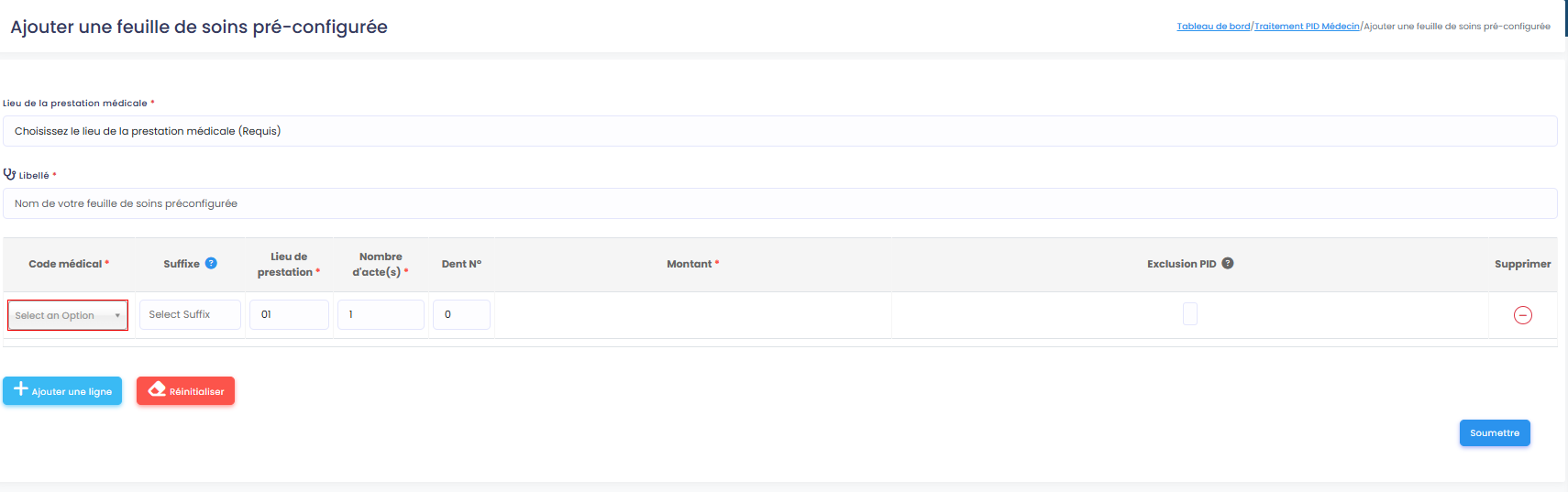
A. Informations générales du modèle
-
Lieu de la prestation médicale (Requis) : Sélectionnez dans le menu déroulant le cabinet où ces actes seront pratiqués.
-
Libellé (Requis) : Saisissez un nom explicite pour votre modèle (ex : Contrôle annuel adulte, Bilan initial, Urgence dentaire). C'est ce nom que vous chercherez lors de vos prochaines consultations.
B. Saisie des actes (Le tableau)
Cette section fonctionne exactement comme la grille de saisie d'un PID classique :
-
Code médical : Sélectionnez le code CNS ou votre code personnalisé (CP).
-
Suffixe : Si nécessaire, ajoutez le suffixe réglementaire.
-
Lieu de prestation : Par défaut à
01(Cabinet). -
Nombre d'acte(s) : La quantité par défaut (souvent
1). -
Dent N° : Le numéro de la dent concernée (laissez
0si l'acte est général). -
Montant : Le tarif s'ajuste automatiquement selon le code.
-
Exclusion PID : Cochez cette case si cet acte spécifique ne doit pas être envoyé à la CNS via le canal du Paiement Immédiat Direct (ex: acte purement esthétique non pris en charge).
C. Finalisation
-
Utilisez le bouton bleu
+ Ajouter une lignepour intégrer autant d'actes que nécessaire à votre modèle. -
Si vous vous trompez, le bouton
Réinitialiserefface toute la saisie, ou utilisez l'icône rouge(-)en bout de ligne pour supprimer un acte spécifique. -
Une fois votre groupement d'actes complet, cliquez sur le bouton bleu
Soumettrepour enregistrer la feuille de soins.
Devis (Dentistes)
Devis préconfigurés
Pour y accéder, rendez-vous dans le menu latéral gauche, cliquez sur Préconfiguration puis sélectionnez Devis.
1. Vue d'ensemble des modèles de devis
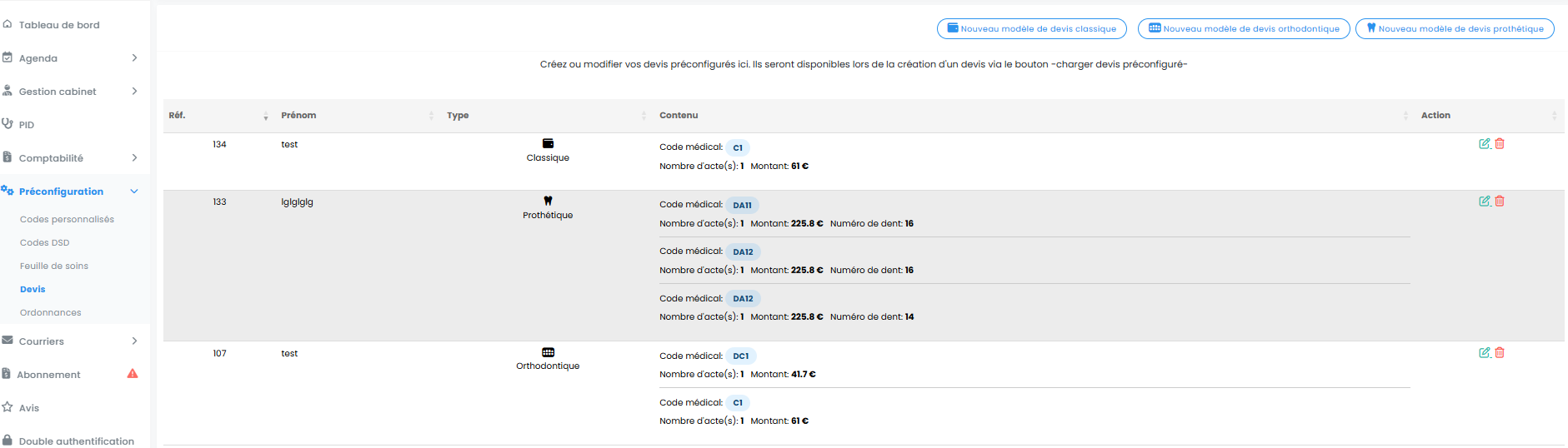
La page principale affiche le tableau de bord de vos devis préconfigurés.
-
Boutons d'ajout (En haut à droite) : Vous disposez de trois options pour créer un nouveau modèle, correspondant aux trois types de devis réglementaires :
-
Nouveau modèle de devis classique -
Nouveau modèle de devis orthodontique -
Nouveau modèle de devis prothétique
-
-
Colonnes du tableau :
-
Réf. : L'identifiant interne du modèle.
-
Prénom : (Correspond ici au "Nom du modèle" que vous avez défini, ex: test, lglglglg).
-
Type : Indique la catégorie du devis (Classique, Orthodontique, ou Prothétique), représentée par une icône spécifique.
-
Contenu : Affiche le détail des actes inclus dans le modèle (Code médical, Nombre d'actes, Montant, et éventuellement le Numéro de dent).
-
Action : * L'icône Crayon vert permet de modifier le modèle.
-
L'icône Corbeille rouge supprime le modèle.
-
-
2. Ajouter un modèle de devis
Selon le type de devis que vous souhaitez créer, cliquez sur l'un des trois boutons bleus en haut à droite. Le fonctionnement global est identique pour les trois, avec quelques spécificités liées à la nomenclature.
A. Le Devis Classique et le Devis Orthodontique
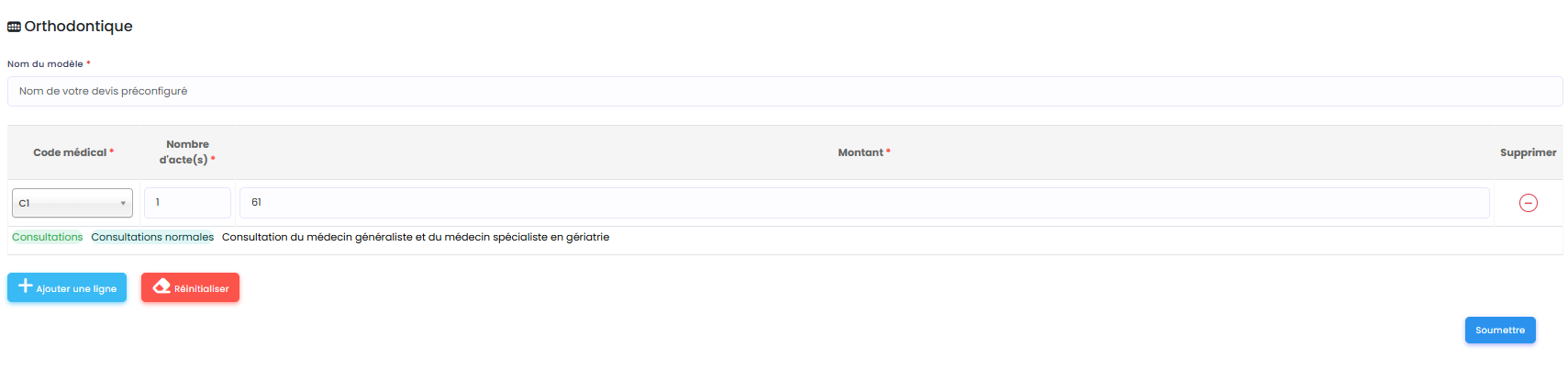
Ces deux formulaires sont structurés de la même manière.
-
Nom du modèle (Requis) : Saisissez un nom clair pour retrouver facilement votre modèle (ex: Traitement actif 1ère période).
-
Saisie des actes : * Code médical : Sélectionnez le code dans la liste (le libellé complet s'affiche en vert en dessous pour confirmation).
-
Nombre d'acte(s) : Indiquez la quantité.
-
Montant : Le tarif de base s'affiche automatiquement. Vous pouvez le modifier si cet acte est soumis à dépassement (DSD).
-
Boutons d'action : Utilisez
+ Ajouter une lignepour enrichir le devis, ou l'icône rouge(-)pour retirer une ligne. -
Cliquez sur
Soumettrepour enregistrer.
B. Le Devis Prothétique
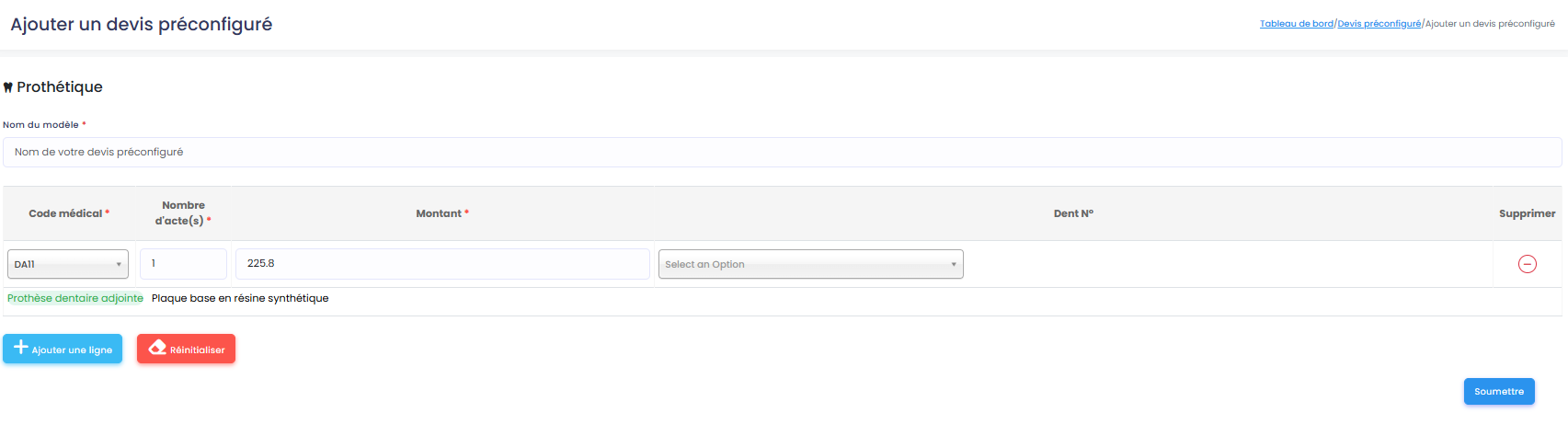
Le formulaire de devis prothétique intègre une information supplémentaire indispensable : la localisation de l'acte.
-
Nom du modèle (Requis) : Nommez votre devis (ex: Plaque base résine).
-
Saisie des actes spécifiques : * Code médical : Sélectionnez le code (ex:
DA11).
-
Dent N° : Contrairement aux devis classiques, les actes prothétiques requièrent souvent de préciser la dent ou la zone concernée. Un menu déroulant spécifique apparaît pour sélectionner la localisation exacte.
-
Finalisez en cliquant sur
Soumettre.
Ordonnances préconfigurées (Modèles de prescription)
Pour y accéder, rendez-vous dans le menu latéral gauche, cliquez sur Préconfiguration puis sélectionnez Ordonnances.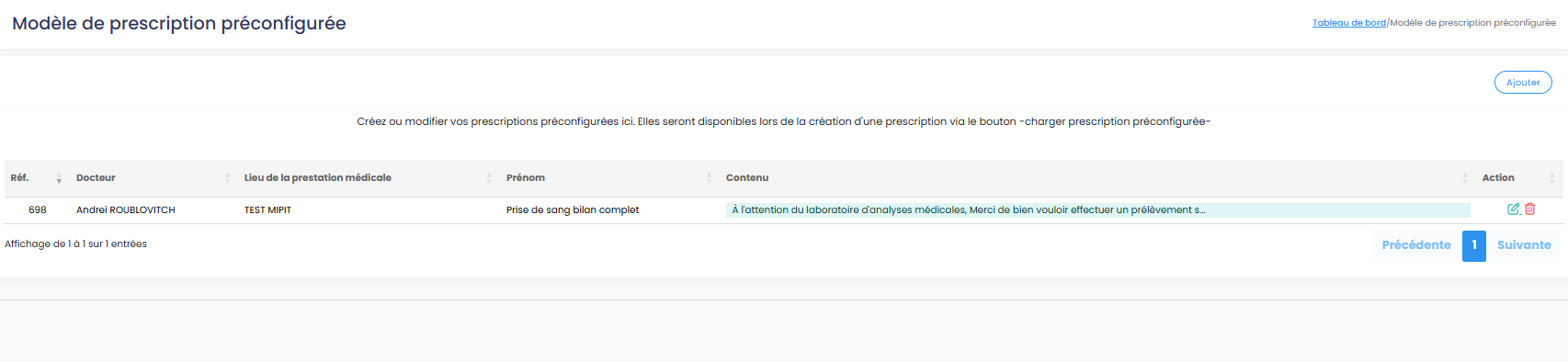
1. Vue d'ensemble des modèles de prescription
La page principale affiche le tableau de bord recensant toutes vos ordonnances préconfigurées.
-
Bouton d'ajout : Cliquez sur le bouton
Ajouter(en haut à droite) pour créer un nouveau modèle. -
Colonnes du tableau :
-
Réf. : L'identifiant interne du modèle.
-
Docteur : Le nom du praticien rattaché à ce modèle.
-
Lieu de la prestation médicale : Le cabinet d'exercice sélectionné.
-
Prénom : (Remarque : cette colonne correspond au "Nom du modèle" que vous avez défini, par exemple "Prise de sang bilan complet").
-
Contenu : Un aperçu textuel des médicaments ou des instructions contenus dans l'ordonnance.
-
Action : * L'icône Crayon vert permet de modifier le modèle.
-
L'icône Corbeille rouge supprime le modèle.
-
-
2. Ajouter une prescription préconfigurée
En cliquant sur "Ajouter", vous accédez au formulaire de création de votre modèle. La configuration se déroule en deux étapes :
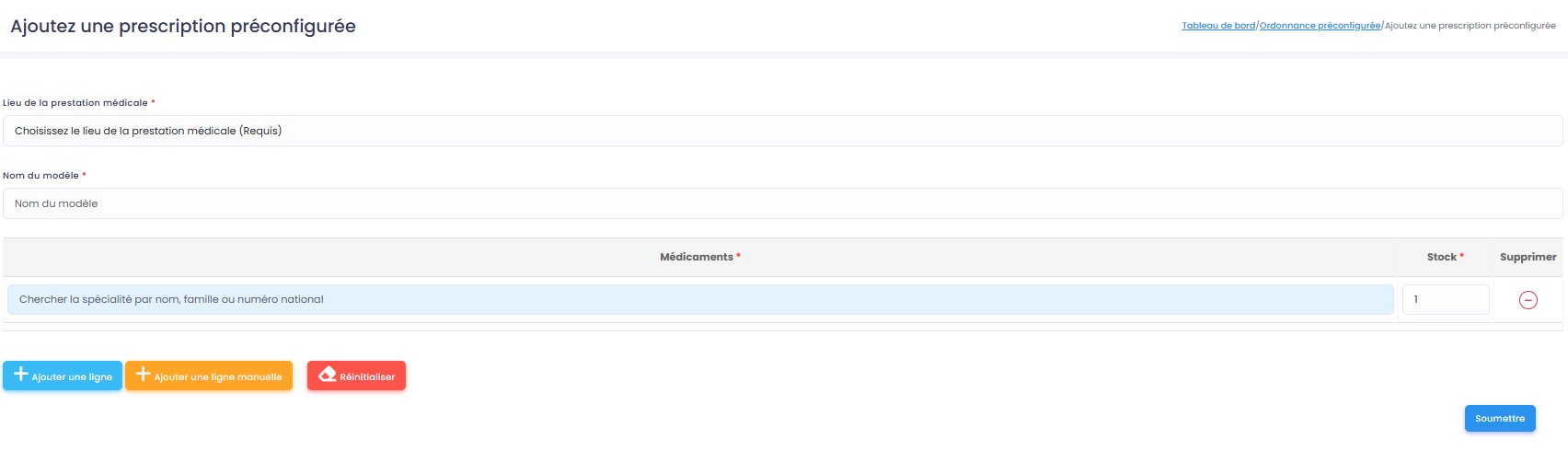
A. Informations générales du modèle
-
Lieu de la prestation médicale (Requis) : Sélectionnez dans le menu déroulant le cabinet d'où sera émise cette ordonnance.
-
Nom du modèle (Requis) : Saisissez un nom explicite (ex: Antibiothérapie standard, Bilan pré-opératoire, Traitement antalgique).
B. Saisie des médicaments ou instructions
Dans le tableau de prescription, vous pouvez ajouter les éléments de votre ordonnance.
-
Médicaments (Requis) : Utilisez la barre de recherche intelligente pour trouver le produit souhaité. Vous pouvez chercher par le nom commercial, la famille du médicament ou son numéro national.
-
Stock (Requis) : Indiquez le nombre de boîtes ou la quantité à prescrire (par défaut
1). -
Supprimer : L'icône rouge
(-)permet de retirer une ligne en cas d'erreur.
C. Boutons d'action spécifiques
Sous le tableau de saisie, plusieurs boutons vous permettent d'enrichir votre modèle :
-
+ Ajouter une ligne(Bleu) : Ajoute un nouveau champ de recherche pour prescrire un médicament supplémentaire issu de la base de données. -
+ Ajouter une ligne manuelle(Orange) : Fonctionnalité très pratique ! Elle vous permet d'ajouter un champ de texte libre. C'est idéal pour rédiger des prescriptions non médicamenteuses (ex: "À l'attention du laboratoire d'analyses, merci de bien vouloir effectuer un bilan sanguin complet...", ou des séances de kinésithérapie). -
Réinitialiser(Rouge) : Efface toutes les lignes en cours de saisie.
Une fois votre ordonnance type finalisée, cliquez sur le bouton bleu Soumettre pour l'enregistrer dans votre bibliothèque de modèles.