Paiement immédiat direct (PID)
PID, mémoires d'honoraires et simulations
Trois points d'accès pour réaliser des PID et MH.
-
Via le dossier patient cliquez sur le bouton "Action" ensuite "Prestation médicale"
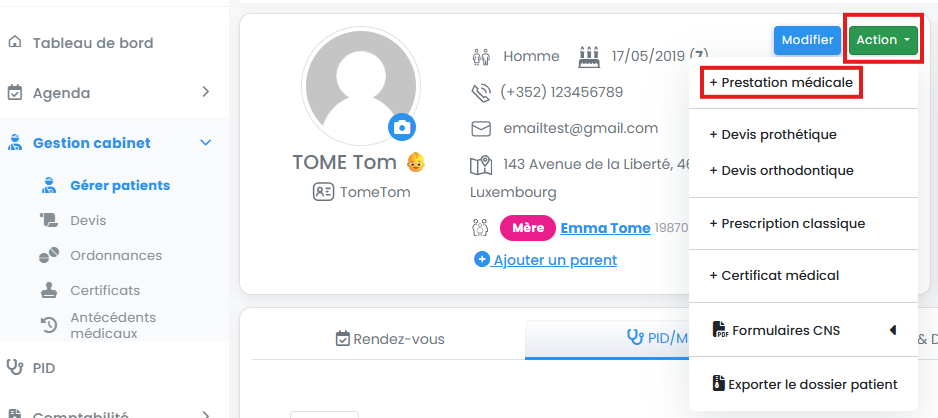
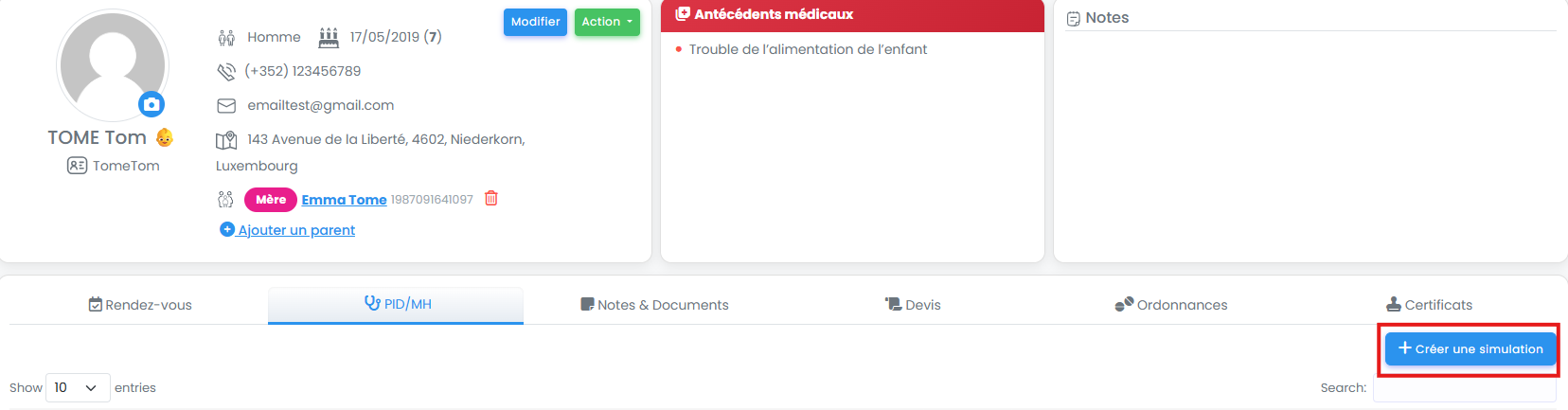

Créer un PID / MH depuis le dossier patient.
La création d'un PID / MH depuis le dossier patient possède l'avantage de récupérer directement les données patient lors de la prestation, ce qui vous évite de devoir saisir l'identifiant de votre patient et vous permet directement de saisir les actes pratiqués.
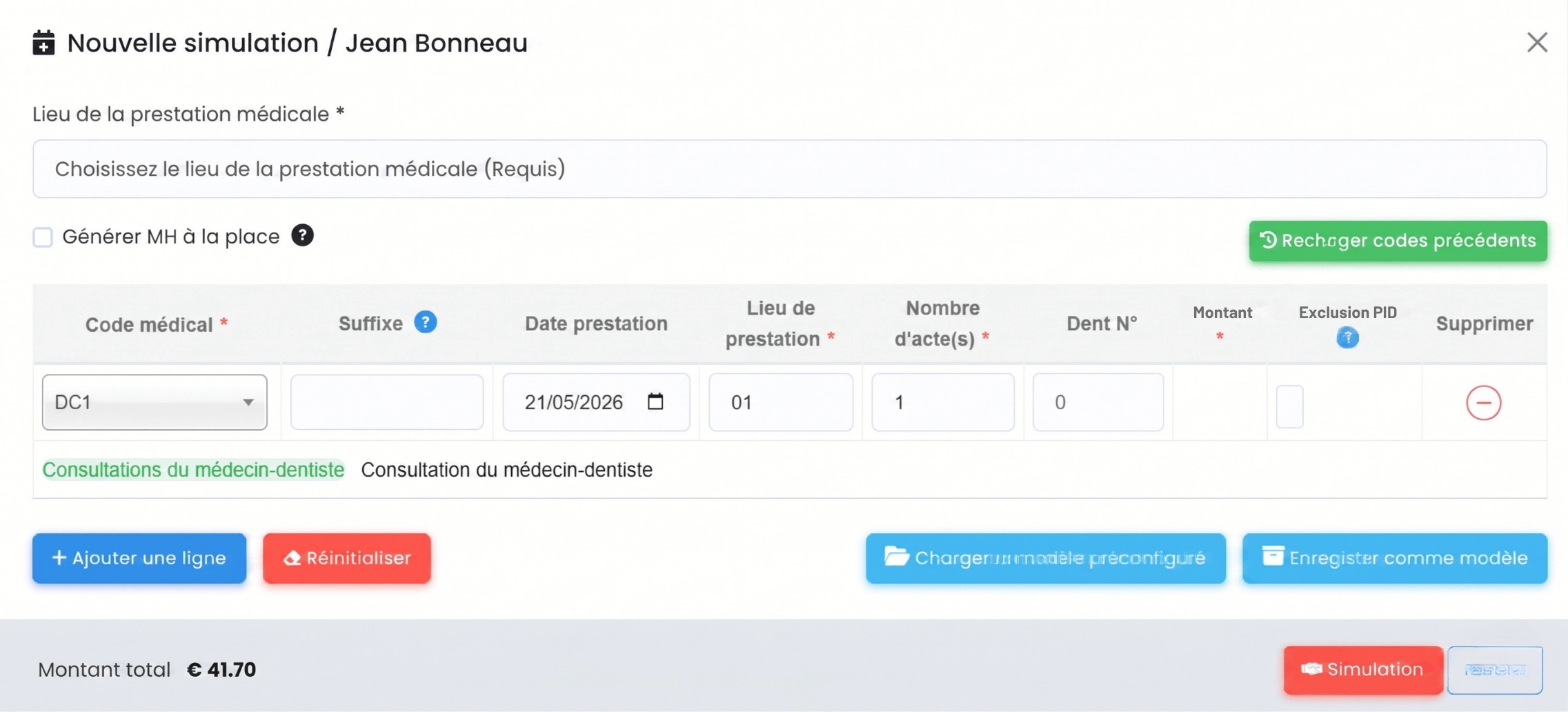
Lorsque vous créez une Nouvelle simulation pour un patient, le logiciel se comporte différemment selon que la case "Générer MH à la place" est activée ou non.
1. Mode par défaut : Le Paiement Immédiat Direct (PID)
(Si la case "Générer MH à la place" n'est PAS cochée)
Si vous laissez la case décochée et cliquez sur le bouton de validation, le logiciel tente de générer automatiquement un PID (Paiement Immédiat Direct) en communiquant en temps réel avec la CNS.
⚠️ Point de vigilance critique : > Si votre compte praticien ou votre lecteur de carte n'est pas correctement configuré pour le réseau PID, la validation entraînera automatiquement un message d'erreur et bloquera la facturation.
2. Mode alternatif : Le Mémoire d'Honoraires (MH)
(Si la case "Générer MH à la place" EST cochée)
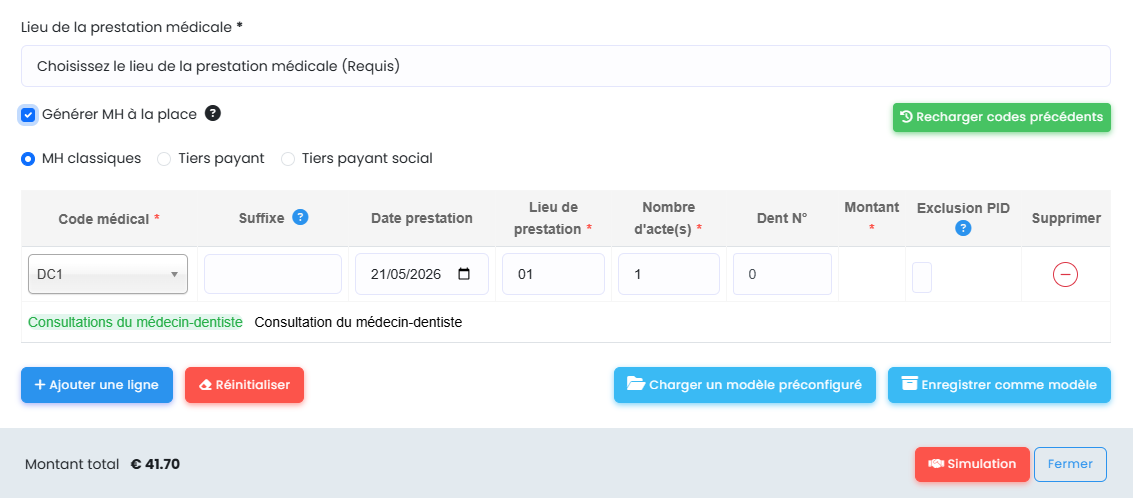
Dès que vous cochez cette case, le système désactive l'envoi immédiat PID et vous propose trois modes de facturation distincts sous forme de boutons radio :
Option A : MH classiques (Image 1)
-
Utilisation : Cas standard d'un patient assuré à la CNS.
-
Fonctionnement : Le patient règle la totalité des honoraires (ex: 41,70 €) au cabinet. Le logiciel génère un Mémoire d'Honoraires papier ou numérique que le patient devra envoyer lui-même à la CNS pour obtenir son remboursement.

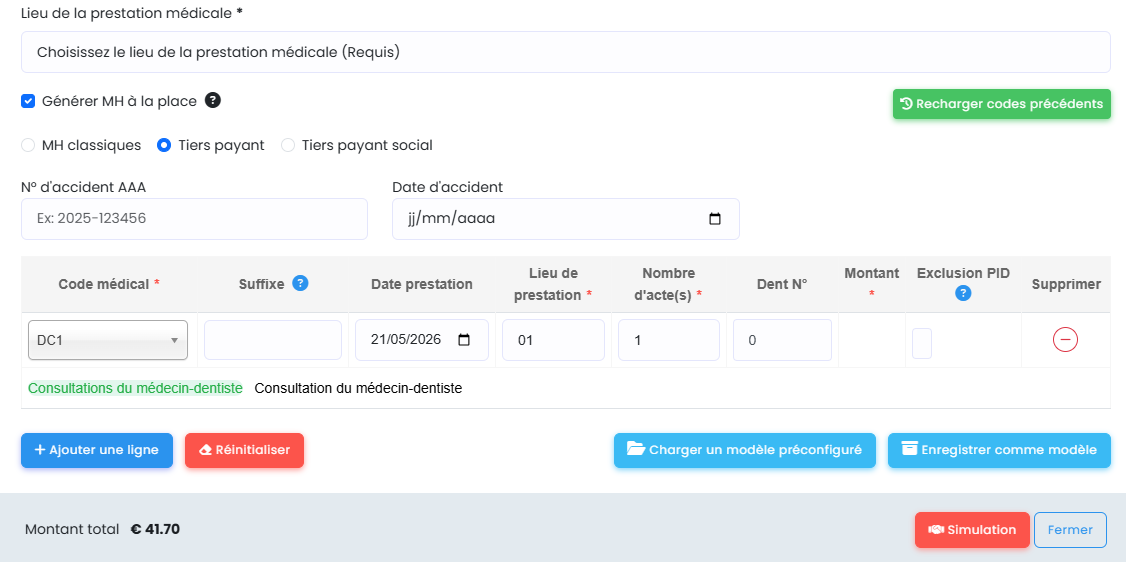
Option B : Tiers payant — Spécifique "Accidents" (Image 2)
-
Utilisation : À sélectionner lorsque les soins font suite à un accident pris en charge.
-
Ce qui change à l'écran : Deux nouveaux champs obligatoires apparaissent immédiatement :
-
N° d’accident AAA : Le numéro de dossier fourni par l'Association d’Assurance Accident (format type :
Année-Numéro). -
Date d’accident : La date exacte à laquelle l'accident a eu lieu.
-
-
Fonctionnement : La part réglementaire est directement facturée à l'organisme assureur, évitant au patient l'avance des frais.

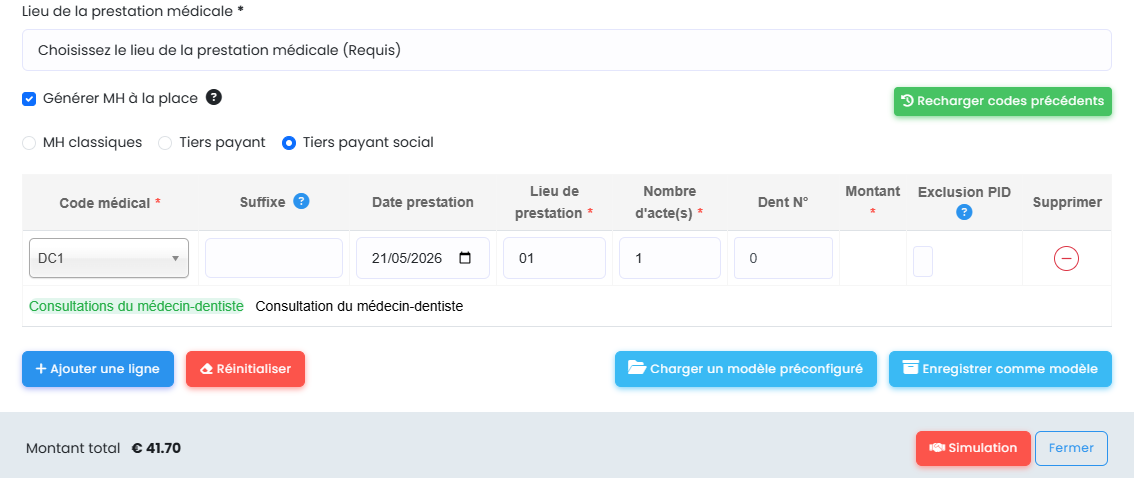
Option C : Tiers payant social (Image 3)
-
Utilisation : Réservé aux patients bénéficiant du statut de vulnérabilité économique, encadré par l'Office Social communal.
-
Fonctionnement : Le patient ne paie rien au cabinet le jour J. L'intégralité du traitement est prise en charge et ventilée entre la CNS et l'Office Social compétent sur base des étiquettes d'identification du bénéficiaire.

Saisie et Simulation d'Actes
1. En-tête (Champs obligatoires)
-
Lieu de la prestation : Menu déroulant pour sélectionner l'adresse du cabinet.
-
Générer MH à la place : Cochez pour basculer de la simulation vers un Mémoire d'Honoraires officiel digital (PID V2).
-
Recharger codes précédents : Duplique instantanément les derniers actes saisis.
2. Tableau de saisie des actes
-
Code médical : Saisie du code CNS (ex:
DC1pour la consultation). Le libellé s'affiche en vert. -
Suffixes : Voir la liste des suffixes réglementaire (si requis).
-
Date & Lieu : Date du jour et code situation (ex:
01pour cabinet privé). -
Nombre d'actes & Dent N° : Quantité d'actes et numéro de la dent traitée (laisser à
0pour une consultation globale). -
Montant : Prix de l'acte calculé automatiquement selon la nomenclature.
-
Exclusion PID : Cochez pour exclure cet acte du Paiement Immédiat Direct.
-
Bouton Moins (Rouge) : Supprime la ligne.
3. Boutons d'action
-
Ajouter une ligne : Insère un acte supplémentaire.
-
Réinitialiser : Vide toute la saisie en cours.
-
Charger / Enregistrer un modèle : Permet d'appliquer ou de sauvegarder des combinaisons d'actes fréquentes (ex: Contrôle + Détartrage).
4. Pied de page
-
Montant total : Somme mise à jour en temps réel.
-
Simulation (Rouge) : Calcule la répartition exacte des parts (CNS / Patient).
-
Fermer : Quitte sans enregistrer.
Suivi et Enregistrement du Paiement
Une fois la simulation générée, l'acte est envoyé dans le tableau de suivi de l'onglet PID/MH.
1. Suivi dans le tableau principal
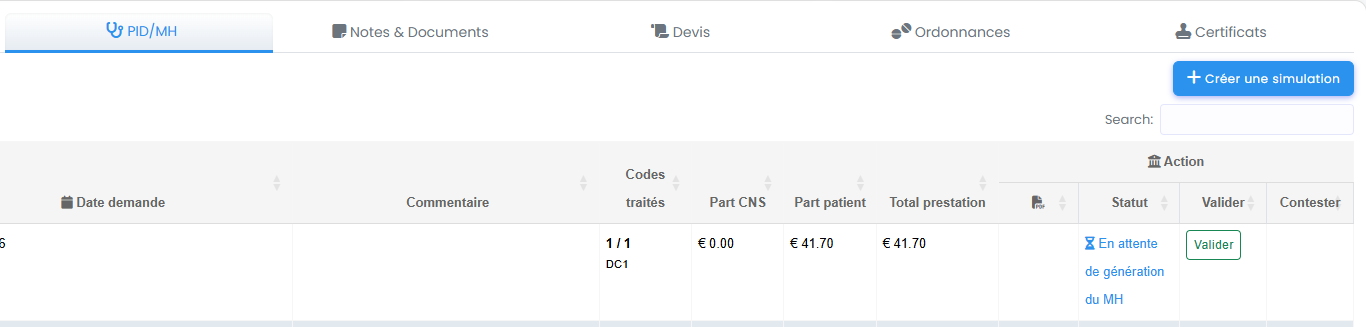
Ce tableau récapitule l'état de la demande lancée par le Dr ou la secrétaire (selon les droits d'accès) :
-
Icône PID : Si l'acte a été envoyé via le système de Paiement Immédiat Direct, le logo coloré PID s'affiche à côté de la référence de la facture.
-
Statut : Indique la phase actuelle de la facturation (ex: En attente de génération du MH ou Validé).
-
Répartition financière (Colonnes de droite) :
-
Part CNS : Montant directement pris en charge et versé au médecin par la caisse (ici
0.00 €). -
Part patient : Le reste à charge (ticket modérateur) dû par le patient (ici
41.70 €). -
Total prestation : La somme totale des honoraires de l'acte (
41.70 €).
-
2. Validation et encaissement du reste à charge
-
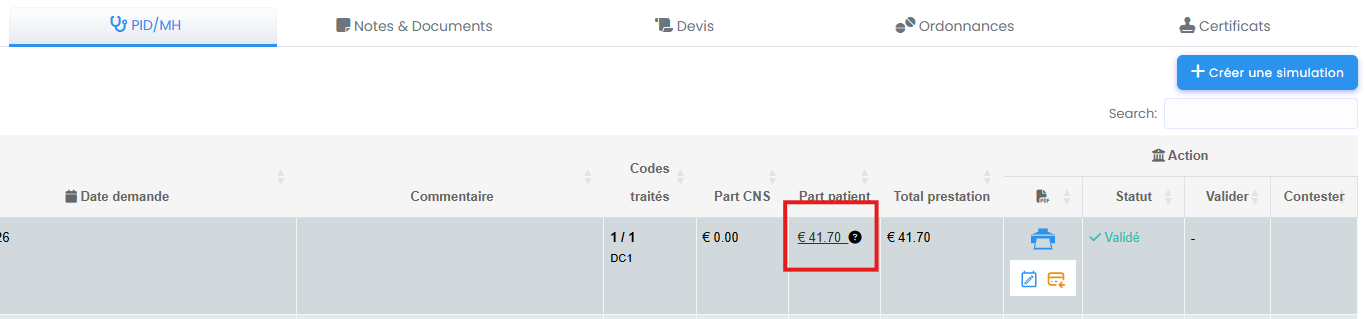
Valider l'opération : Cliquez sur le bouton vert
Validerdans la colonne d'action. Le médecin reçoit la confirmation de la prise en charge et le reste à charge du patient est officiellement ouvert. -
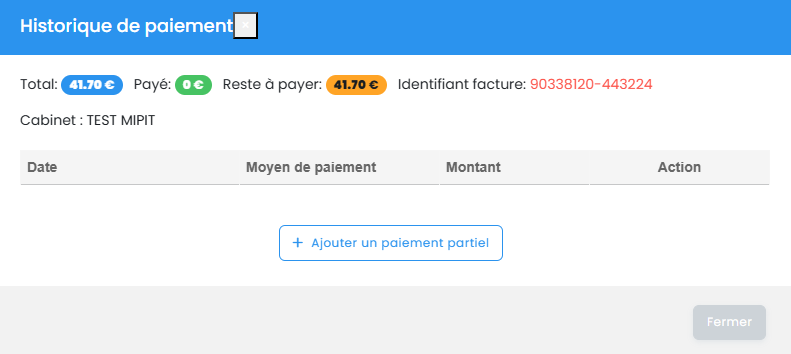
Ouvrir l'historique de paiement : Un petit point d'interrogation noir apparaît alors à côté de la ligne "Part Patient". Cliquez dessus pour ouvrir la fenêtre contextuelle "Historique de paiement".

-
Ajouter le règlement : Cliquez sur
+ Ajouter un paiement partiel. -
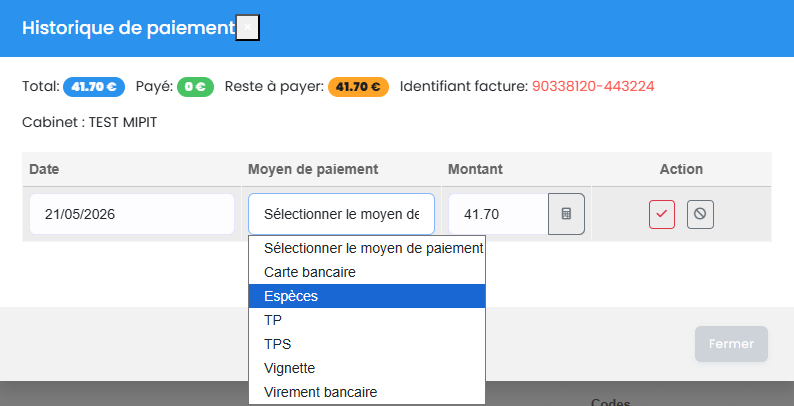
Saisir les détails du paiement :
-
Moyen de paiement : Sélectionnez le mode de règlement dans le menu déroulant (Carte bancaire, Espèces, TP, TPS, Vignette, Virement).
-
Raccourci Montant : Cliquez sur la petite icône de calculatrice rouge pour insérer automatiquement l'intégralité du montant restant dû (
41.70 €) sans avoir à le taper (le patient peut payer un montant inférieur au total dû), le point d'interrogation devient orange pour signaler que la facture n'est pas totalement soldée.
-
-
Finaliser : Cliquez sur l'icône de coche rouge (Valider) pour enregistrer l'encaissement et solder définitivement le compte du patient.

Mode de Saisie Rapide (Simulation Flash)
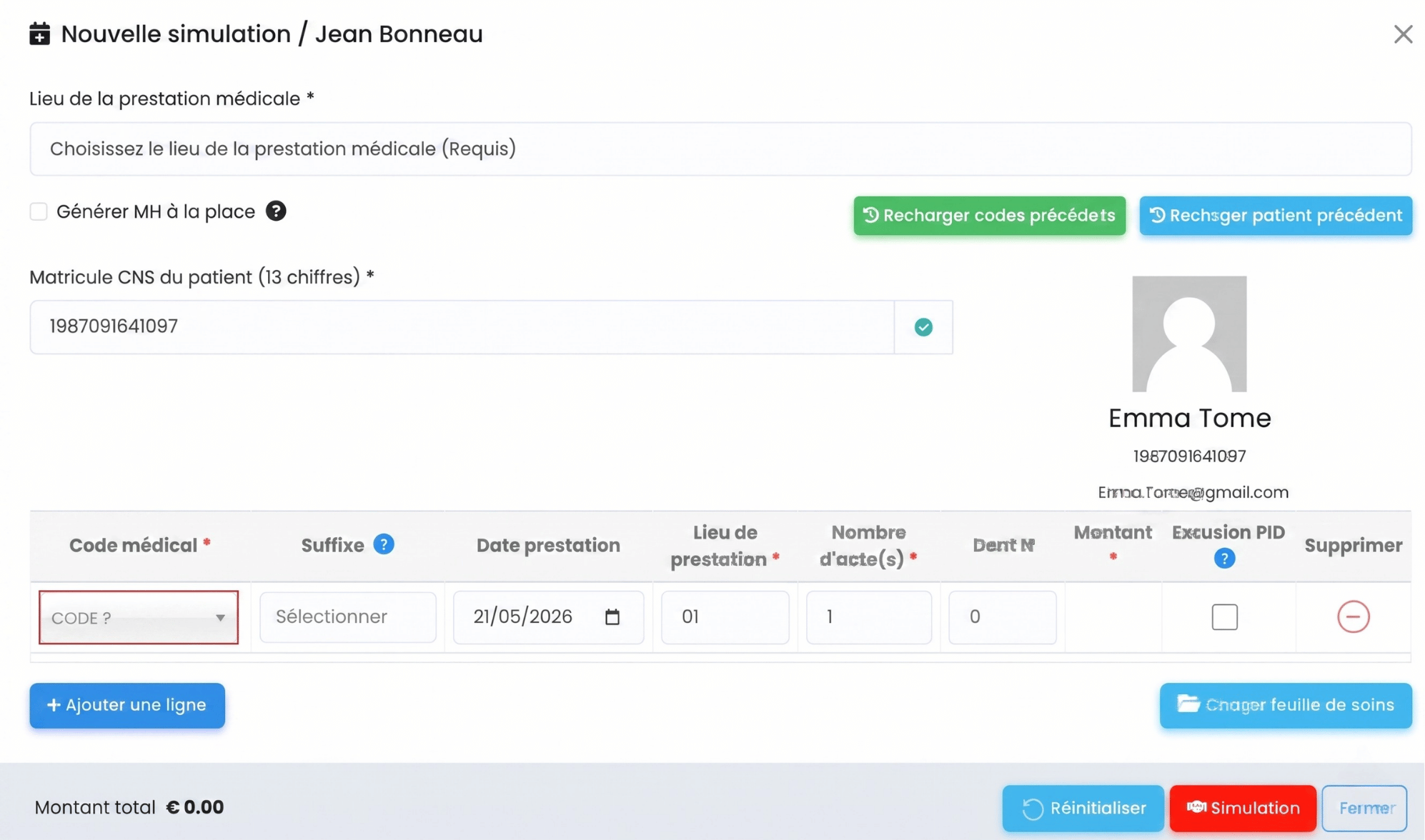
1. Identification du Patient (Matricule ou Nom)
Dans ce mode, un champ de recherche principal apparaît en haut du formulaire :
-
Saisie par matricule CNS (Recommandée) : Renseignez le matricule complet à 13 chiffres du patient dans le champ dédié, puis cliquez sur la loupe. Si le numéro est correct et reconnu par la CNS, une petite coche de vérification verte (✓) s'affiche à droite. Cela sécurise la transmission des données.
-
Saisie libre par Nom / Prénom (Optionnelle) : Ce champ n'est pas strict. Si vous ne disposez pas du matricule sur le moment, vous pouvez simplement taper le nom du patient. La simulation restera possible, mais la coche de validation ne passera pas au vert.
-
Bouton
Recharger patient précédent: Situé en haut à droite (bouton bleu), il permet de rappeler instantanément l'identité et les critères du dernier patient traité pour éviter une double saisie.
2. Procédure de traitement des actes
Une fois le patient identifié, la suite de la configuration reste identique au mode standard :
-
Lieu de prestation : Sélectionnez l'adresse du cabinet requise.
-
Choix du canal de facturation :
-
Laissez décoché pour envoyer une demande de Paiement Immédiat Direct (PID).
-
Cochez "Générer MH à la place" pour basculer sur un Mémoire d'Honoraires classique, Tiers Payant (Accidents) ou Tiers Payant Social.
-
-
Ligne de soins : Saisissez le code médical de l'acte, le numéro de dent si nécessaire, et vérifiez le montant calculé automatiquement en bas de l'écran.
-
Validation : Cliquez sur
Simulation(bouton rouge) pour traiter la facturation.
Note de crédits et gestion des erreurs de saisie (PID/MH)
Le logiciel Doctipro vous permet de gérer facilement l'annulation ou le remboursement total ou partiel d'un acte validé via le système de Paiement Immédiat Direct (PID), en générant une note de crédit appropriée.
Pour se faire vous devrez atteindre le dossier patient concerné, ou aller dans le menu "PID" dans lequel vous trouverez l'ensemble de votre facturations.
Il n'est pas possible de supprimer une facture, pour annuler une facture validée (MH) veuillez simplement effectuer une note de crédit et saisissez à nouveau la facture.
1. Accéder à l'option de remboursement
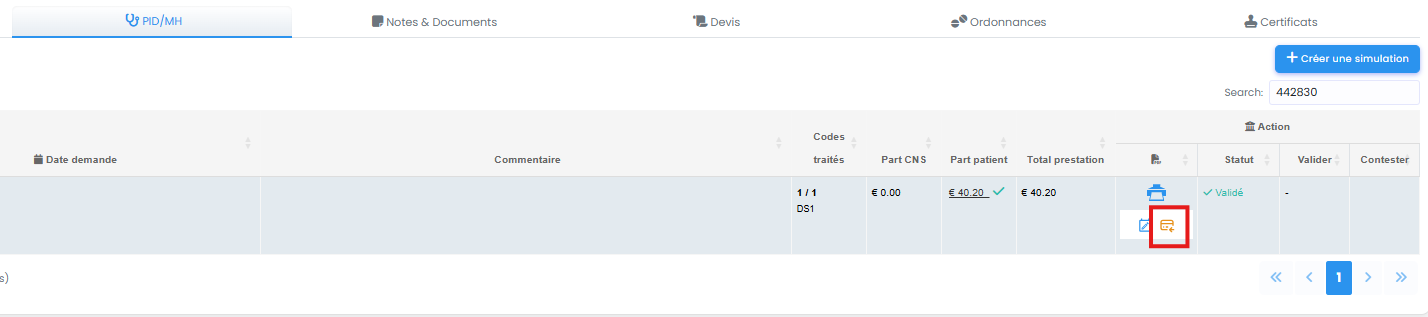
Une fois l'acte médical validé et son statut confirmé (marqué par la mention ✓ Validé dans la colonne Statut), vous pouvez initier une procédure de remboursement depuis le tableau de suivi de l'onglet PID/MH.
-
Action : Repérez la ligne de la prestation concernée. Dans la colonne dédiée aux documents et aux actions (sous l'icône d'impression), cliquez sur le bouton orange représentant une carte bancaire avec une flèche entrante (voir encadré rouge ci-dessous).
-

2. Configurer la Note de Crédit / Le remboursement
L'action ouvre instantanément une fenêtre contextuelle intitulée « Rembourser le PID ». Ce formulaire vous permet de spécifier les modalités financières du remboursement :
-
Moyen de paiement (Obligatoire) : Cliquez sur le menu déroulant pour sélectionner le canal par lequel vous restituez les fonds au patient (Espèces, Carte bancaire, Virement, etc.).
-
Montant (Obligatoire) : * Tous : Sélectionné par défaut, il prend en compte la totalité du reste à charge (ex :
€ 40.2).-
Partiel : Cochez cette case si vous ne remboursez qu'une fraction de la somme, puis saisissez le montant exact ou le pourcentage à appliquer.
-
-
Note : Ce champ optionnel vous permet d'ajouter un commentaire interne ou un motif justificatif pour ce remboursement (ex : Erreur de saisie d'acte, geste commercial, etc.).
Une fois le mode de règlement défini (par exemple, Espèces), vérifiez les informations saisies et cliquez sur le bouton orange Soumettre pour valider l'opération.

3. Visualisation de la Note de Crédit dans le tableau
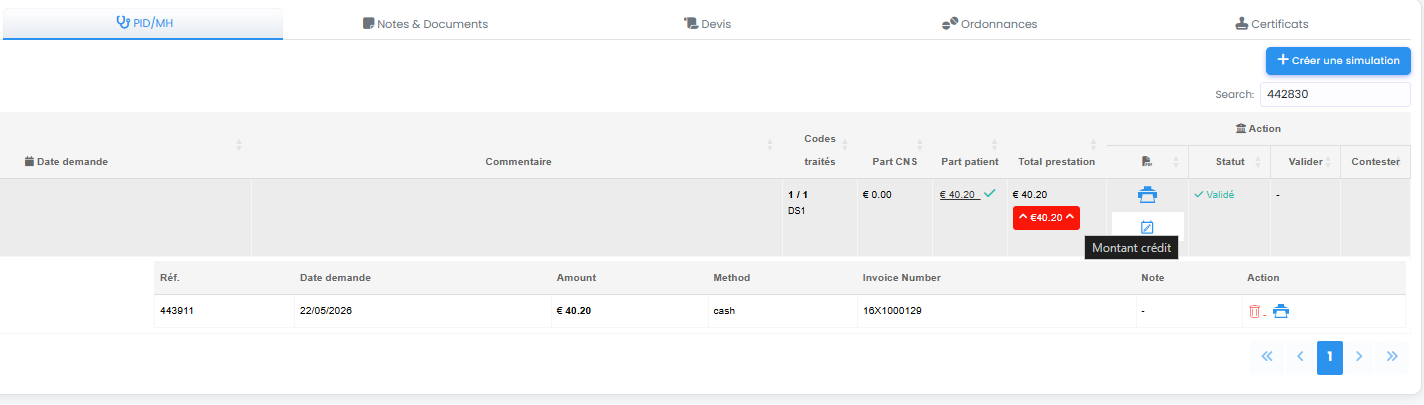
Dès la soumission du formulaire, le tableau principal de l'onglet PID/MH met à jour les données financières en temps réel afin de refléter l'écriture comptable négative.
-
Indicateur visuel : Sous la colonne Total prestation, le montant remboursé apparaît sous forme d'un badge rouge négatif cliquable (ex :
— €40.20 ∨).
4. Consultation du détail des flux et des justificatifs
En cliquant sur le petit chevron du badge rouge (∨), la ligne du tableau se déploie pour afficher l'historique complet de la transaction liée à ce remboursement.
Ce sous-tableau récapitule :
-
Réf. & Date demande : Les identifiants uniques et la date de l'opération comptable.
-
Amount (Montant) : La somme précise réincorporée.
-
Method (Méthode) : Le moyen de paiement utilisé (ex : cash pour les espèces).
-
Invoice Number (Numéro de facture) : Le numéro officiel de la note de crédit générée par le système pour votre comptabilité.
-
Action : * L'icône de corbeille rouge permet, si nécessaire et selon vos droits d'accès, d'annuler cette opération.
-
L'icône d'imprimante bleue vous permet de télécharger ou d'imprimer directement le reçu de la note de crédit afin de le remettre au patient ou à votre comptable.
-
5. Procédure de régularisation obligatoire auprès de la CNS
Le système PID reposant sur un échange de flux financiers en temps réel, la simple création d'une note de crédit dans Doctipro ne rembourse pas automatiquement la CNS. Pour que la CNS annule officiellement la facture erronée de son côté, vous devez impérativement effectuer un virement bancaire de restitution et les contacter.
A. Effectuer le virement de régularisation
Vous devez rembourser à la CNS le montant exact que celle-ci vous a versé (la Part CNS). Le virement doit être effectué sur l'un de leurs comptes bancaires officiels :
| Banque | Code BIC | Numéro IBAN |
| BCEE | BCEELULL | LU89 0019 1002 0300 5000 |
| BGL | BGLLLULL | LU40 0030 5400 0035 0000 |
| BIL | BILLLULL | LU58 0028 1943 1980 0000 |
| POST (CCP) | CCPLLULL | LU19 1111 1157 0076 0000 |
| Raiffeisen | CCRALULL | LU32 0090 0000 0022 0004 |
⚠️ Communication obligatoire du virement :
Pour que votre dossier soit traité par leurs services, vous devez obligatoirement indiquer la communication exacte suivante dans votre virement :
Erreur PID — [MATRICULE DU PATIENT] — [DATE DE LA PRESTATION]
B. Signaler l'erreur au service PID de la CNS
Une fois le virement envoyé, contactez immédiatement le Service Prestations des médecins par e-mail pour confirmer votre demande d'annulation administrative :
-
E-mail de contact :
med.pid.cns@secu.lu
C. Délais et règles pour effectuer une nouvelle saisie (Refacturation)
Une fois les démarches effectuées auprès de la CNS, deux situations peuvent se présenter si vous devez refaire la facture :
-
Cas 1 : Erreur de dossier ou de matricule (Mauvais patient)
Dès que le remboursement à la CNS est effectué, vous pouvez créer immédiatement la nouvelle transaction PID dans le dossier du bon patient. Vous pouvez rétrodater la saisie à la date effective de la prestation.
-
Cas 2 : Erreur dans les codes médicaux ou les montants (Bon patient)
Le système de la CNS ayant besoin d'un délai de traitement informatique, vous devez impérativement patienter environ 2 semaines avant de tenter de saisir à nouveau la transaction corrigée dans Doctipro.
💡 Information importante :
La CNS n'envoie aucune confirmation écrite pour indiquer que la transaction PID erronée a bien été annulée. Il vous appartient de respecter le délai de 2 semaines avant de soumettre à nouveau l'acte.