| **Le menu de gestion patient permet l'affichage en colonne de l'ensemble des patients du cabinet, plusieurs options s'offrent à vous :** - Possibilité de voir jusqu'à 100 Patients dans le tableau (**10 par défaut**) - **Barre de recherche** très puissante vous permettant de chercher une information sur toutes les colonnes du tableau (Date de naissance, matricule , adresse, mail, téléphone,...) - Un bouton pour voir la fiche patient (Oeil) - Un bouton de modification (Note) - Un bouton de Suppression (Poubelle) - Ce menu permet la création de nouveaux patients en cliquant sur "**+ Nouveau patient**" dans la partie supérieure droite du menu. - Le lien direct est : [https://www.doctipro.lu/patient/create](https://www.doctipro.lu/patient/create) |
**Lorsque un identifiant unique est créé sur base d'un numéro de matricule celui-ci ne peut plus être modifié manuellement, vous devez prendre contact avec
Le champ "**Numéro téléphone portable (requis pour les notifications SMS**)" est nécessaire pour l'envoi des SMS de rappels de rendez-vous au patient. Celui-ci peut être rempli avec un numéro de téléphone fixe, mais il ne sera pas possible pour le patient de recevoir les notifications. **Si le patient possède plusieurs numéros de téléphone** veuillez renseigner le numéro de téléphone fixe dans "Numéro téléphone (2)" **Le champ Email sert également aux notifications par email**, veuillez à renseigner une information correcte et vérifiée. **Le champ** "**Rue**" propose un saisie semi automatique des adresses au luxembourg.
**Antécédents médicaux:** - Il est possible d'ajouter un code d'antécédent au profil du patient (**ICD-10-CM)** Il est possible de chercher par code et par type d'antécédent en utilisant des mots. - Il est également possible d'ajouter des codes personnalisés à cette liste, en cliquant sur le bouton "**+Ajouter**" en bas à droite de votre écranLes codes antécédents peuvent également servir à vous créer des notes importantes personnalisées concernant le patient, cela vous permettra de les voir en évidence sur le profil de celui-ci.
### Création d'un patient mineur et liens parentaux. Suite à la création d'un profil pour un patient mineur, une icone suivra le nom du patient dans son espace afin de distinguer immédiatement que ce profil est celui d'un mineur. [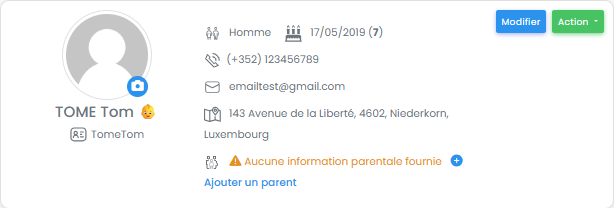](https://docs.doctipro.lu/uploads/images/gallery/2026-05/doctipro-lu-patient-coordonnees.png) Il sera possible d'ajouter le lien de filiation en cliquant sur le petit bouton "**+Ajouter un parent**". - Mère - Père - Tuteur légal - Autre Vous pourrez lier l'enfant ou le jeune adulte à un parent existant via une recherche (Identifiant, matricule) ou il sera possible d'ajouter la personne directement via le menu de création "Créer une nouvelle fiche patient". Ce lien sera affiché dans le profil de l'enfant ET du parent.| [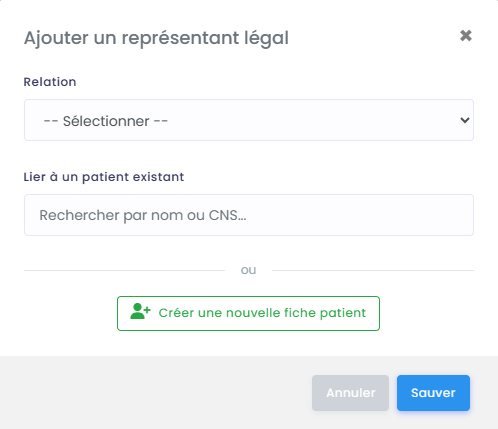](https://docs.doctipro.lu/uploads/images/gallery/2026-05/cokdoctipro-lu-patient-filiation.png) | [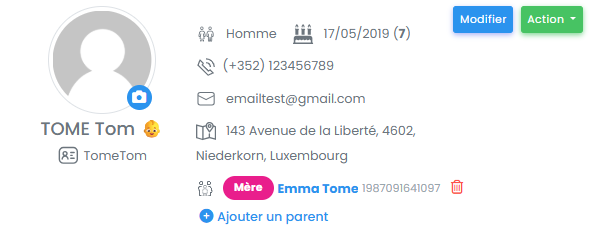](https://docs.doctipro.lu/uploads/images/gallery/2026-05/doctipro-lu-patient-parental-link.png) |
Vous pouvez ajouter plusieurs membres de la famille et plusieurs enfants par patient.
# Ordonnances Vous trouverez le menu des ordonnances ici [https://www.doctipro.lu/patient/154338?tab=prescriptions](https://www.doctipro.lu/patient/154338?tab=prescriptions) [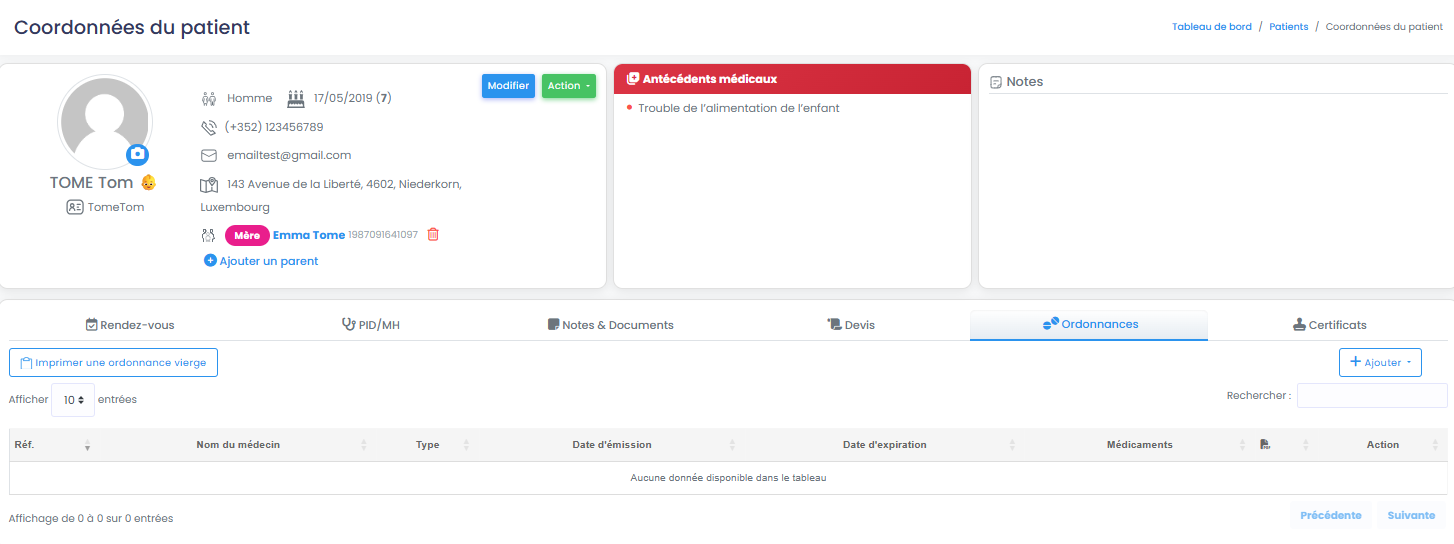](https://docs.doctipro.lu/uploads/images/gallery/2026-05/doctipro-lu-patient-prescriptions.png) [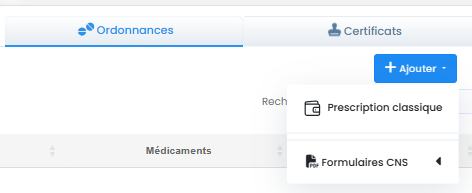](https://docs.doctipro.lu/uploads/images/gallery/2026-05/yluimage.png) Dans le menu principal patient vous trouverez un **onglet** nommé **Ordonnances**, ce menu est utile pour la réalisation des ordonnances. - Classiques - Impression d'une ordonnance vierge **Depuis ce menu il sera également possible de réaliser plusieurs documents CNS utiles.** - Demande d'imagerie médicale - Visite médicale permis - Congé d'accompagnement - Produits diététiques (a.a synthétiques) - Hydrolysats poussées de protéines - Reprise progressive du travail - Vêtements de compression et de contention - Transfert à l'étranger - Carte ADAPTO - Assurance dépendance - Dispositif médical - Ordonnance de kinésithérapieUne barre de recherche est disponible afin de faire des recherches précises dans l'ensemble des colonnes de la liste des ordonnances (médicaments, dates, notes,...)
**Prescription Classique** Le formulaire de complétion s'ouvre lors du click sur "Prescription classique", ce menu vous permettra de saisir les **médicaments** (Couleur Bleue) et du **texte libre** (Couleur Orange) pour les posologies. il est possible à tout moment de sauvegarder vos ordonnances comme Template pour un usage ultérieur. Il est également possible d'ajouter la posologie directement derrière le nom du médicament. Le champ libre peut notamment servir aux ordonnances spéciales, comme les **prises de sang.** [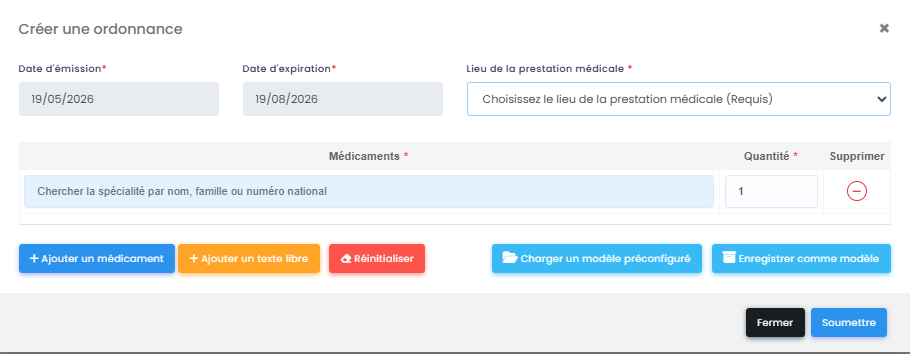](https://docs.doctipro.lu/uploads/images/gallery/2026-05/Z4bimage.png) **Détail des actions (boutons) et des champs :** - **Date d'émission / Date d'expiration :** Date du jour et durée théorique de validité d'une ordonnance, il est possible d'y modifier les informations. - **Lieu de la prestation médicale :** Si le médecin pratique dans plusieurs cabinets il lui sera possible de sélectionner le cabinet désiré - **+ Ajouter médicament :** Permet d'ajouter une ligne au formulaire lors de prescriptions contenant plusieurs médicaments. - **+ Ajouter un texte libre :** Permet d'ajouter une note complète ou de faire une demande d'ordonnance spécifique. Ce champ peut être étendu pour une meilleur lisibilité dans le coin inférieur droit. - **Réinitialiser :** restaure le formulaire dans son état initial - **Charger un modèle préconfiguré / Enregistrer comme modèle :** Vous pouvez à tout moment enregistrer une ordonnance comme modèle et l'utiliser ensuite sur simple appel. -| [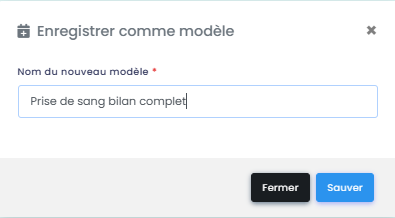](https://docs.doctipro.lu/uploads/images/gallery/2026-05/hwdimage.png) | [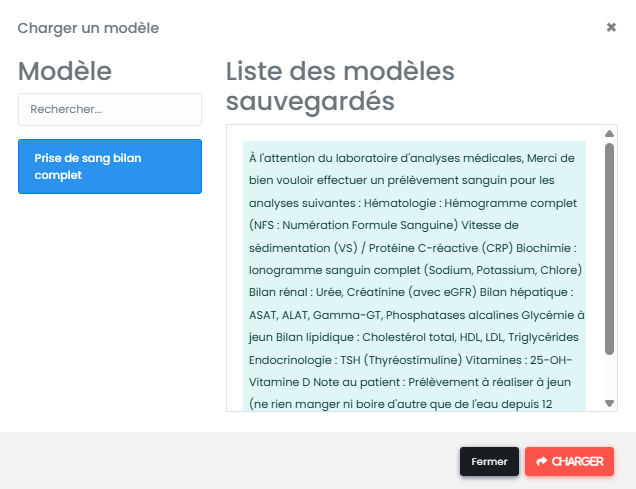](https://docs.doctipro.lu/uploads/images/gallery/2026-05/bg3image.png) |
Il est obligatoire de sélectionner le lieu de la prestation médicale
**Exemples:** Pour saisir un médicament simple, cliquez dans la zone bleue et commencez à taper le nom du médicament recherché, une liste s'ouvrira en dessous vous permettant de sélectionner le médicament désiré. Suite à la sélection, il reste possible d'éditer la ligne. Vous trouverez également un complément d'informations sur le médicament choisi. [](https://docs.doctipro.lu/uploads/images/gallery/2026-05/FD0image.png) **Avec posologie dans la même ligne.** [](https://docs.doctipro.lu/uploads/images/gallery/2026-05/eOsimage.png) **Avec posologie séparée (Conseillé via ajout d'une ligne "+ Ajouter texte libre")** [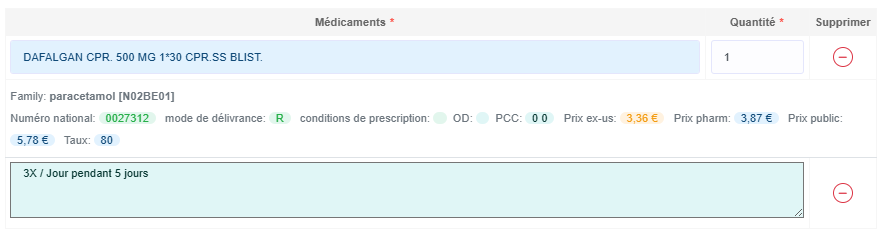](https://docs.doctipro.lu/uploads/images/gallery/2026-05/LFGimage.png) **Exemple pour une prise de sang:** Vous pouvez copier/ coller un texte libre complet dans le champ "Texte libre", le sauvegarder au besoin pour les utilisations ultérieures (Voir ci dessus) [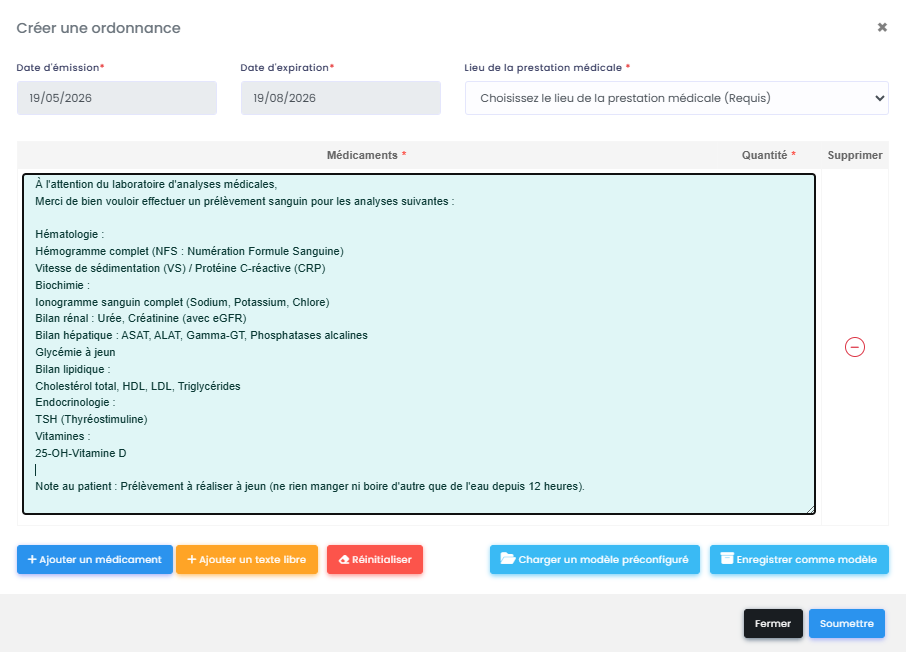](https://docs.doctipro.lu/uploads/images/gallery/2026-05/ZRYimage.png) **Impression du document:** Lorsque vous avez soumis le document celui-ci apparaitra dans la liste du menu des ordonnances. [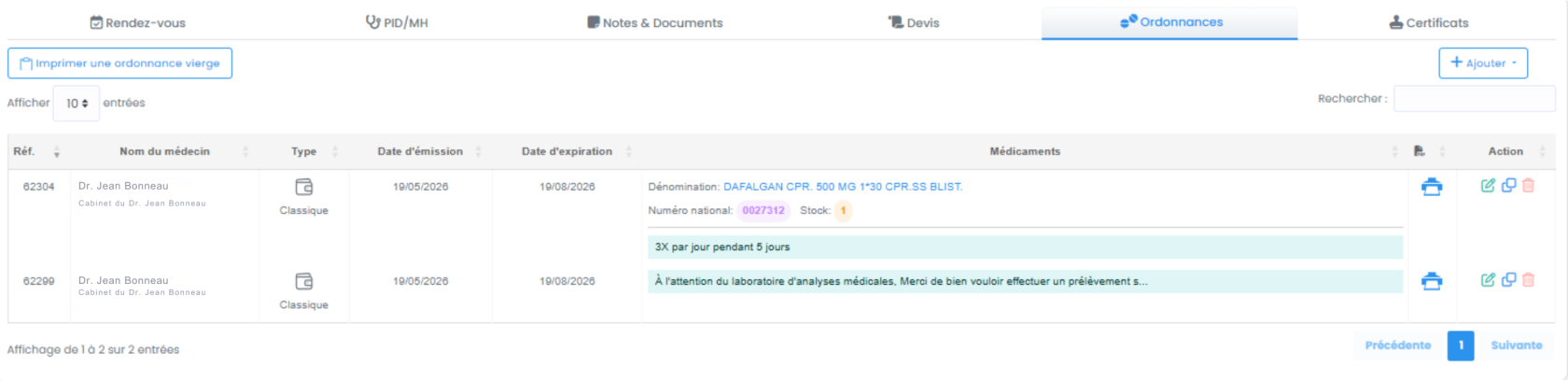](https://docs.doctipro.lu/uploads/images/gallery/2026-05/liste-ordonnances.png) **Afin de consulter l'aperçu de document vous avez deux possibilités.** 1. Cliquer sur l'ordonnance concernée dans la colonne médicaments - Un aperçu s'affichera directement sur votre écran, dans le coin inférieur droit vous trouverez deux boutons (Fermer ou imprimer) 2. Cliquer sur le logo imprimante (de couleur bleue) dans l'avant dernière colonne du tableau - Un onglet s'ouvre avec la possibilité d'enregistrer en PDF ou d'imprimer le document. **Options supplémentaires :** Dans la colonne située à l'extrême droite du tableau vous trouverez trois boutons rapides. - **Modifier :** Ouvre l'ordonnance et vous permet d'y apporter une modification - **Dupliquer :** Permet le renouvellement d'ordonnance rapide. - **Supprimer :** Suppression de l'ordonnance # Certificats Vous trouverez ce menu ici [https://www.doctipro.lu/patient/154338?tab=medical\_certificates](https://www.doctipro.lu/patient/154338?tab=medical_certificates) [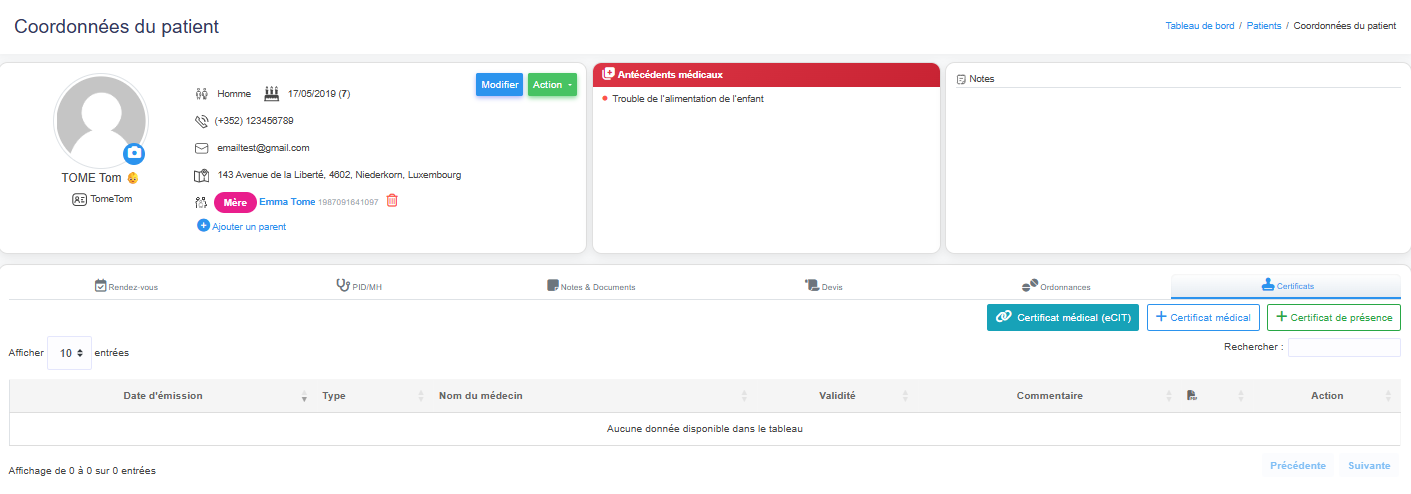](https://docs.doctipro.lu/uploads/images/gallery/2026-05/7SSimage.png) **Cet onglet situé dans le menu de gestion patient permettra au spécialiste de réaliser.** - **Un certificat électronique (eCIT)** -| [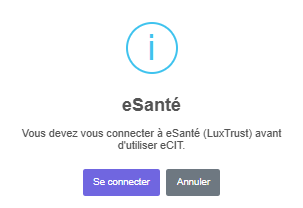](https://docs.doctipro.lu/uploads/images/gallery/2026-05/luxtrust-ecit.png) | Avant toute prescription électronique, il vous sera demandé de vous identifier via votre Luxtrust |
| [](https://docs.doctipro.lu/uploads/images/gallery/2026-05/connexionluxtrust.png) | Suivez les indications habituelles -Connexion -Saisie du code PIN |
| [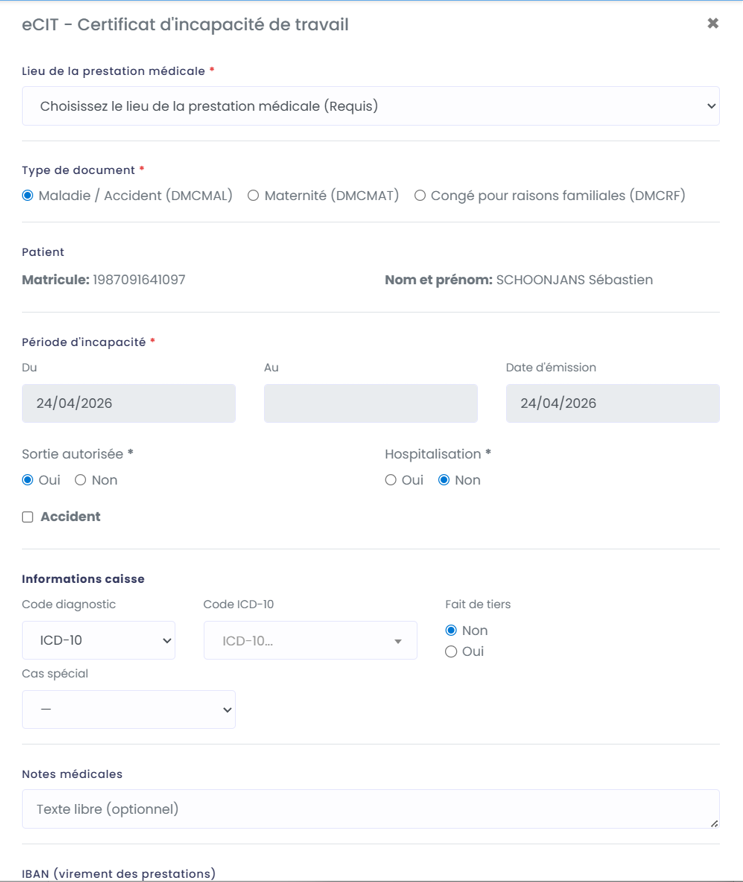](https://docs.doctipro.lu/uploads/images/gallery/2026-05/D7Himage.png) | Remplissez le formulaire selon vos besoins. |
Les certificats réalisés apparaitront dans le tableau en bas de page et une barre de recherche avancée vous permettra d'effectuer une recherche sur l'ensemble des colonnes du tableau (Date, type de certificat,..)
# Devis (pour dentistes) Vous trouverez ce menu ici [https://www.doctipro.lu/patient](https://www.doctipro.lu/patient) après avoir sélectionné un patient et avoir cliqué sur l'onglet "**Devis**" [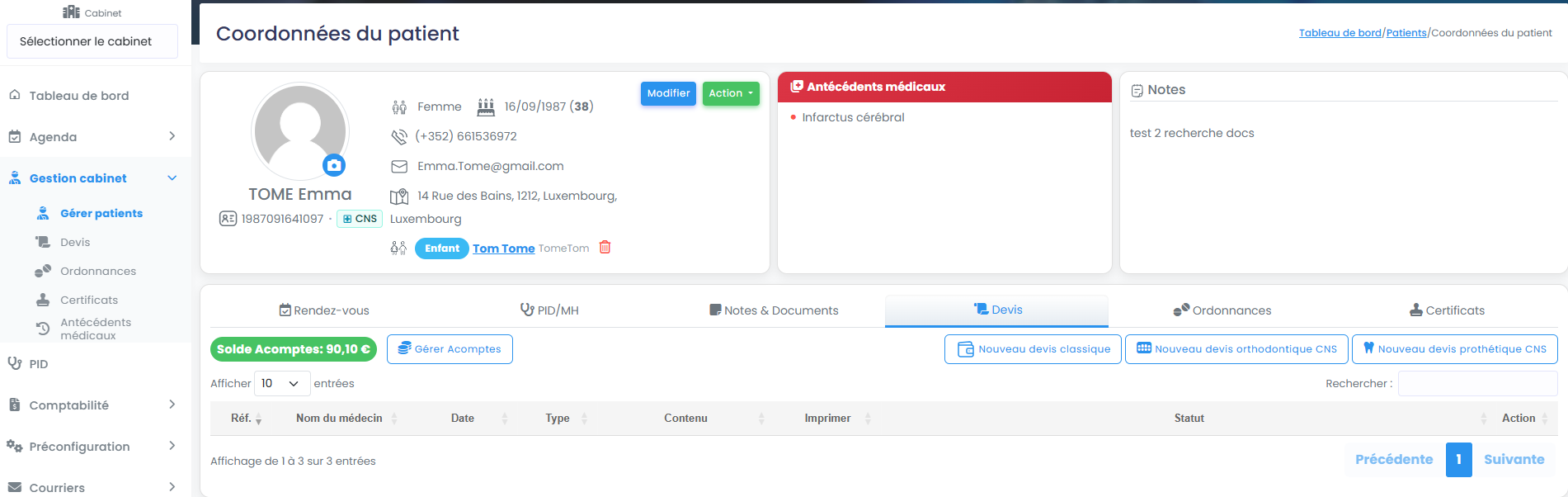](https://docs.doctipro.lu/uploads/images/gallery/2026-05/dossier-patient-devis.png) ### Acomptes et Création de Devis Cette section vous permet de gérer la partie financière et de générer rapidement des documents adaptés à la nomenclature luxembourgeoise. **Gérer acomptes :** Ce bouton vous permet d'ajouter, de rembourser ou de ventiler les acomptes du patient (exemple associé au solde vert de 90,10 €). [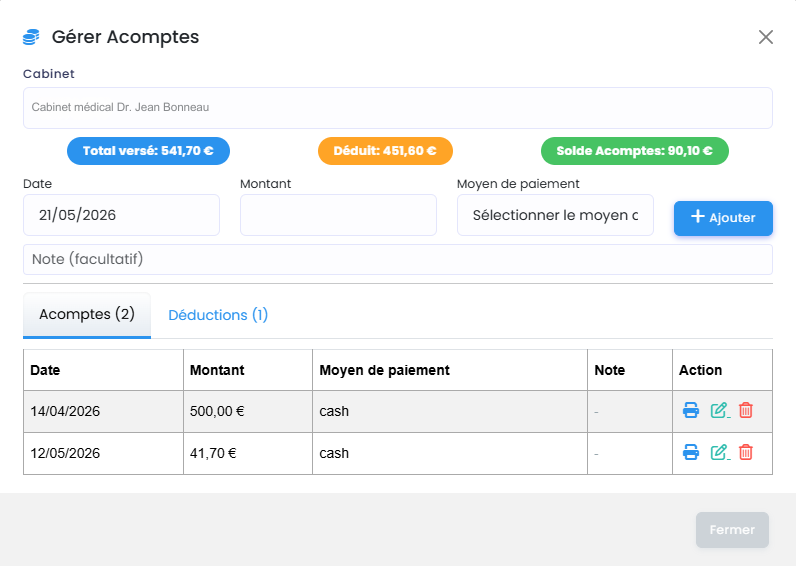](https://docs.doctipro.lu/uploads/images/gallery/2026-05/accomptes-devis.png) Vous pourrez ajouter un ou plusieurs acomptes grâce au bouton "**+ Ajouter**" pour cela veuillez remplir les champs suivants - - - **Date :** Date du versement de l'acompte - **Montant :** montant total de l'acompte - **Moyen de paiement :** type de moyen de paiement utilisé (Carte bancaire, Espèces, terminal de paiement, terminal de paiement mobile, vignette, virement bancaire). Les informations seront ajoutées dans le tableau en bas de menu "**Acomptes (Nbre d'acomptes)**" afin d'avoir un suivi précis des acomptes versés, il restera possible de les éditer par ligne en utilisant les icônes adaptées (éditer, poubelle) Vous trouverez également un onglet "**Déductions**" qui vous permettra de consulter les utilisations de solde d'acompte avec un lien vers les factures concernées. [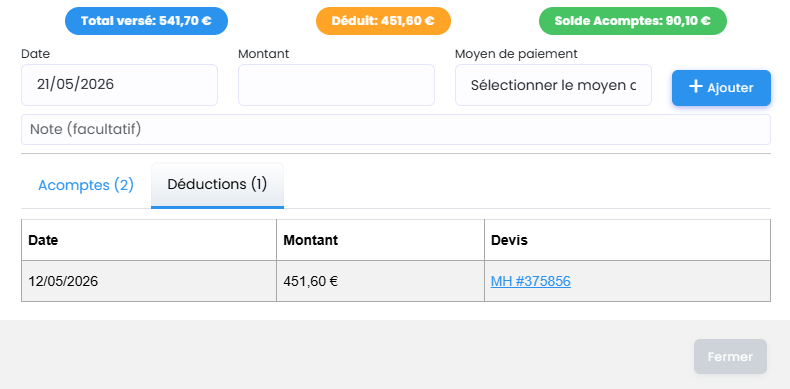](https://docs.doctipro.lu/uploads/images/gallery/2026-05/deductions-accomptes-devis.png) ### Utilisation des acomptes **Lors de votre prochaine facturation** via le menu PID/MH, après avoir cliqué sur "Valider" il vous sera demandé si vous désirez utiliser le solde des acomptes versés. [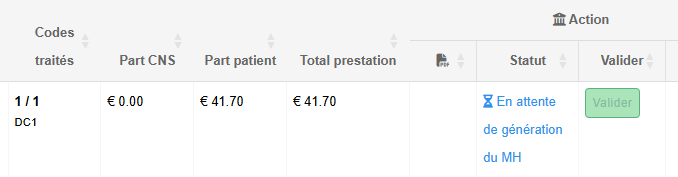](https://docs.doctipro.lu/uploads/images/gallery/2026-05/Qmnimage.png) Lorsque vous cliquerez sur "**Valider**" le solde des acomptes sera automatiquement recalculé. [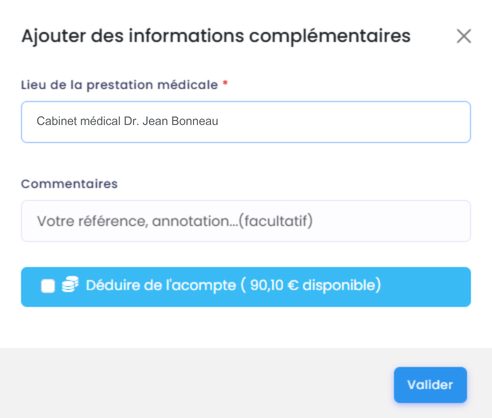](https://docs.doctipro.lu/uploads/images/gallery/2026-05/utilisation-accomptes-devis.png) ### **Nouveau devis classique :** Pour les soins généraux hors conventions spécifiques. Cliquez sur le bouton "**Nouveau devis classique**" un menu apparaîtra, celui-ci est très ressemblant aux menus habituels, Il vous faudra sélectionner le **lieu de prestation médicale**, définir un **titre** de devis et ensuite vous pourrez sélectionner un ou plusieurs codes actes à placer dans votre tableau. Pour ajouter des lignes pour renseigner les codes actes vous pouvez cliquer sur " **+ Ajouter une ligne**" et ensuite sélectionner les codes correspondants , il est possible de **sélectionner une où plusieurs dents** directement dans la case "**Dent N**°" prévue à cet effet. Ce menu vous propose également d'enregistrer le devis (**Enregistrer comme modèle**) en cours comme modèle à réutiliser ultérieurement (**Charger un modèle préconfiguré**). Cliquez sur **enregistrer** pour valider votre Devis [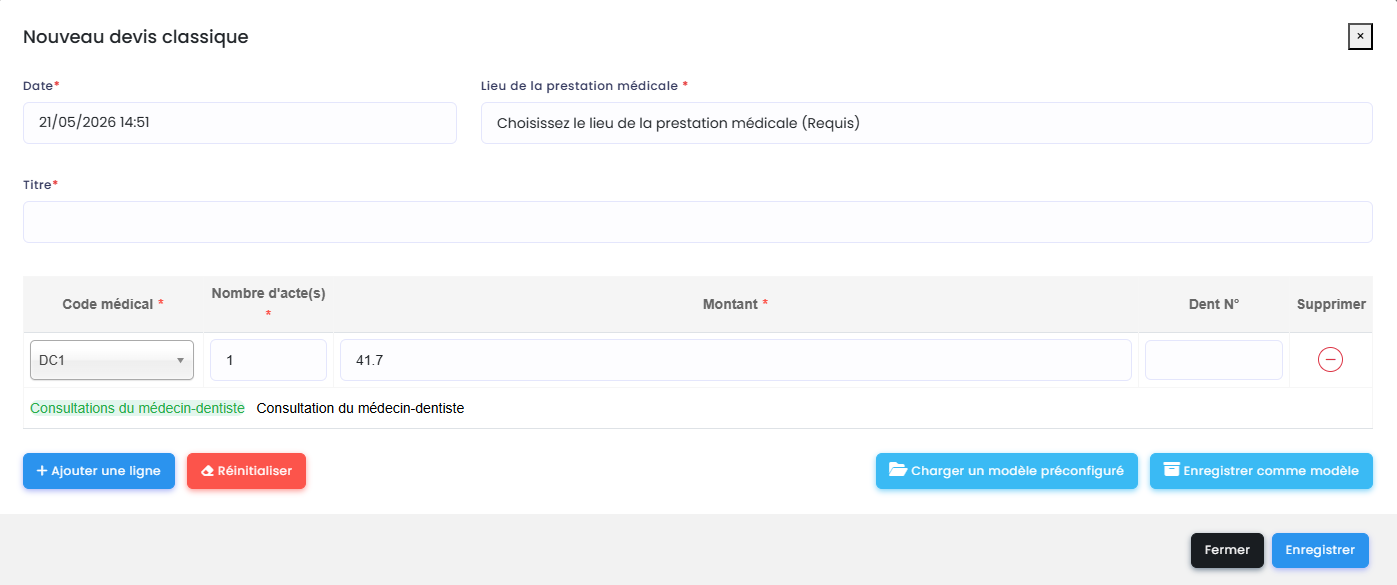](https://docs.doctipro.lu/uploads/images/gallery/2026-05/SLZimage.png) Ce nouveau devis apparaît dans votre tableau de devis avec plusieurs informations concernant le devis, ce qui vous permet une vue rapide sur les informations de celui-ci. ### **Nouveau devis orthodontique CNS :** Formulaire prédéfini pour les traitements d'orthodontie soumis à l'accord de la CNS. Cliquez sur le bouton "**Nouveau devis orthodontique CNS**" un menu apparaîtra, celui-ci est très ressemblant aux menus habituels, Il vous faudra sélectionner le **lieu de prestation médicale** et ensuite vous pourrez sélectionner un ou plusieurs codes actes à placer dans votre tableau. Pour ajouter des lignes pour renseigner les codes actes vous pouvez cliquer sur " **+ Ajouter une ligne**" et ensuite sélectionner les codes correspondants. Ce menu vous propose également d'enregistrer le devis (**Enregistrer comme modèle**) en cours comme modèle à réutiliser ultérieurement (**Charger un modèle préconfiguré**). Cliquez sur **enregistrer** pour valider votre devis orthodontique. [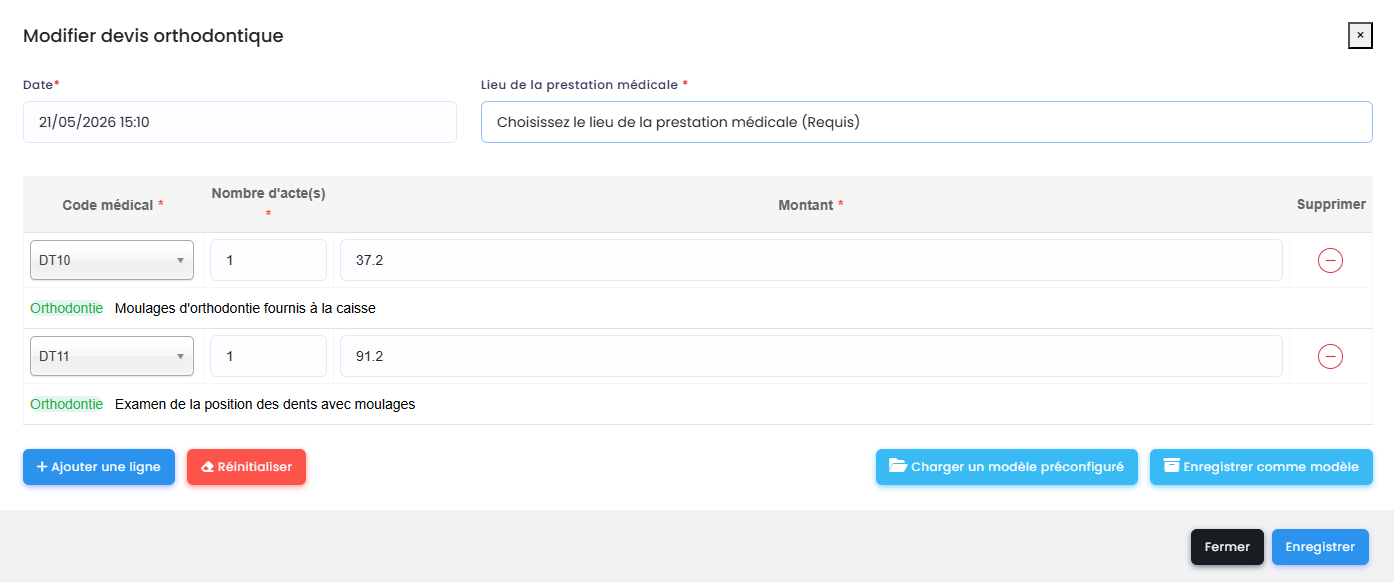](https://docs.doctipro.lu/uploads/images/gallery/2026-05/YWmimage.png) ### **Nouveau devis prothétique CNS :** Formulaire prédéfini pour les soins prothétiques nécessitant une prise en charge. Cliquez sur le bouton "**Nouveau devis prothétique CNS**" un menu apparaîtra, celui-ci est très ressemblant aux menus habituels, Il vous faudra sélectionner le **lieu de prestation médicale** et ensuite vous pourrez sélectionner un ou plusieurs codes actes à placer dans votre tableau. Pour ajouter des lignes pour renseigner les codes actes vous pouvez cliquer sur " **+ Ajouter une ligne**" et ensuite sélectionner les codes correspondants , il est possible de **sélectionner une où plusieurs dents** directement dans la case "**Dent N**°" prévue à cet effet. Ce menu vous propose également d'enregistrer le devis (**Enregistrer comme modèle**) en cours comme modèle à réutiliser ultérieurement (**Charger un modèle préconfiguré**). Cliquez sur **enregistrer** pour valider votre Devis. ### Suivi des devis en cours. Après avoir créé un devis, vous pourrez le consulter facilement grâce à la liste des devis en bas de page du menu principal. Vous trouverez rapidement les informations concernant vos différents types de devis, et les informations s'y rapportant. une barre de recherche avancée vous permet également d'effectuer des recherches sur n'importe quel champ, ce qui vous permet de trouver facilement les informations désirées. [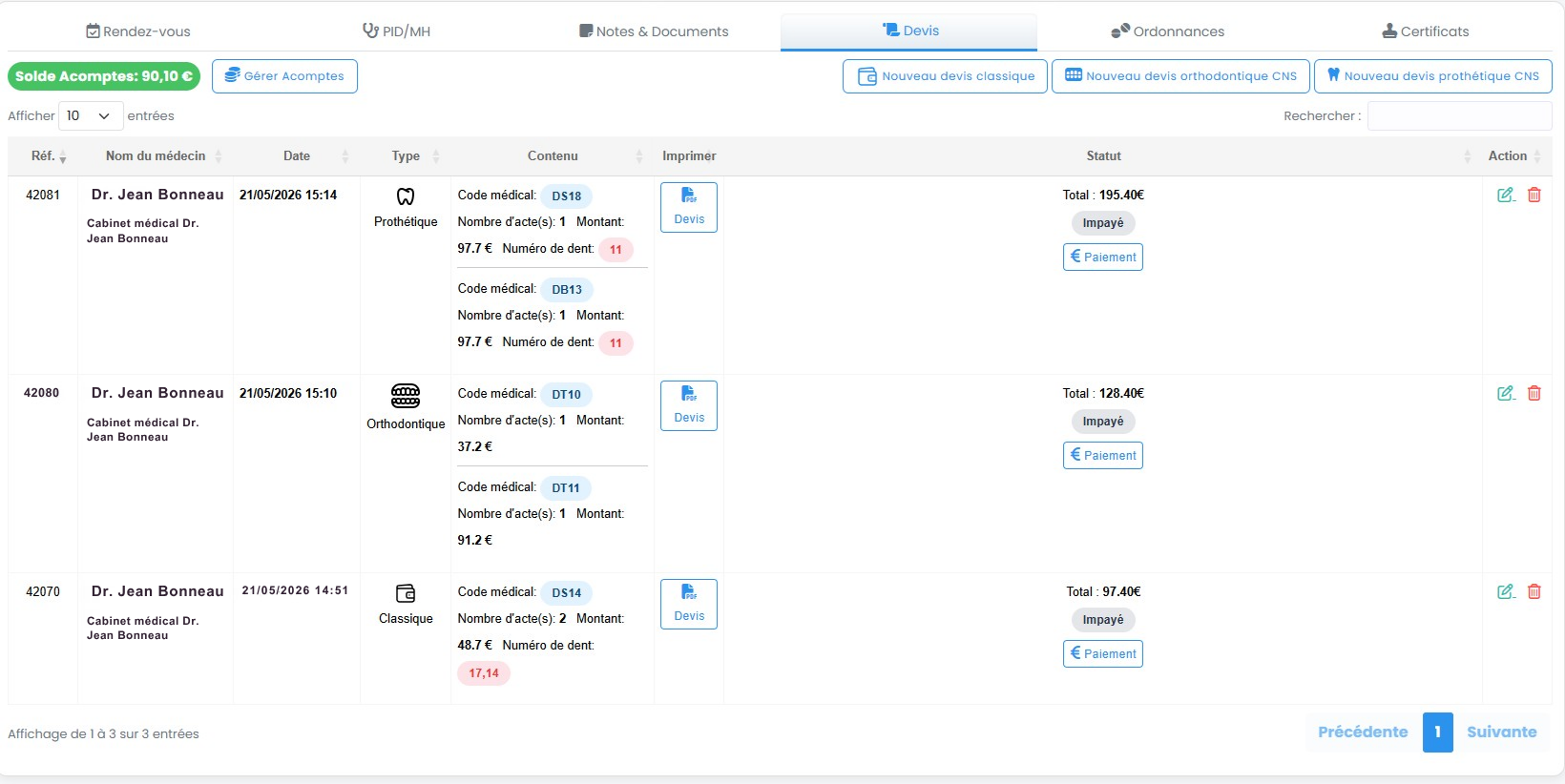](https://docs.doctipro.lu/uploads/images/gallery/2026-05/consultation-devis.png) ### Impression des documents Il est possible d'imprimer vos documents directement depuis le tableau,et ceci de deux manières différentes. 1. dans la colonne "**Imprimer**" vous trouverez un bouton d'action représentant un logo PDF. Le formulaire officiel s'ouvre dans un nouvel onglet et vous pouvez l'imprimer . [](https://docs.doctipro.lu/uploads/images/gallery/2026-05/0zXimage.png) 2. Un click sur les 5 premières colonnes vous montre un aperçu de votre document en bas d'aperçu vous trouverez deux boutons "**Fermer**" et "**Imprimer**" [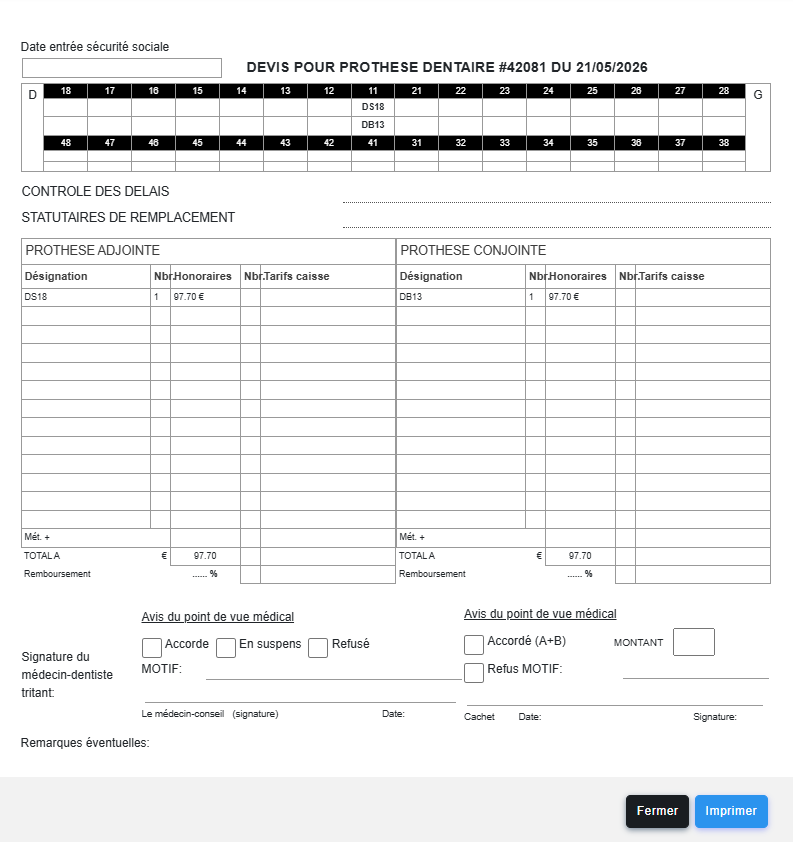](https://docs.doctipro.lu/uploads/images/gallery/2026-05/Zn9image.png) # Notes et documents Vous trouverez ce menu ici : ## Gestion des Notes Cliniques et Documents L'onglet **Notes & Documents** centralise l'historique des comptes-rendus, notes de consultation et pièces jointes du patient. Il permet également de configurer un affichage permanent des informations cliniques importantes. [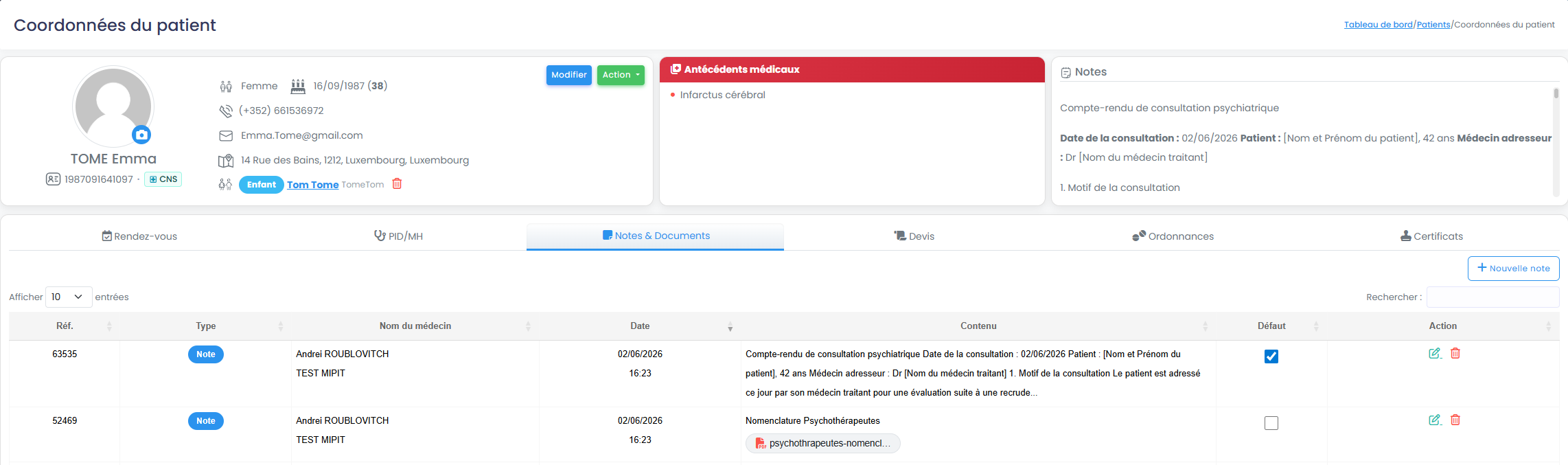](https://docs.doctipro.lu/uploads/images/gallery/2026-06/LrFimage.png) ### 1. Ajouter une nouvelle note ou un document 1. Cliquez sur le bouton bleu **`+ Nouvelle note`** situé en haut à droite du tableau. 2. Dans la fenêtre qui s'ouvre, sélectionnez le **Lieu de la prestation médicale** (obligatoire). 3. Rédigez ou collez votre texte dans l'éditeur de contenu (ex: *Compte-rendu de consultation psychiatrique*). L'outil dispose d'une barre de mise en forme (gras, listes, alignement). 4. **Pièces jointes (Optionnel) :** En bas de la fenêtre, vous pouvez glisser-déposer ou cliquer pour ajouter des fichiers associés (PDF, DOC, DOCX — Max 5 Mo). 5. Enregistrez pour ajouter l'élément à l'historique. ### 2. Le Tableau de suivi des Documents Chaque ligne du tableau récapitule les éléments enregistrés : - **Type & Contenu :** Indique la nature de l'élément (ex: badge bleu `Note`) ainsi que les fichiers PDF ou documents annexés qui y sont liés. Un survol de la ligne permet d'afficher un aperçu rapide du texte sous forme d'infobulle noire. - **Date & Praticien :** Affiche la date, l'heure exacte de l'enregistrement et le nom du médecin (ex: *Dr Jean Bonneau*). ### 3. Option "Défaut" - **Fonctionnement :** En cochant la case dans la colonne **`Défaut`** en face d'une note spécifique, celle-ci est instantanément "épinglée". - **Visibilité :** Le texte complet de cette note s'affiche alors de manière permanente dans le bloc blanc **Notes** situé dans l'en-tête de la fiche patient (juste à côté des antécédents médicaux). C'est idéal pour garder sous les yeux le dernier compte-rendu ou des consignes de suivi majeures à chaque ouverture de dossier. - [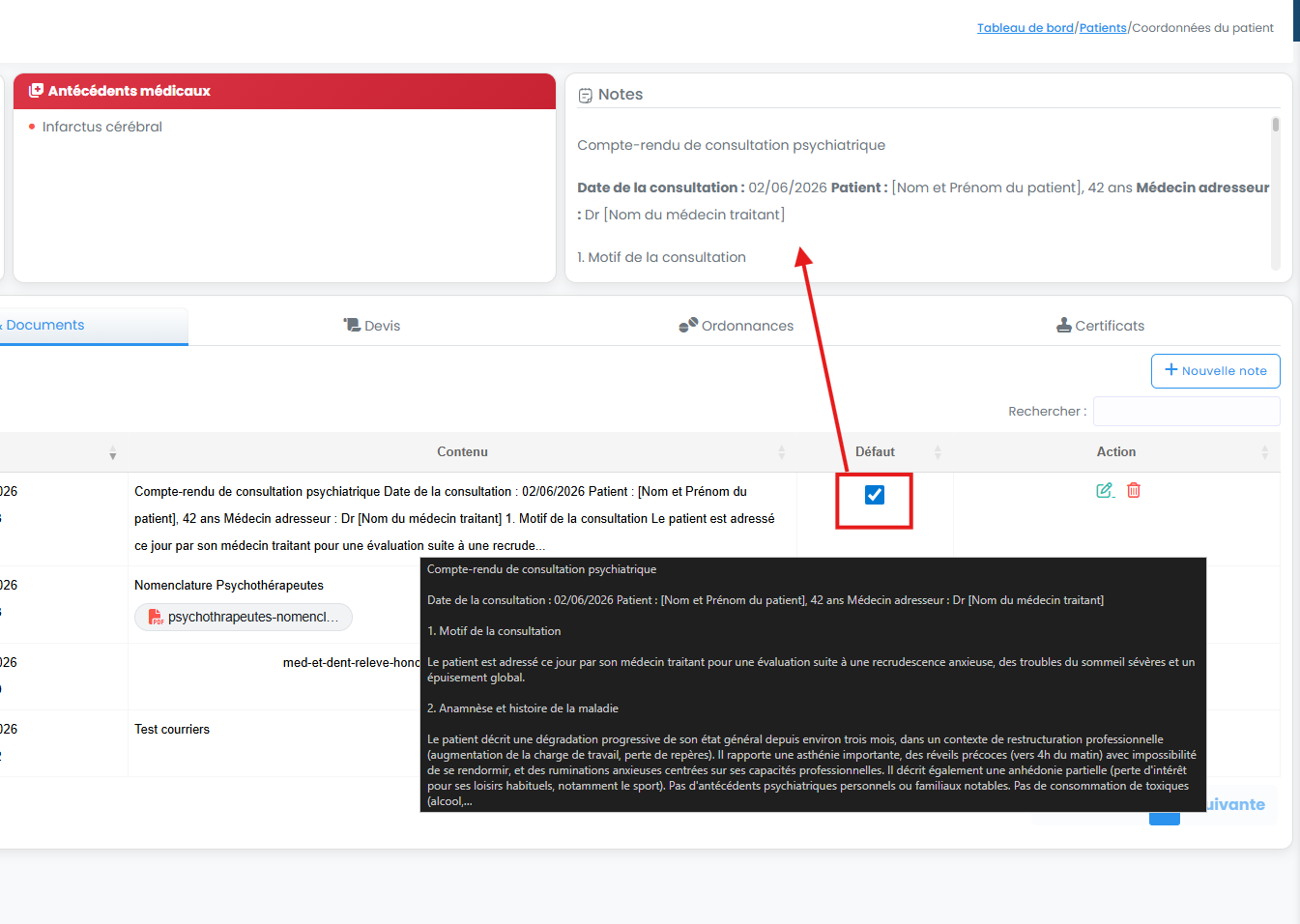](https://docs.doctipro.lu/uploads/images/gallery/2026-06/TVEimage.png) ### 4. Actions disponibles (Colonne de droite) - **Éditer (Icône Stylo vert) :** Permet de modifier le contenu d'une note existante ou d'y ajouter de nouvelles pièces jointes. - **Imprimer (Icône Imprimante bleue) :** Génère une version imprimable ou un export de la note sélectionnée. - **Supprimer (Icône Poubelle rouge) :** Efface définitivement la note ou le document de l'historique du patient. --- ### 💡 Conseils pratiques et bonnes pratiques d'utilisation #### 📋 Optimiser le suivi des consultations (Épinglage évolutif) Pour garder un suivi fluide et historique au fil des rendez-vous sans multiplier les lignes inutiles, adoptez la méthode de la **Note Unique Évolutive** : - Cochez la case **`Défaut`** sur votre note principale de consultation pour l'épingler de manière permanente dans l'en-tête de la fiche patient. - Lors de chaque nouvelle visite, plutôt que de créer une nouvelle note, cliquez sur l'icône **Éditer (Stylo vert)** pour ouvrir cette note unique. - Ajoutez vos nouvelles observations datées en haut du texte (méthode antéchronologique). > **Avantage :** À chaque ouverture du dossier, vous lisez immédiatement les dernières notes de suivi du patient sans avoir à naviguer dans l'historique des documents. #### 🔍 Utilisation de la barre de recherche avancée La barre **`Rechercher :`** située en haut à droite du tableau ne filtre pas seulement les titres, elle effectue une recherche textuelle approfondie dans l'intégralité des colonnes et des descriptifs de documents. Cela accélère considérablement l'accès aux données. Pour exploiter cette puissance, nous vous conseillons de nommer vos notes avec des **mots-clés standardisés** et d'y grouper vos documents. **Exemples de classement recommandé :** - **"Imagerie médicale" :** Créez une note portant ce titre et importez y toutes les radiographies, panoramiques ou scanners (CBCT). Tapez simplement "Imagerie" dans la barre de recherche pour isoler instantanément tous les examens visuels du patient. - **"Correspondance" ou "Courriers Confrères" :** Pour centraliser toutes les lettres des médecins traitants, orthodontistes ou chirurgiens maxillo-faciaux. - **"Consentements" :** Pour retrouver immédiatement les documents médico-légaux signés par le patient (consentement éclairé, devis signé). - **"Analyses / Laboratoire" :** Pour regrouper les bilans sanguins ou les rapports d'analyses anatomopathologiques.