Courriers
- Mes courriers
- Mes contacts (Carnet d'adresses)
- Catégories de courriers
- Modèles de courrier et Modèles de rappel
Mes courriers
Vous trouverez ce menu ici https://www.doctipro.lu/letter
Mes courriers
Le module Courriers est un éditeur de texte intégré conçu pour centraliser toute la correspondance de votre cabinet (lettres aux confrères, comptes rendus, rappels de paiement, certificats libres, etc.). Il vous permet de rédiger, d'archiver et de retrouver facilement toutes vos correspondances patient par patient.
Pour y accéder, rendez-vous dans le menu latéral gauche et cliquez sur Courriers.

1. Historique et gestion des courriers
La page d'accueil de la section affiche un tableau récapitulatif de tous les courriers générés par le cabinet.
-
Rechercher : Utilisez la barre de recherche pour retrouver un document par nom de patient, par sujet ou par date.
-
Tableau de suivi :
-
Docteur / Cabinet : Précise le praticien auteur du document et le lieu d'exercice.
-
Sujet & Catégorie : L'objet du courrier (ex: Rappel de paiement, Compte rendu de visite).
-
Expéditeur / Destinataire : Les coordonnées intégrées dans l'en-tête de la lettre.
-
-
Actions : * L'icône Imprimante bleue permet de générer un PDF propre, prêt à être imprimé ou envoyé par e-mail au patient.
-
L'icône Crayon vert permet de rouvrir et de modifier un courrier existant.
-
L'icône Corbeille rouge supprime le document de vos archives.
-
2. Créer un nouveau courrier
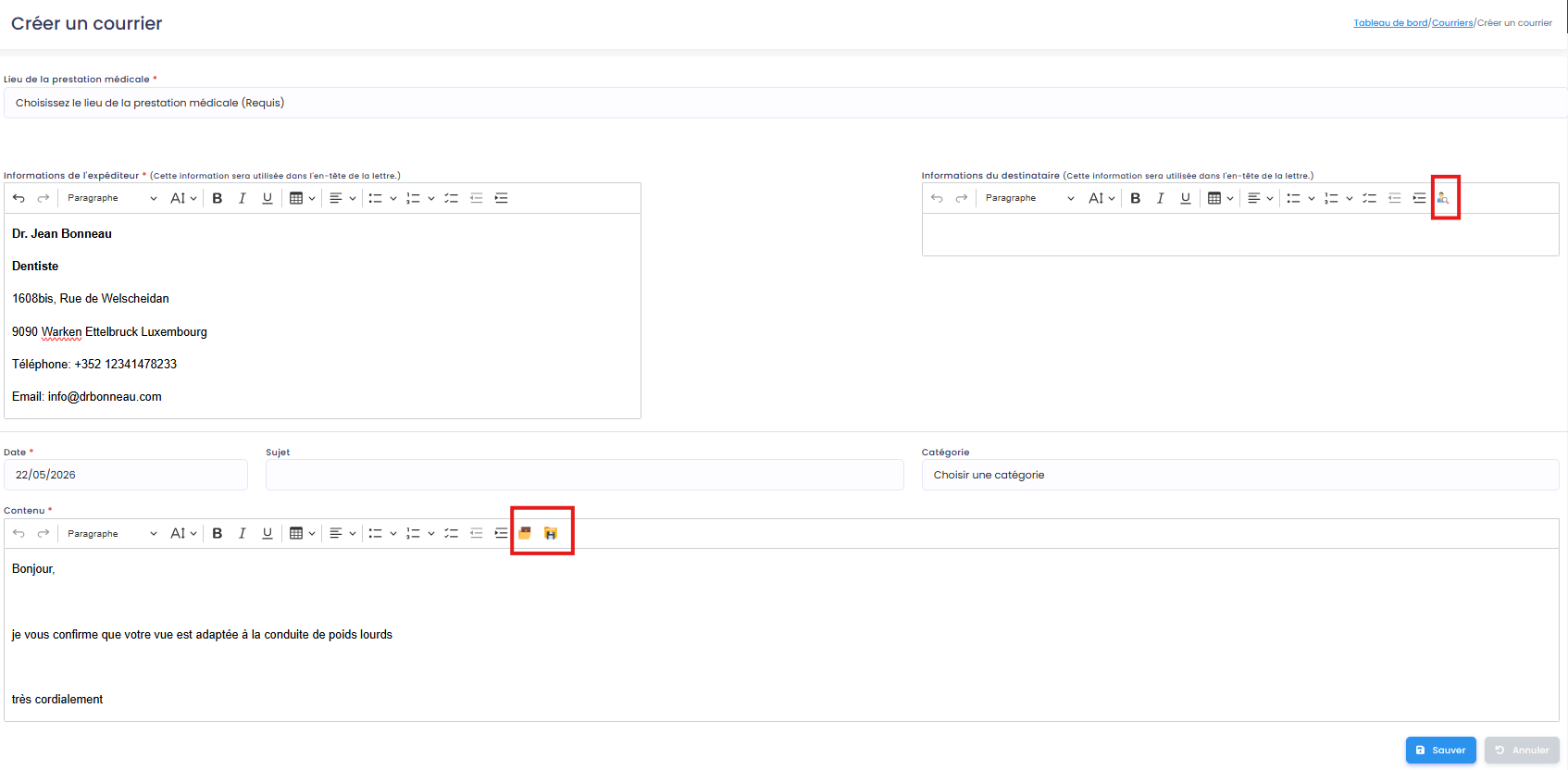
Pour rédiger une nouvelle lettre, cliquez sur le bouton bleu + Ajouter en haut à droite du tableau principal. L'interface de création s'ouvre, divisée en trois blocs principaux.
A. Les en-têtes (Expéditeur et Destinataire)
-
Lieu de la prestation (Requis) : Sélectionnez votre cabinet.
-
Informations de l'expéditeur : Ce champ se préremplit automatiquement avec vos coordonnées professionnelles. Vous pouvez modifier ce texte si besoin (il apparaîtra en haut à gauche de la lettre finale).
-
Informations du destinataire : C'est ici que vous indiquez les coordonnées du patient ou du confrère.
💡 Gain de temps – Importation de contact : > Au lieu de taper l'adresse manuellement, utilisez le bouton « Importer un contact » (icône représentant une silhouette avec une loupe, encadrée en rouge sur l'image ci-dessous). Cela vous permet de rechercher un patient ou un correspondant dans votre base de données Doctipro et d'insérer instantanément ses coordonnées complètes.
B. Les métadonnées du courrier
-
Date : Préremplie à la date du jour, modifiable si vous rédigez un courrier antidaté.
-
Sujet : L'objet officiel de la lettre (ex: Certificat d'aptitude, Courrier d'adressage).
-
Catégorie : Permet de classer le document pour faciliter vos recherches ultérieures.
C. Le Contenu et la gestion des modèles
Ce bloc est votre zone de traitement de texte principal (avec outils de mise en forme : Gras, Italique, Puces, Alignement, etc.).
⚙️ Utiliser les modèles de courrier : Si vous rédigez fréquemment le même type de lettre, la barre d'outils intègre deux fonctions essentielles (encadrées en rouge sur l'image) :
Importer un modèle (Icône de dossier) : Cliquez ici pour charger le texte d'un courrier préconfiguré dans vos paramètres. La zone de texte se remplira automatiquement.
Sauvegarder comme modèle (Icône de disquette) : Si vous venez de rédiger un texte que vous jugez réutilisable pour d'autres patients, cliquez sur cette icône. Le contenu actuel sera enregistré dans votre bibliothèque de modèles pour une utilisation future.
Une fois votre texte relu, cliquez sur le bouton bleu Sauver en bas à droite pour finaliser et archiver le courrier.
Mes contacts (Carnet d'adresses)
Vous trouverez ce menu ici https://www.doctipro.lu/letter_contact
Le menu Contacts agit comme votre annuaire professionnel intégré. Il vous permet d'enregistrer et de centraliser les coordonnées de votre réseau : confrères spécialistes, médecins généralistes, hôpitaux, laboratoires ou autres professionnels de santé.
L'avantage principal de ce carnet d'adresses est de pouvoir importer ces coordonnées en un clic lorsque vous rédigez une lettre d'adressage ou un compte rendu dans le module « Courriers ».
Pour accéder à votre annuaire, rendez-vous dans le menu latéral et sélectionnez Contacts (généralement situé sous la section Courriers).
1. Vue d'ensemble du carnet d'adresses
La page principale affiche le tableau de bord recensant tous les correspondants que vous avez enregistrés.
-
Rechercher : Utilisez ce champ pour retrouver rapidement un confrère par son nom ou sa spécialité.
-
Bouton
Exporter(Bleu) : Vous permet de télécharger l'intégralité de votre carnet d'adresses (au format Excel ou CSV par exemple) pour vos archives personnelles. -
Le tableau : Il résume les informations essentielles de chaque fiche (Réf., Docteur rattaché, Cabinet, Libellé/Nom du contact, Adresse).
-
Action : Une fois des contacts créés, des icônes apparaîtront ici pour vous permettre de les modifier (Crayon vert) ou de les supprimer (Corbeille rouge).
2. Ajouter un nouveau contact (Confrère, laboratoire...)
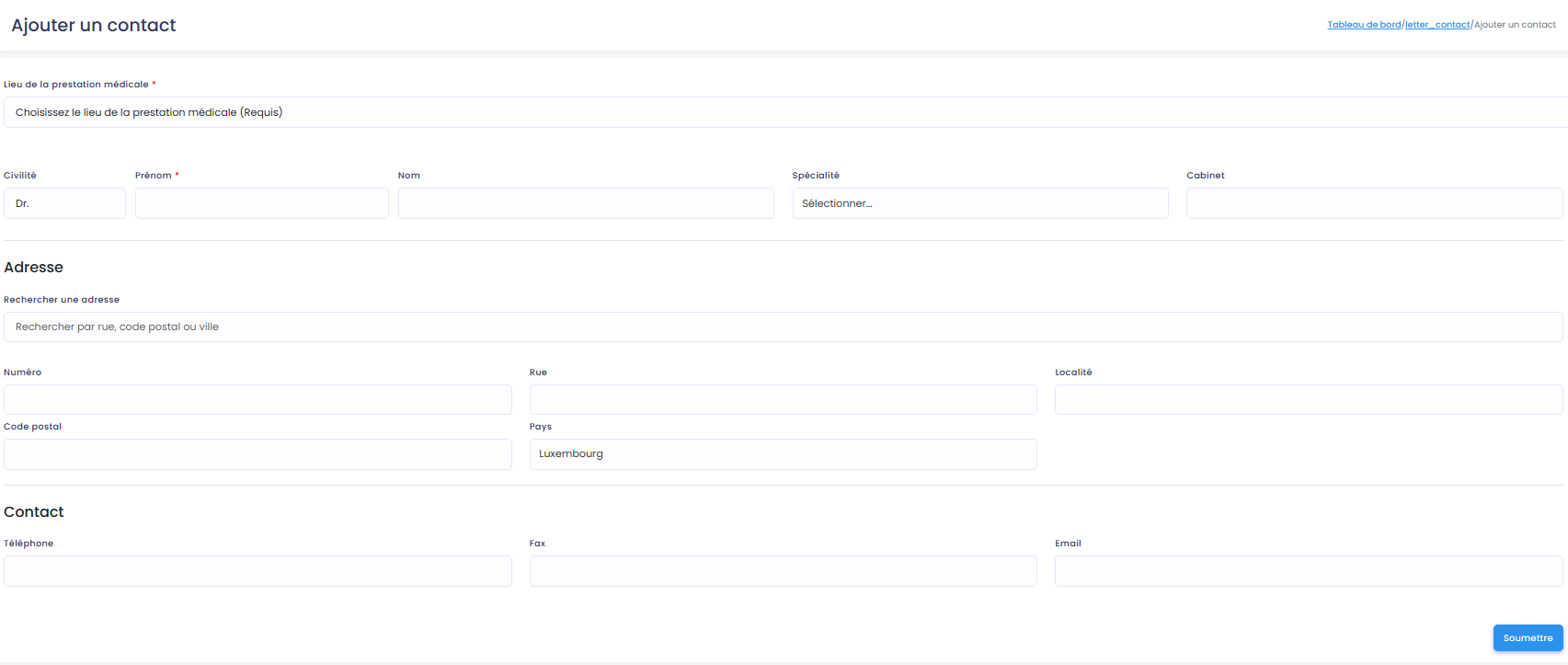
Pour enrichir votre répertoire, cliquez sur le bouton blanc + Ajouter situé en haut à droite. Vous accédez alors au formulaire de création de la fiche contact, divisé en trois zones.
A. Identité et qualification
-
Lieu de la prestation médicale (Requis) : Sélectionnez dans la liste le cabinet de votre groupe d'où vous gérez ce contact.
-
Civilité, Prénom (Requis) & Nom : Renseignez l'identité du correspondant. Par défaut, la civilité est préremplie avec « Dr. ».
-
Spécialité & Cabinet : Choisissez la discipline médicale du confrère dans le menu déroulant (ex: Cardiologie, Orthodontie) et précisez le nom de sa structure (ex: Clinique Sainte-Marie).
B. Adresse professionnelle
-
Recherche intelligente : Utilisez le champ large « Rechercher une adresse ». En tapant simplement le nom de la rue ou le code postal, le système peut vous proposer des adresses pré-formatées.
-
Saisie manuelle : Vous pouvez également remplir manuellement les champs individuels : Numéro, Rue, Localité, Code postal. Le champ Pays est configuré par défaut sur « Luxembourg ».
C. Coordonnées de contact
-
Renseignez le numéro de Téléphone, le Fax et l'Email professionnel du correspondant pour faciliter vos échanges futurs.
Une fois la fiche complétée, cliquez sur le bouton bleu Soumettre en bas à droite. Le contact est désormais sauvegardé et immédiatement disponible pour vos futurs courriers.
Catégories de courriers
Vous trouverez ce menu ici https://www.doctipro.lu/letter_category
Pour accéder à ce paramétrage, rendez-vous dans le menu latéral gauche et sélectionnez Catégories (généralement situé sous la section dédiée aux courriers ou à la préconfiguration).
1. Vue d'ensemble des catégories
La page principale affiche le tableau de bord recensant toutes les catégories de classement que vous avez déjà configurées.
-
Bouton
Exporter(Bleu) : Ce bouton vous permet de télécharger la liste de vos catégories pour vos archives. -
Bouton
+ Ajouter(Blanc) : Situé en haut à droite, il permet de créer une nouvelle étiquette de classement. -
Le tableau de suivi : Il résume les informations de chaque catégorie créée :
-
Réf. : L'identifiant interne généré par le système.
-
Docteur : Le nom du praticien rattaché à cette catégorie.
-
Cabinet : Le lieu d'exercice concerné.
-
Nom de la catégorie : L'intitulé exact de votre classement.
-
Action : Une fois vos catégories créées, c'est ici qu'apparaîtront les icônes pour les modifier (Crayon vert) ou les supprimer (Corbeille rouge).
-
2. Ajouter une nouvelle catégorie
Pour créer un nouveau dossier de classement, cliquez sur le bouton + Ajouter. Vous êtes alors redirigé vers un formulaire très simplifié comportant seulement deux champs obligatoires.

-
Lieu de la prestation médicale (Requis) : Sélectionnez dans le menu déroulant le cabinet pour lequel cette catégorie sera disponible. Si vous exercez dans plusieurs structures, cela permet de bien séparer l'organisation de vos documents.
-
Nom de la catégorie (Requis) : Choisissez un intitulé clair, concis et facilement identifiable (ex: Prescriptions spécifiques, Suivi post-opératoire, Justificatifs d'absence). C'est ce nom précis qui vous sera proposé dans le menu déroulant lorsque vous rédigerez un nouveau courrier.
Une fois ces informations saisies, cliquez sur le bouton bleu Soumettre en bas à droite. Votre nouvelle catégorie est désormais enregistrée et immédiatement utilisable dans le module de création de courriers.
Modèles de courrier et Modèles de rappel
Vous trouverez ces menus ici :
Modèles de courrier : https://www.doctipro.lu/letter_template
Modèles de rappel : https://www.doctipro.lu/reminder_template
Afin de vous faire gagner un temps précieux et d'uniformiser la communication de votre cabinet, Doctipro vous permet de créer des modèles de lettres pré-rédigés. Le système distingue deux types de modèles :
-
Les modèles de courrier classiques (comptes rendus, certificats, correspondances).
-
Les modèles de rappel (spécifiquement conçus pour la relance de factures impayées).
Vous trouverez ces deux options dans le menu latéral gauche, sous la section Préconfiguration.
1. Les Modèles de Courrier
Cette section vous permet de préparer les textes de vos correspondances médicales habituelles.

A. Tableau de bord des modèles de courrier
La page principale affiche la liste de vos textes pré-enregistrés.
-
Vous y retrouvez le Titre du modèle, son Sujet, sa Catégorie et un aperçu de son Contenu.
-
Utilisez les icônes de la colonne Action pour modifier (Crayon vert) ou supprimer (Corbeille rouge) un modèle existant.
B. Ajouter un modèle de courrier
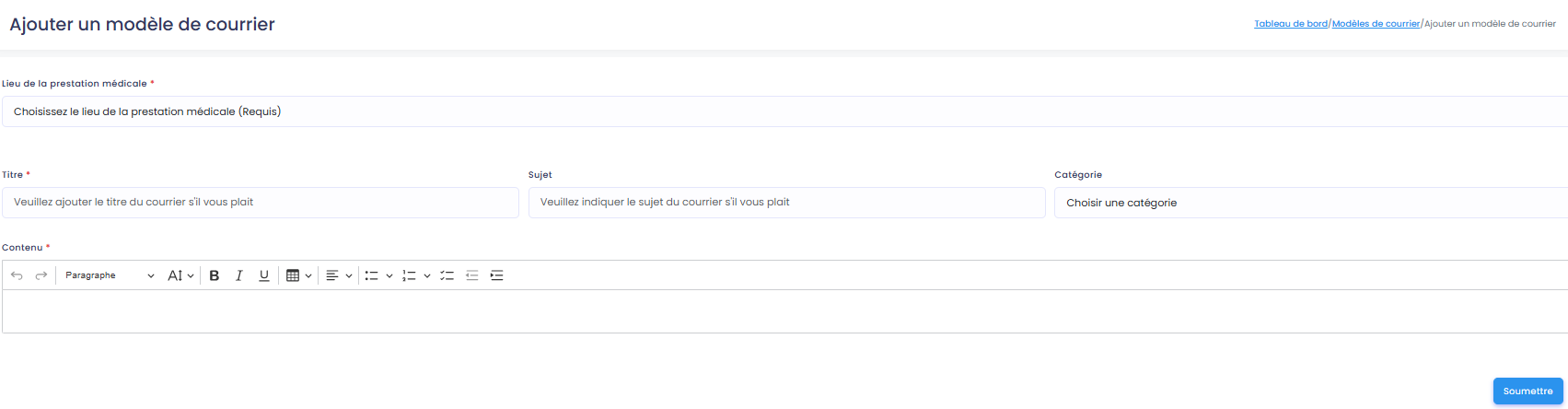
Cliquez sur le bouton + Ajouter en haut à droite pour créer un nouveau texte.
-
Lieu de la prestation : Sélectionnez le cabinet concerné.
-
Titre : Donnez un nom interne à votre modèle pour le retrouver facilement (ex: Compte rendu visite annuelle).
-
Sujet : L'objet officiel qui apparaîtra sur la lettre (ex: Récapitulatif de votre visite).
-
Catégorie : Classez votre modèle selon les catégories que vous avez préalablement créées.
-
Contenu : Rédigez le corps de votre lettre à l'aide de l'éditeur de texte.
-
Cliquez sur
Soumettrepour sauvegarder le modèle dans votre bibliothèque.
2. Les Modèles de Rappel (Relances et Impayés)
Les modèles de rappel sont spécifiquement conçus pour la gestion administrative et comptable (relance de paiement, rappels de factures échues).

A. Tableau de bord des modèles de rappel
Similaire aux courriers classiques, cette page liste vos modèles de relance (ex: Rappel 1 - Amiable, Rappel 2 - Mise en demeure). Cliquez sur + Ajouter pour en créer un nouveau.
B. Ajouter un modèle de rappel et utiliser les "Variables"
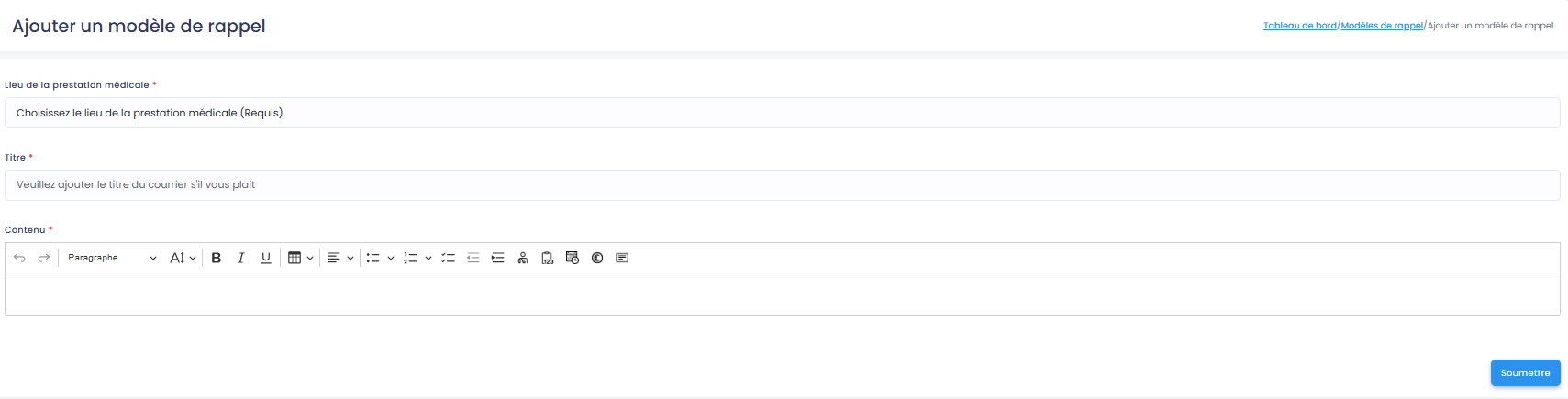
La création d'un modèle de rappel comporte une fonctionnalité avancée indispensable : les variables dynamiques.
Puisque ces lettres concernent des données comptables qui changent pour chaque patient, l'éditeur de texte intègre des boutons spéciaux (situés tout à droite de la barre d'outils de la zone "Contenu"). Ces boutons insèrent des "balises" qui se transformeront automatiquement avec les vraies informations du patient lors de la génération de la lettre.
Voici la signification de ces boutons variables de gauche à droite :
-
👤 Nom du patient : Insère automatiquement les nom et prénom du patient concerné.
-
🔢 Numéro de facture : Insère le numéro officiel de la facture impayée (ex: Facture de soins n° 1000043).
-
📅 Date de facture : Insère la date d'émission de la facture d'origine.
-
💶 Montant des impayés : Insère la somme exacte du reste à charge que le patient vous doit.
-
🧾 Détail du traitement : Insère le récapitulatif des actes médicaux liés à cette facture.
💡 Exemple d'utilisation : Vous pouvez rédiger votre texte ainsi : "Bonjour {Bouton Patient}, Sauf erreur de notre part, nous n'avons pas reçu le règlement de la facture {Bouton N° Facture} datée du {Bouton Date}. Le montant restant dû s'élève à {Bouton Montant}..." Lors de l'impression, le logiciel remplira tout seul ces données sans aucun risque d'erreur de frappe !
Une fois votre texte de relance paramétré avec ces variables, cliquez sur Soumettre pour l'enregistrer.