**Se connecter à votre compte Doctipro en tant que médecin ou secrétaire/opérateur**
| \*\***Connexion pour les médecins ou médecins-dentistes**\*\*
👉 Allez sur ce lien : [https://www.doctipro.lu/doctor\_home](https://www.doctipro.lu/doctor_home)
1. Entrez votre \*\*identifiant\*\* (email)
2. Entrez votre \*\*mot de passe\*\*
3. Cliquez sur **S'identifier**
\*\***Connexion pour les secrétaires ou opérateurs**\*\*
👉 Allez sur ce lien : [https://www.doctipro.lu/secretary\_home](https://www.doctipro.lu/secretary_home)
1. Entrez votre \*\*identifiant\*\* (email)
2. Entrez votre \*\*mot de passe\*\*
3. Cliquez sur \*\*S'identifier\*\*
❓ \*\***En cas de problème de connexion**\*\*
Vérifiez que vous êtes bien sur la bonne page (médecin ou secrétaire)
Si vous avez oublié votre mot de passe, utilisez le lien \*\*"[Mot de passe oublié ?](https://www.doctipro.lu/forgot_password)"\*\* sur la page de connexion
Vous pouvez aussi contacter le support de Doctipro à | [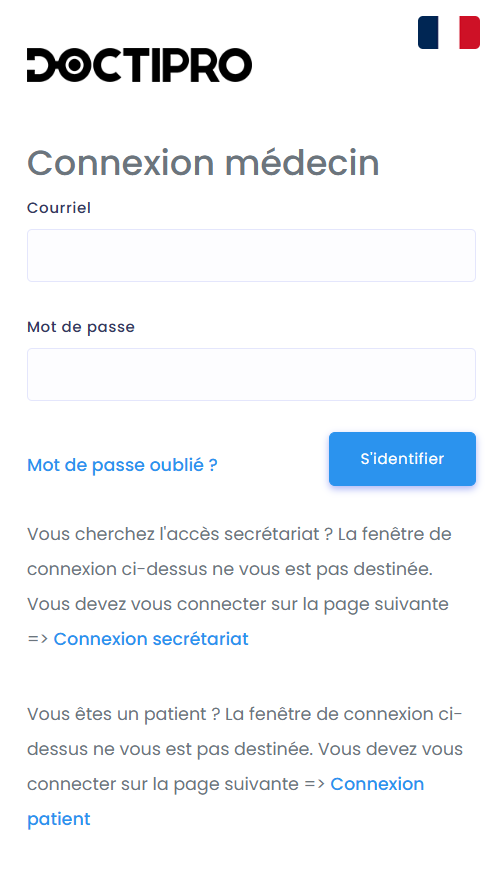](https://docs.doctipro.lu/uploads/images/gallery/2025-10/connexion.png) |
**La double authentification**
| [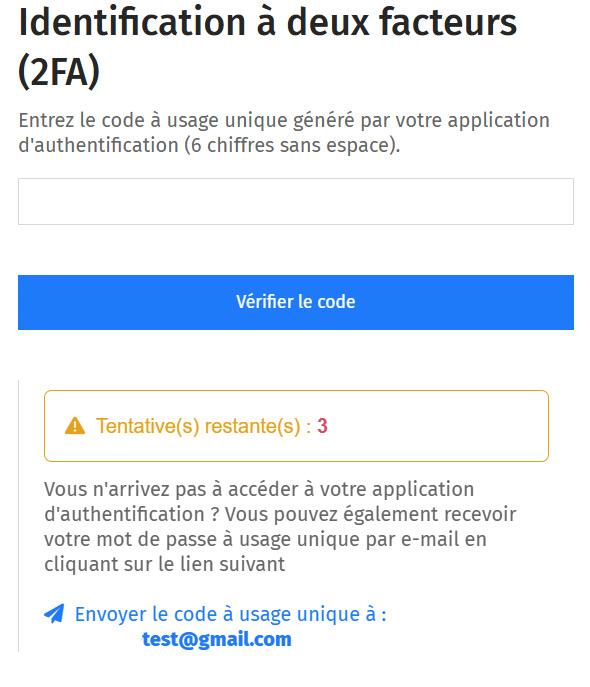](https://docs.doctipro.lu/uploads/images/gallery/2025-10/2fab.jpg) | - **Qu’est-ce que le 2FA ?** Le 2FA, ou authentification à deux facteurs, est une méthode qui ajoute une couche de sécurité supplémentaire lorsque vous vous connectez à Doctipro.
Au lieu d’utiliser seulement votre mot de passe, vous devez prouver votre identité avec un deuxième élément.
- **Si vous avez activé la double authentification**, un code unique généré par une application dédiée (par exemple Google Authenticator, Microsoft Authenticator ou Authy) vous sera demandé à chaque connexion.
En cas d’impossibilité d’accéder à votre application d’authentification, vous pouvez choisir de recevoir le code par courriel, à l’adresse associée à votre compte, en cliquant sur « Envoyer le code à usage unique ».
⚠️ Après trois tentatives infructueuses, votre compte sera automatiquement bloqué. Pour le réactiver, veuillez contacter notre support à l’adresse : info@doctipro.lu
- **Pas d'accès à votre application d'authentification ?** Dans ce cas, vous pouvez demander le code par courriel sur l'adresse configurée dans votre compte. Cliquez sur "Envoyez le code à usage unique". Après 3 demandes de code infructueuse, votre compte sera bloqué, vous devrez alors contacter notre support à |
**Après connexion, le tableau de bord s'affiche**
| [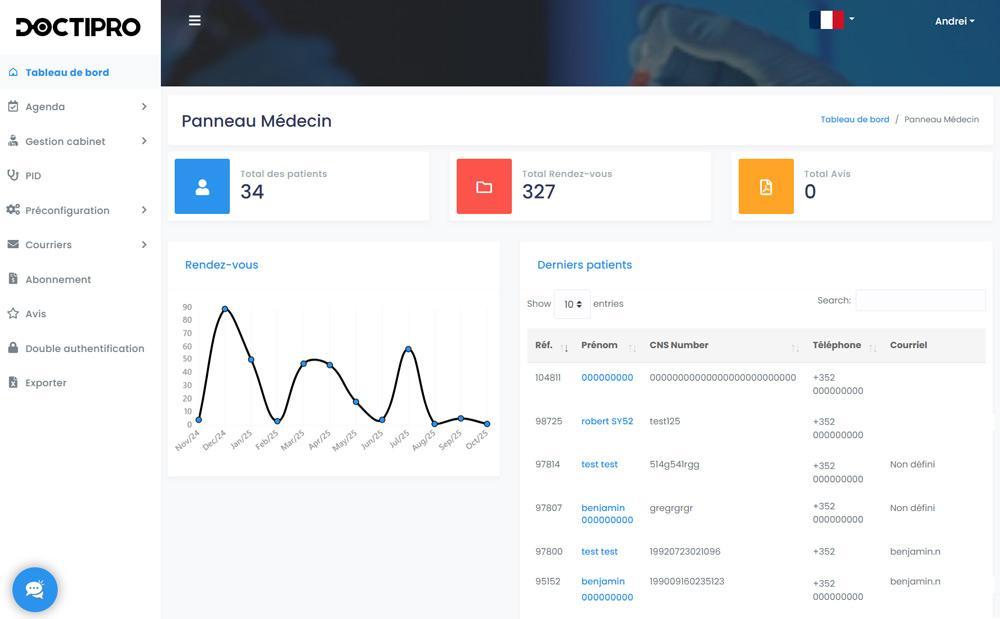](https://docs.doctipro.lu/uploads/images/gallery/2025-10/Jm9tdb1.jpg) | - Après une connexion réussie, votre tableau de bord sera affiché. Vous pouvez y trouver trouver le **menu de navigation à gauche**, différentes statistiques sur les clients, rendez-vous et avis. - **En haut à droite**, vous pouvez accéder à votre profil pour y changer certaines de vos coordonnées et y indique le numéro de compte bancaire qui doit figurer sur les mémoires d'honoraires. Voir la [page dédiée](https://docs.doctipro.lu/books/manuel-dutilisation-doctipro/page/profil-du-praticien) - **En bas à gauche** se trouve une bulle de conversation en direct. Si aucun opérateur n'est disponible, vous avez la possibilité de laisser un message. |
**Sur la partie basse du tableau bord, l'historique de connexion.**
| [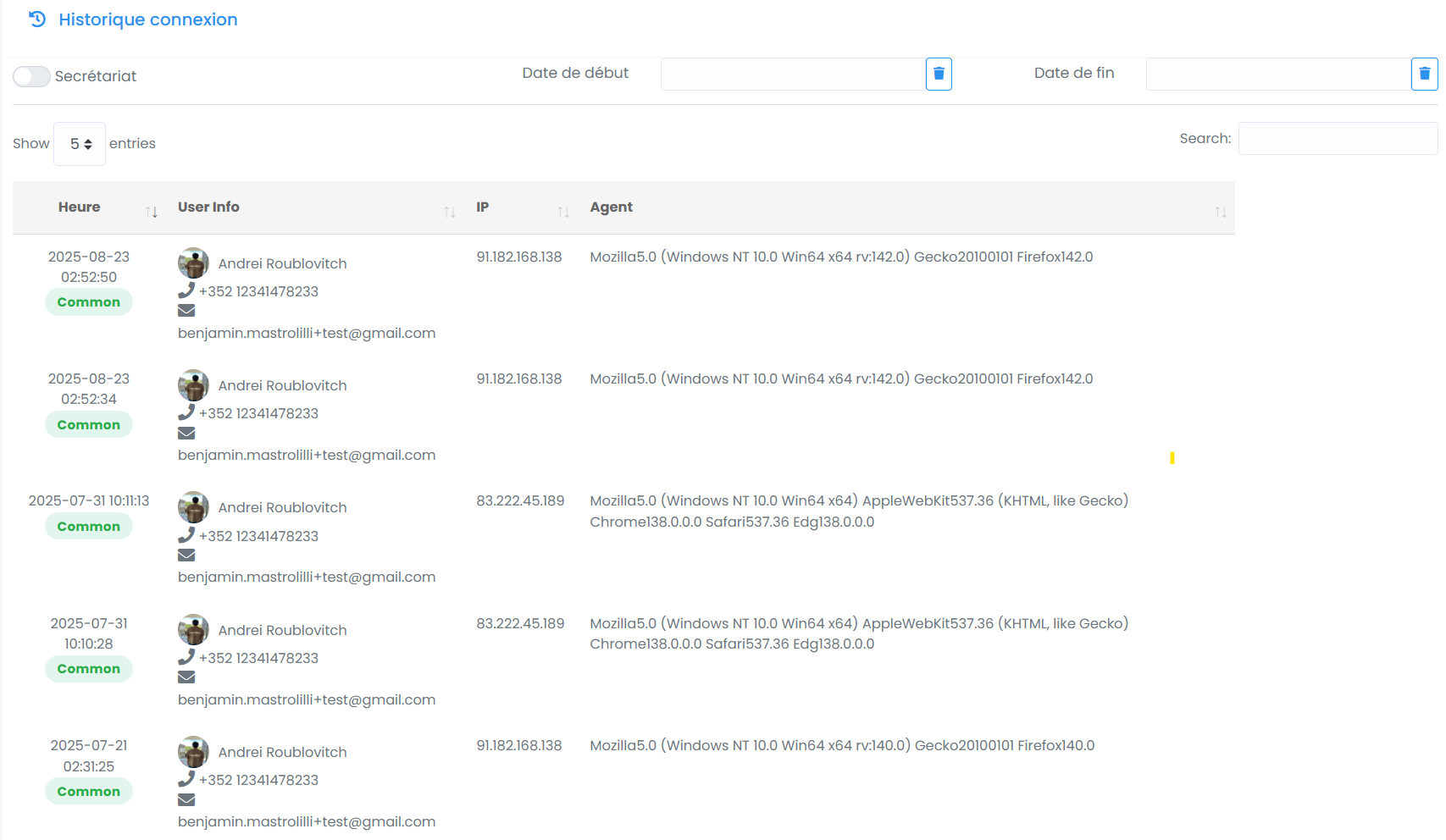](https://docs.doctipro.lu/uploads/images/gallery/2025-10/IjVtdb2.png) | - Chaque connexion à votre compte docteur est enregistrée. Que ce soit une connexion directe ou une connexion via un compte secrétaire. Les accès par le compte docteur sont marqués en vert, ceux via un compte secrétaire en rouge. - Les infos disponibles sont la date et heure de connexion, l'adresse IP, le mode de connexion et les informations du navigateur web utilisé. |
**Profil de l'utilisateur accessible à: [https://www.doctipro.lu/doctor\_profile](https://www.doctipro.lu/doctor_profile)**
| [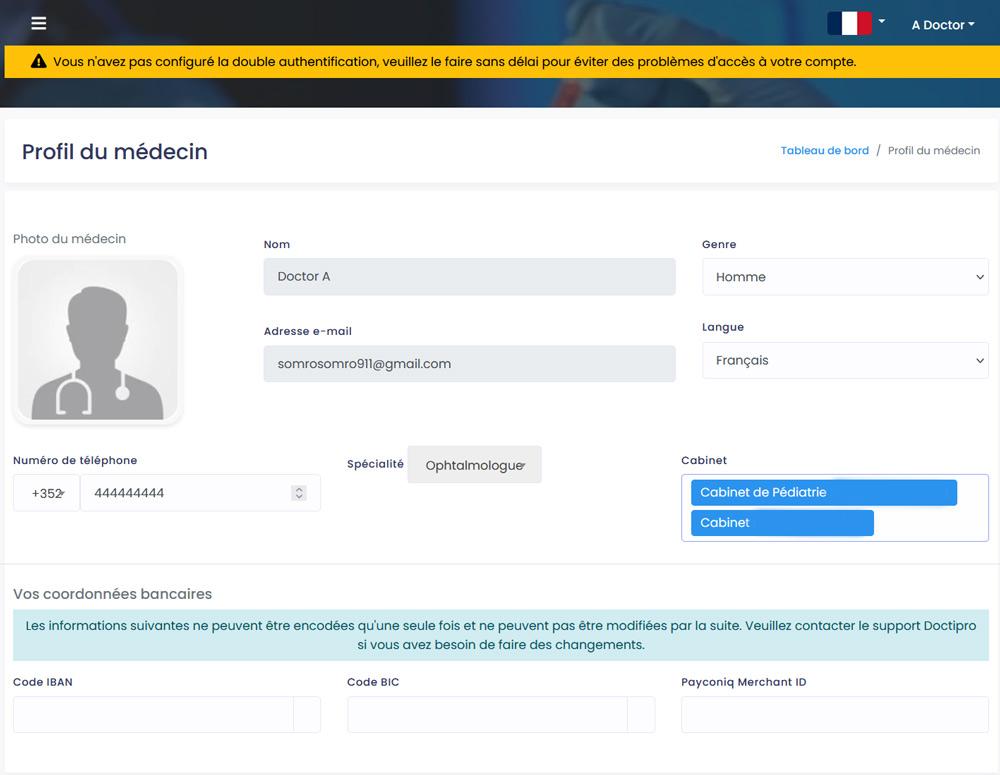](https://docs.doctipro.lu/uploads/images/gallery/2025-10/profil.jpg) | - Votre **profil** est accessible depuis chaque page de l'espace docteur en cliquant **en haut à droite** sur votre nom.
- Les données modifiables sont le genre, la langue, le numéro de téléphone et les coordonnées bancaires. Si vous voulez apporter des modifications aux données non modifiables, veuillez contacter le support.
- Les **coordonnées bancaires**, une fois introduites, **ne sont plus modifiables** pour des raisons de sécurité. Si vous voulez en changer, veuillez nous contacter à |
| [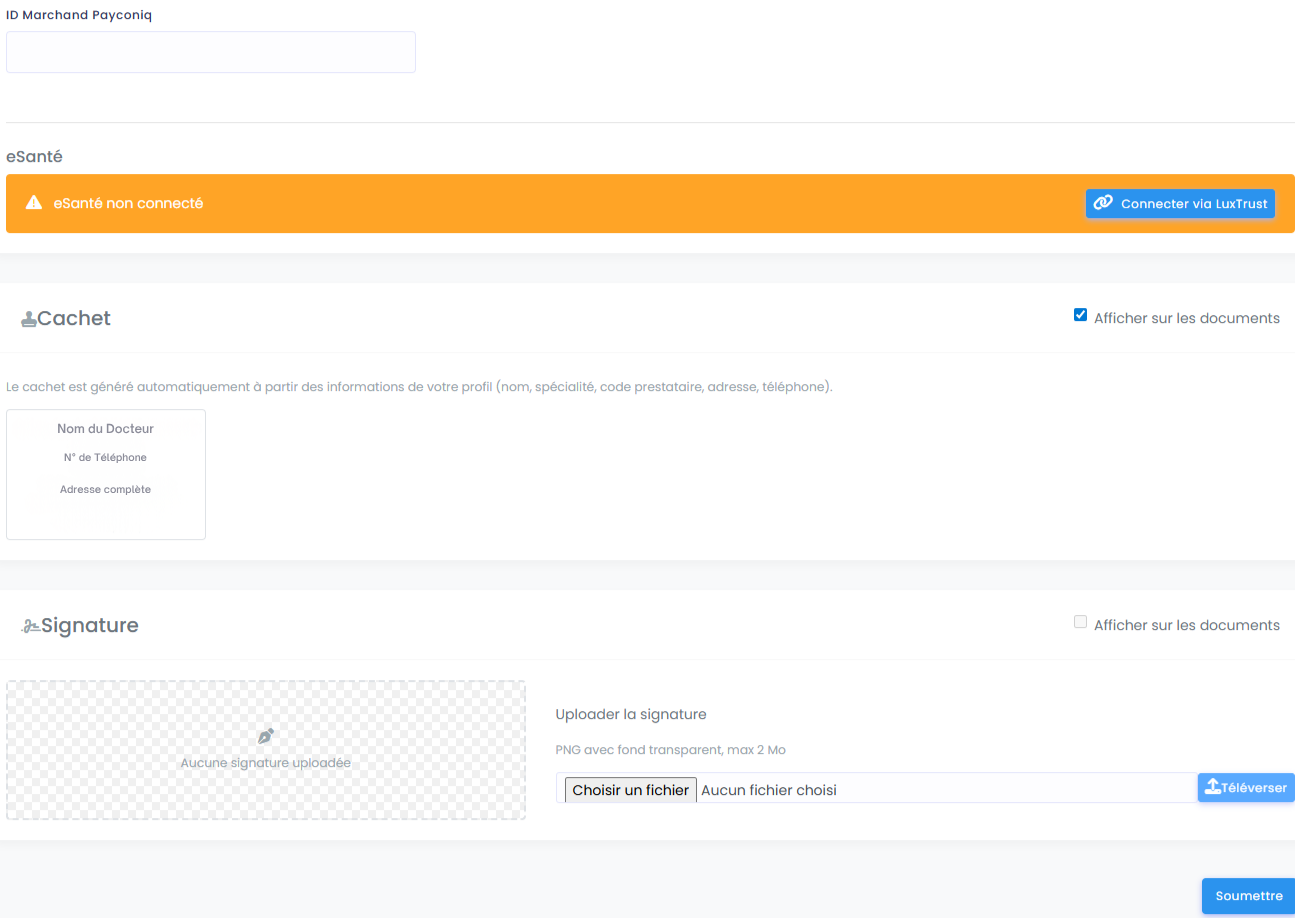](https://docs.doctipro.lu/uploads/images/gallery/2026-05/a-doctor-3.png) | . Paiements & Services Externes - **ID Marchand Payconiq :** Saisissez votre identifiant dans le premier champ pour activer les paiements mobiles via Payconiq (Qr code sur les factures). - **Connexion eSanté :** Cliquez sur le bouton bleu **"Connecter via LuxTrust"** pour synchroniser votre compte avec les services eSanté. *Note : Un bandeau orange indique que la connexion n'est pas encore active.* . Cachet Professionnel Le cachet est généré automatiquement selon les informations de votre profil (Nom, code prestataire, adresse, etc.). - **Vérification :** Contrôlez l'aperçu à gauche pour vous assurer que vos coordonnées sont exactes. - **Affichage :** Cochez la case **"Afficher sur les documents"** à droite pour que ce cachet apparaisse sur vos ordonnances et attestations. . Signature Numérique Pour authentifier vos documents électroniques : - **Téléversement :** Cliquez sur **"Choisir un fichier"** pour sélectionner votre signature (format PNG avec fond transparent de préférence, max 2 Mo). - **Validation :** Appuyez sur le bouton bleu **"Téléverser"** à l'extrême droite. - **Activation :** N'oubliez pas de cocher **"Afficher sur les documents"** une fois l'image chargée. |